
Oprowadzenie po aplikacji: gdzie co jest
Gdzie są zgłoszenia, poczta, zadania, klienci, ustawienia, powiadomienia i pomoc. Ten sam przewodnik, który ABCare proponuje po pierwszym logowaniu — także na telefonie.
Jak uruchomić oprowadzenie
Po pierwszym zalogowaniu ABCare pokazuje w lewym dolnym rogu ekranu kartę Pierwszy raz w ABCare? (na telefonie — na dole ekranu, na całą szerokość). Karta pojawia się na pulpicie albo na liście zgłoszeń.
- Pokaż mi — rusza oprowadzenie. Dymki po kolei pokazują najważniejsze miejsca w menu; to zajmuje około minuty.
- Nie teraz — karta wróci przy kolejnym wejściu, najwcześniej następnego dnia. Po trzecim „Nie teraz” już nie wraca.
- Nie pokazuj więcej — karta więcej się nie pokaże.
Oprowadzenie uruchomisz w każdej chwili sam: znak zapytania w prawym górnym rogu → Oprowadź mnie po aplikacji.
Zakładasz nową firmę? Najpierw zobaczysz kreator Pierwsze ustawienia, a karty oprowadzenia nie będzie, dopóki go nie skończysz. Na karcie Dokończ pierwsze ustawienia na pulpicie jest wtedy odnośnik Najpierw pokaż mi, gdzie co jest.
Chcesz zobaczyć oprowadzenie bez zakładania konta? Zobacz na żywo w wersji pokazowej — zaloguj się danymi podanymi na ekranie logowania, a oprowadzenie ruszy samo.
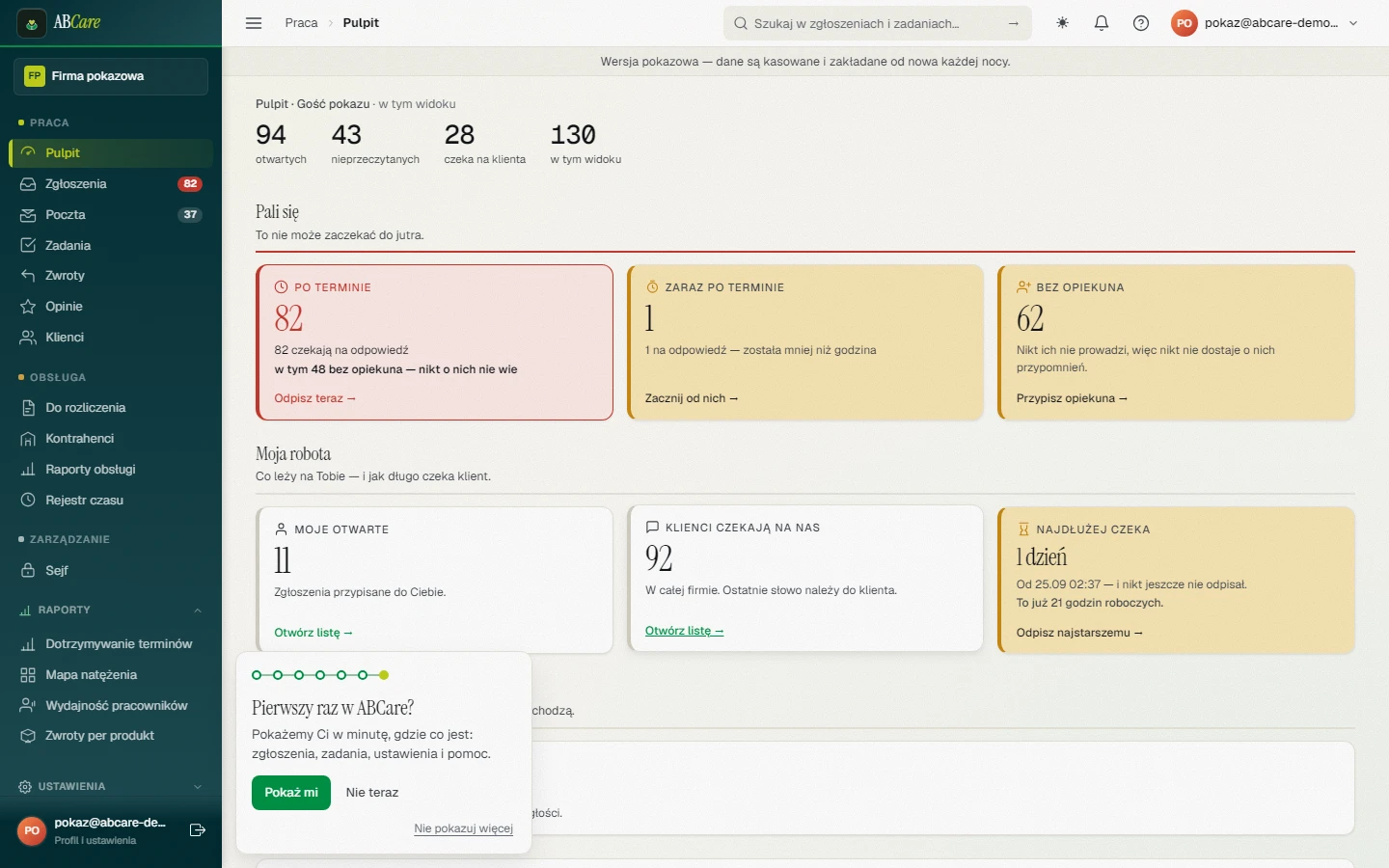 Karta „Pierwszy raz w ABCare?” w lewym dolnym rogu pulpitu: Pokaż mi, Nie teraz i Nie pokazuj więcej.
Przerwanie i powrót do oprowadzenia
Oprowadzenie przerwiesz w każdej chwili: × w rogu dymku, klawisz Esc albo kliknięcie w przyciemnione tło. Przejście na inny ekran też je kończy.
Wrócisz przez znak zapytania w prawym górnym rogu. Po przerwaniu w połowie pozycja nazywa się Dokończ oprowadzenie (z numerem kroku) i zaczyna tam, gdzie skończyłeś. Po obejrzeniu całości to samo miejsce nazywa się Oprowadź mnie po aplikacji i zaczyna od początku.
W dymku klikasz Dalej i Wstecz (albo strzałki w prawo i w lewo na klawiaturze), a w ostatnim kroku Gotowe. Odnośnik Przeczytaj w pomocy pod treścią dymku otwiera opis tego kroku na tej stronie.
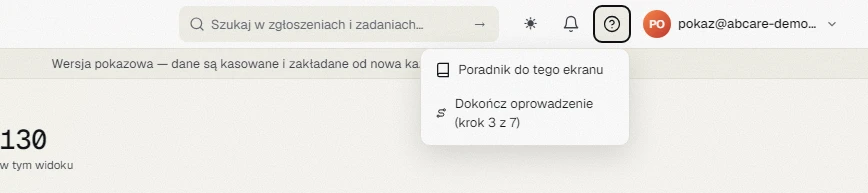 Menu pod znakiem zapytania po przerwaniu: Poradnik do tego ekranu i Dokończ oprowadzenie (krok 3 z 7).
Menu
Na telefonie i w węższym oknie przeglądarki menu jest schowane pod przyciskiem ☰ w lewym górnym rogu. Oprowadzenie zaczyna się wtedy od tego przycisku, a potem samo wysuwa menu i pokazuje w nim kolejne miejsca. Po ostatnim kroku menu chowa się z powrotem.
Na szerokim ekranie menu stoi na stałe po lewej stronie, więc tego kroku nie ma. Jeśli zwinąłeś menu, oprowadzenie rozwinie je na chwilę, a na końcu zostawi tak, jak było.
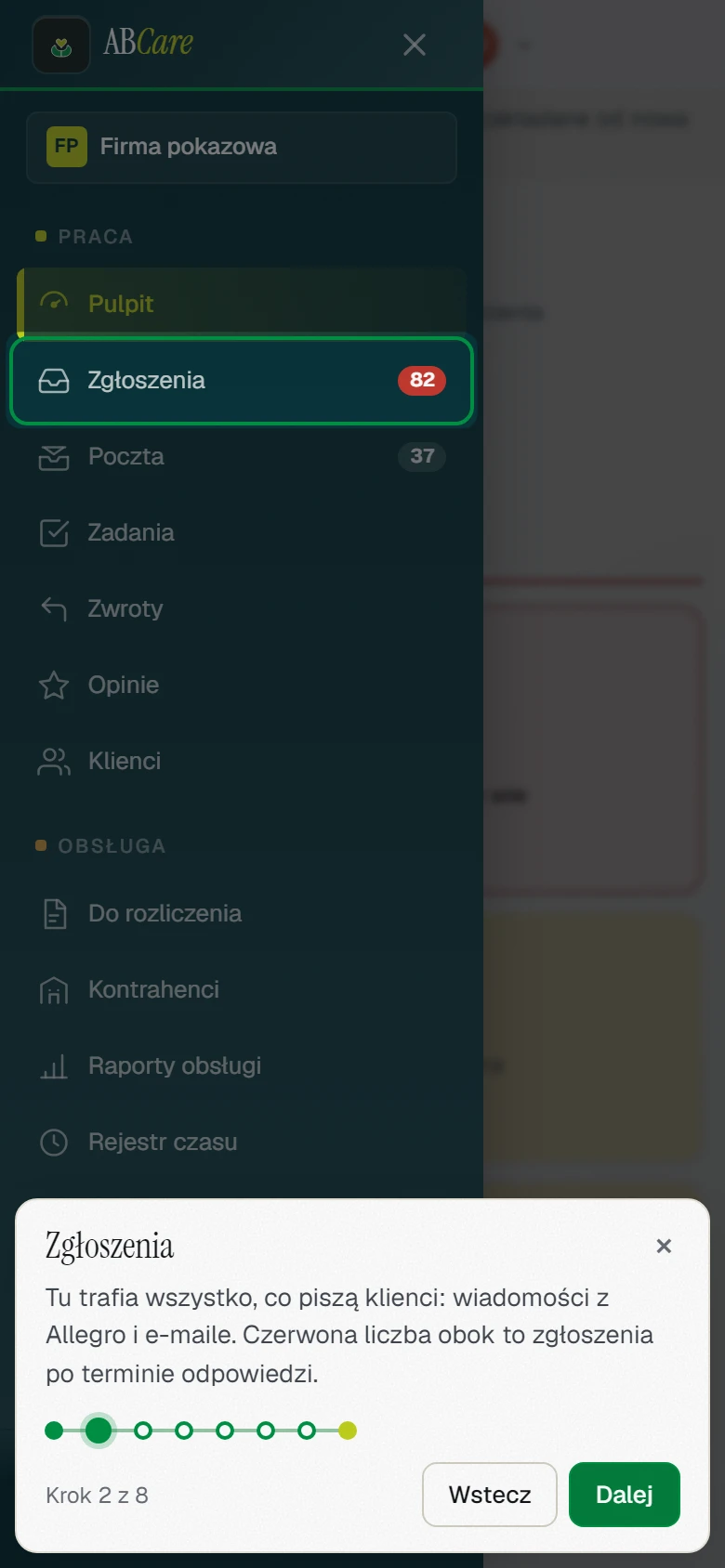 Telefon: po kroku Menu szuflada wysuwa się sama, a dymek na dole ekranu wskazuje kolejne pozycje — tu Zgłoszenia.
Zgłoszenia
Tu trafia wszystko, co piszą klienci: wiadomości, dyskusje i reklamacje z Allegro oraz e-maile z podłączonych skrzynek. Czerwona liczba obok to zgłoszenia po terminie odpowiedzi — klient czeka na nie za długo.
Więcej: Zgłoszenia — lista, filtry i akcje na wielu naraz i Zgłoszenie — odpowiadanie klientowi.
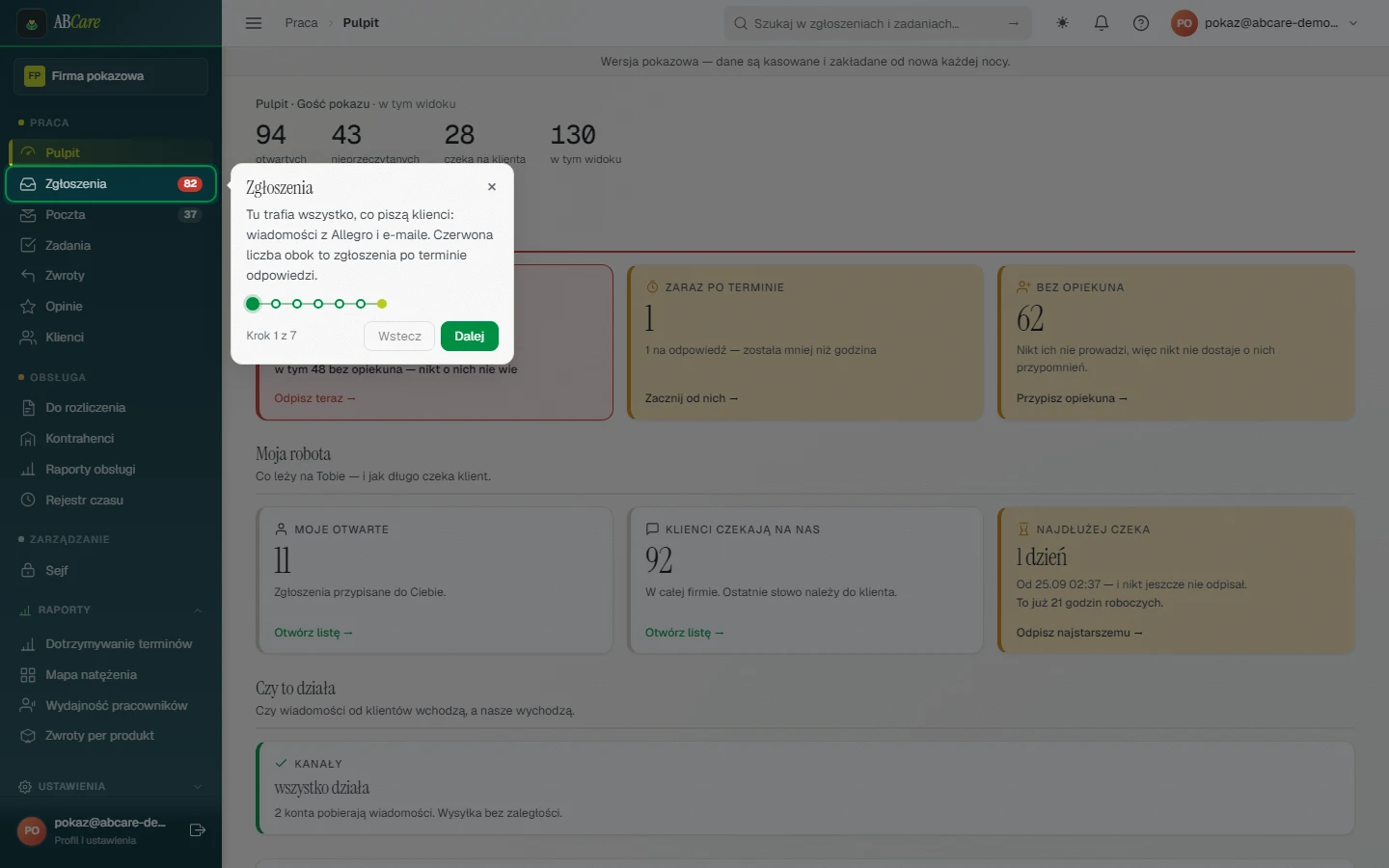 Dymek przy pozycji Zgłoszenia. Czerwona liczba to zgłoszenia po terminie odpowiedzi.
Poczta
Skrzynka e-mail, którą czytasz jak w zwykłym programie pocztowym: wątki, odpowiedzi, załączniki. Liczba obok to nieprzeczytane wiadomości.
Poczta jest w menu, gdy firma ma podłączoną skrzynkę e-mail. Więcej: Poczta — e-maile jak w zwykłej skrzynce.
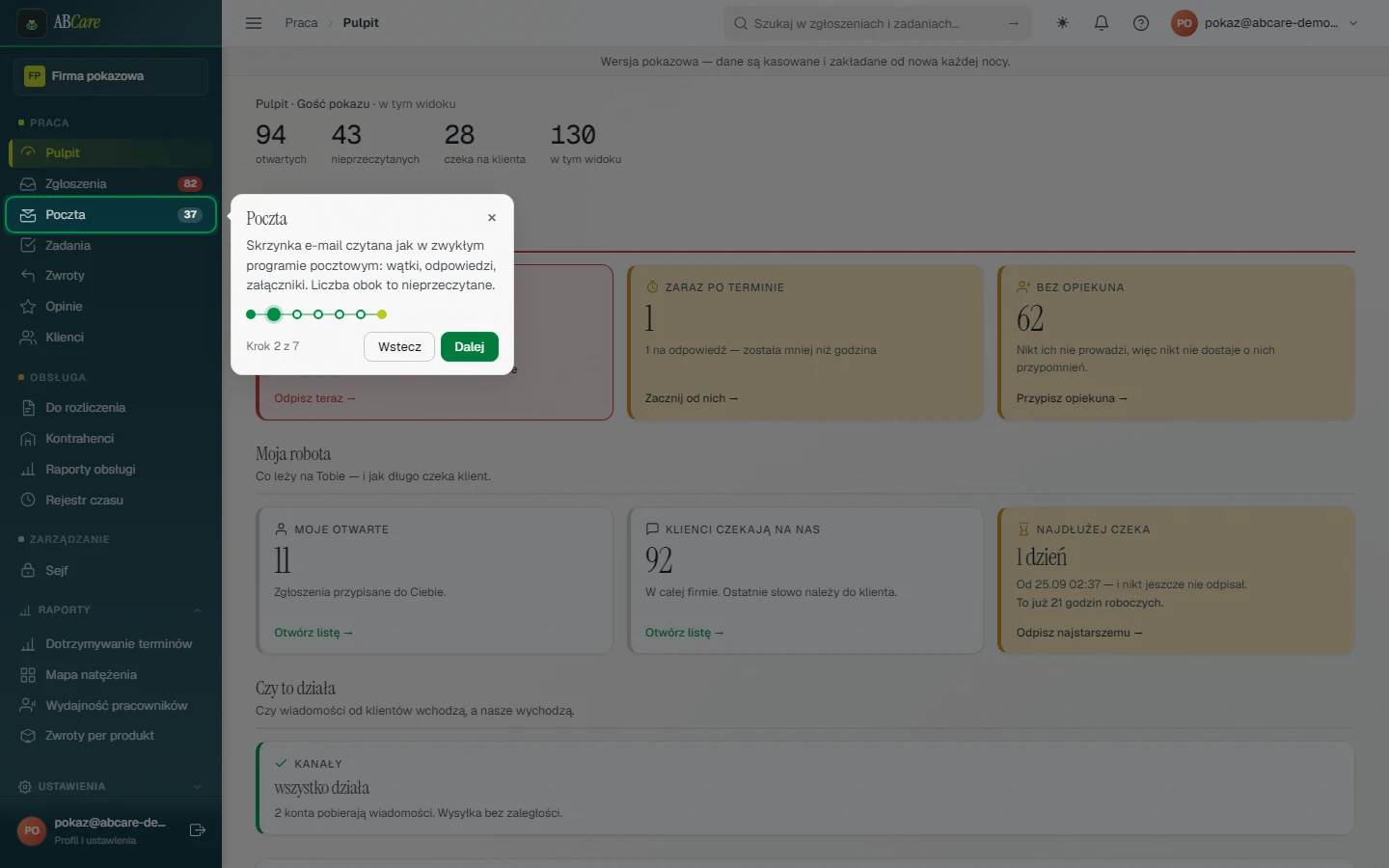 Dymek przy pozycji Poczta. Liczba obok to nieprzeczytane wiadomości.
Zadania
Rzeczy do zrobienia w zespole, także założone prosto ze zgłoszenia. Oglądasz je jako listę albo tablicę z kolumnami.
Widzisz tę pozycję, gdy firma używa zadań (Ustawienia → Funkcje firmy), a Twoja rola ma do nich dostęp. Więcej: Zadania i tablica.
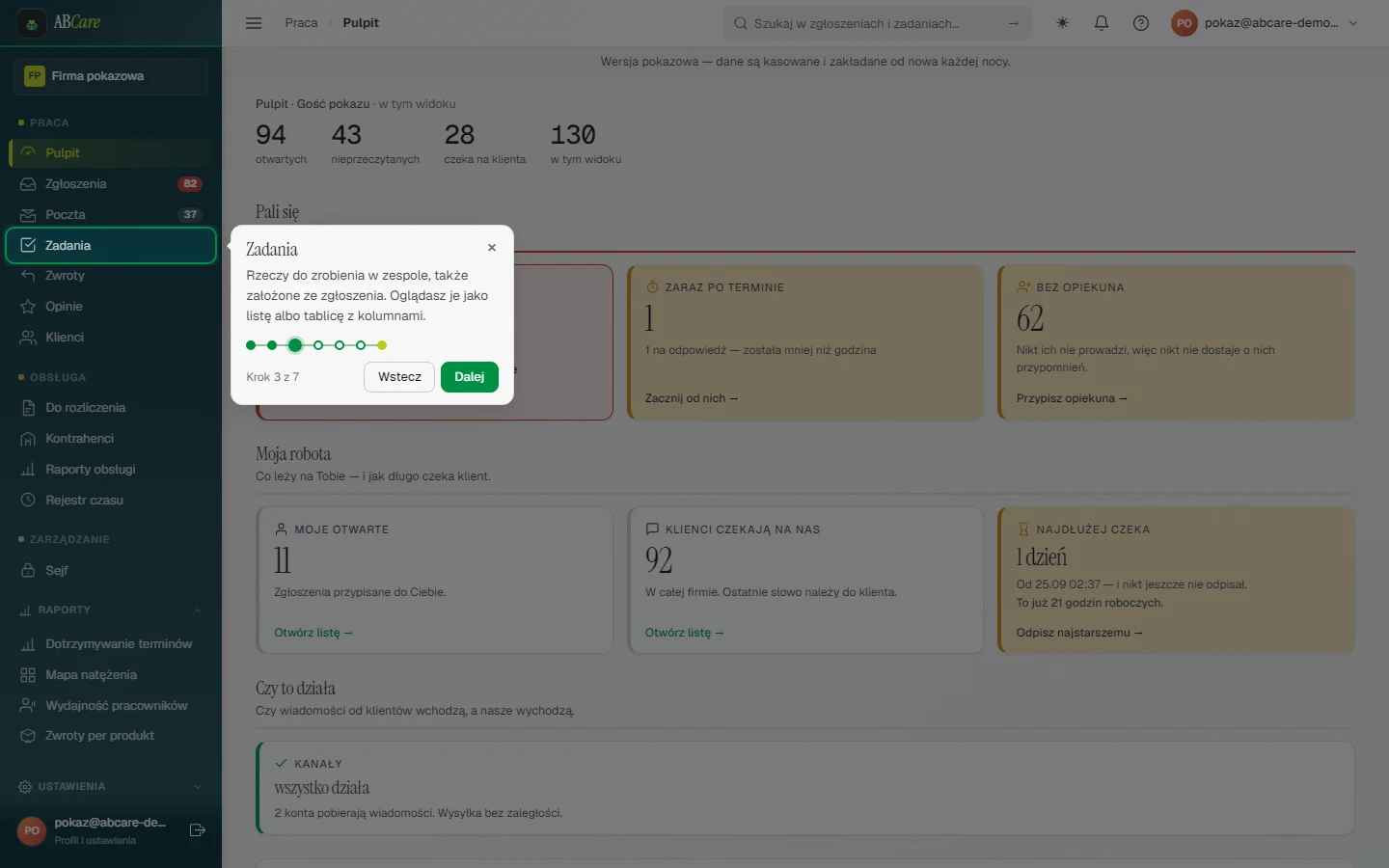 Dymek przy pozycji Zadania.
Klienci
Każdy, kto do Was napisał, z historią zgłoszeń — ten sam klient z Allegro i z maila w jednej kartotece. Tuż nad Klientami są Zwroty i Opinie z Allegro.
Więcej: Lista klientów, Zwroty klienckie i Opinie klientów z Allegro.
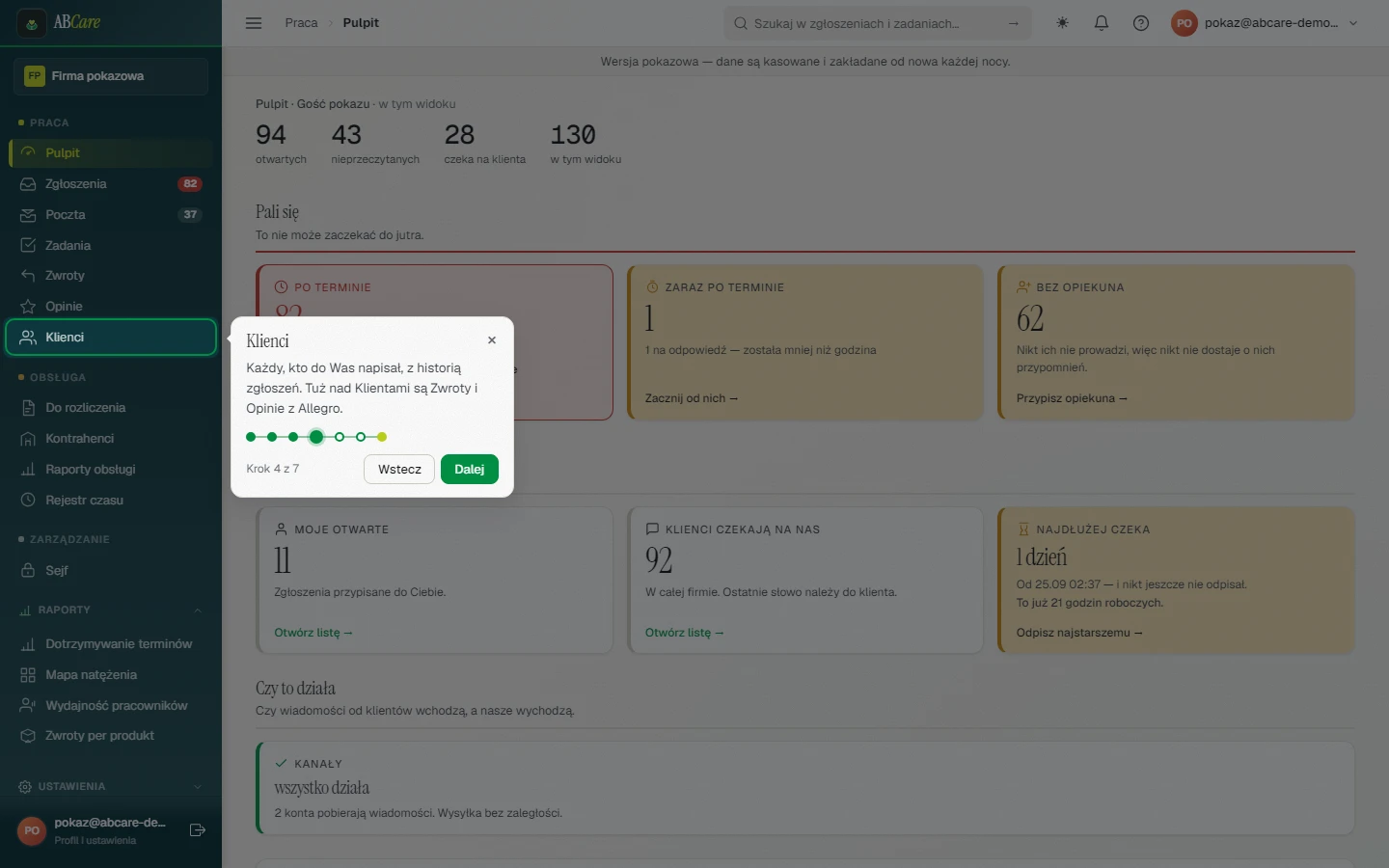 Dymek przy pozycji Klienci. Nad nią Zwroty i Opinie.
Obsługa
Firmy, dla których pracujecie: kontrahenci, rejestr czasu, raporty obsługi i praca czekająca na fakturę (Do rozliczenia). W Rejestrze czasu wpisujesz, ile trwała Twoja praca.
Ta sekcja jest w menu, gdy firma rozlicza czas pracy dla klientów (Ustawienia → Funkcje firmy). Do rozliczenia widzą tylko osoby z dostępem do rozliczeń. Więcej: Obsługa — kontrahent, klient i po co to jest.
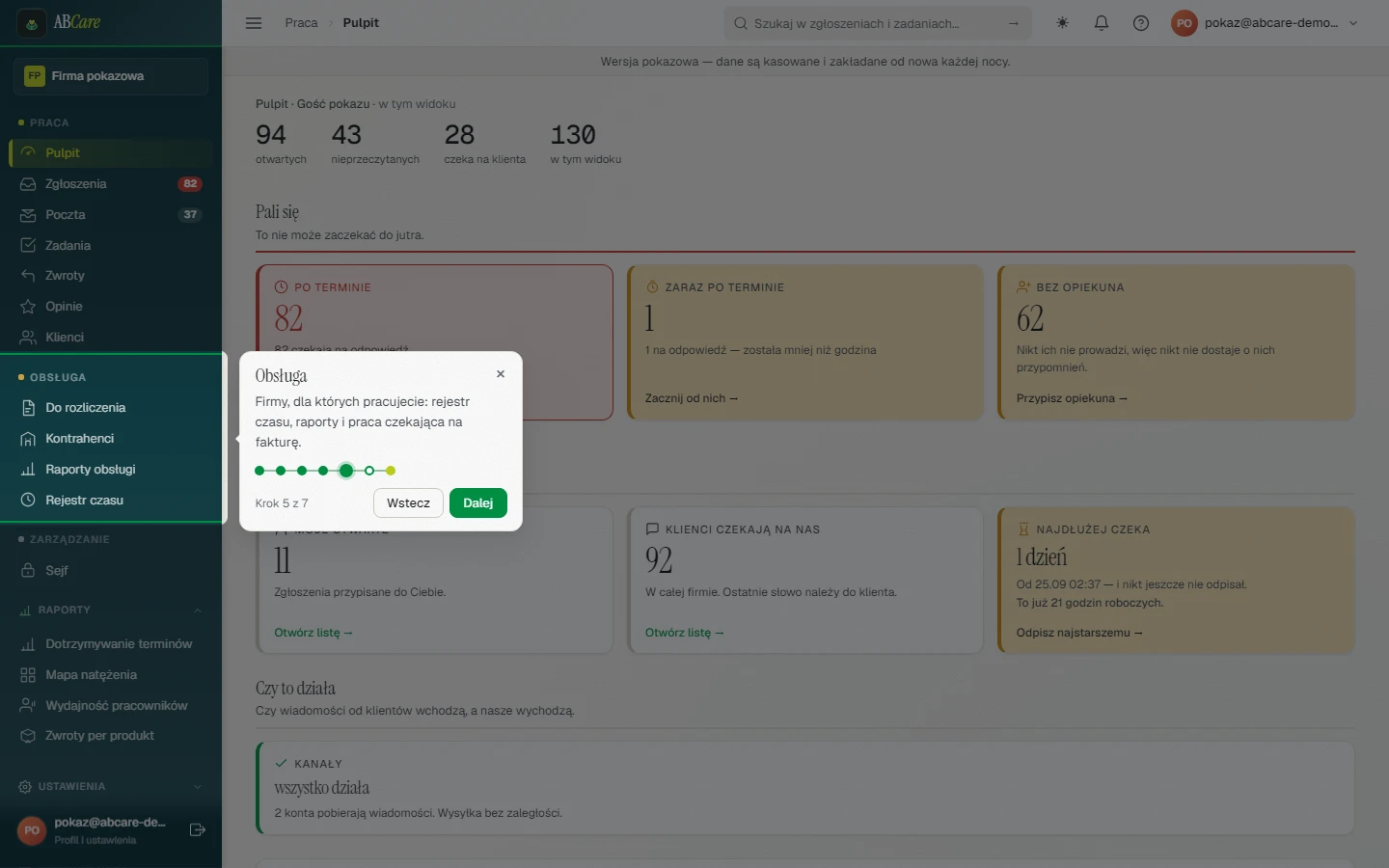 Dymek przy sekcji Obsługa: Do rozliczenia, Kontrahenci, Raporty obsługi i Rejestr czasu.
Ustawienia
Sekcja na samym dole menu, rozwija się po kliknięciu. Co w niej jest, zależy od Twojej roli:
- z prawem do ustawień firmy (na przykład Administrator) — Integracje (konta Allegro i poczta), Opiekunowie, Role i uprawnienia, Szablony, a także Pierwsze ustawienia, czyli kreator, do którego możesz wrócić;
- pozostali — sprawy osobiste: godziny pracy (Moja dostępność), kolory (Personalizacja) i powiadomienia na telefon.
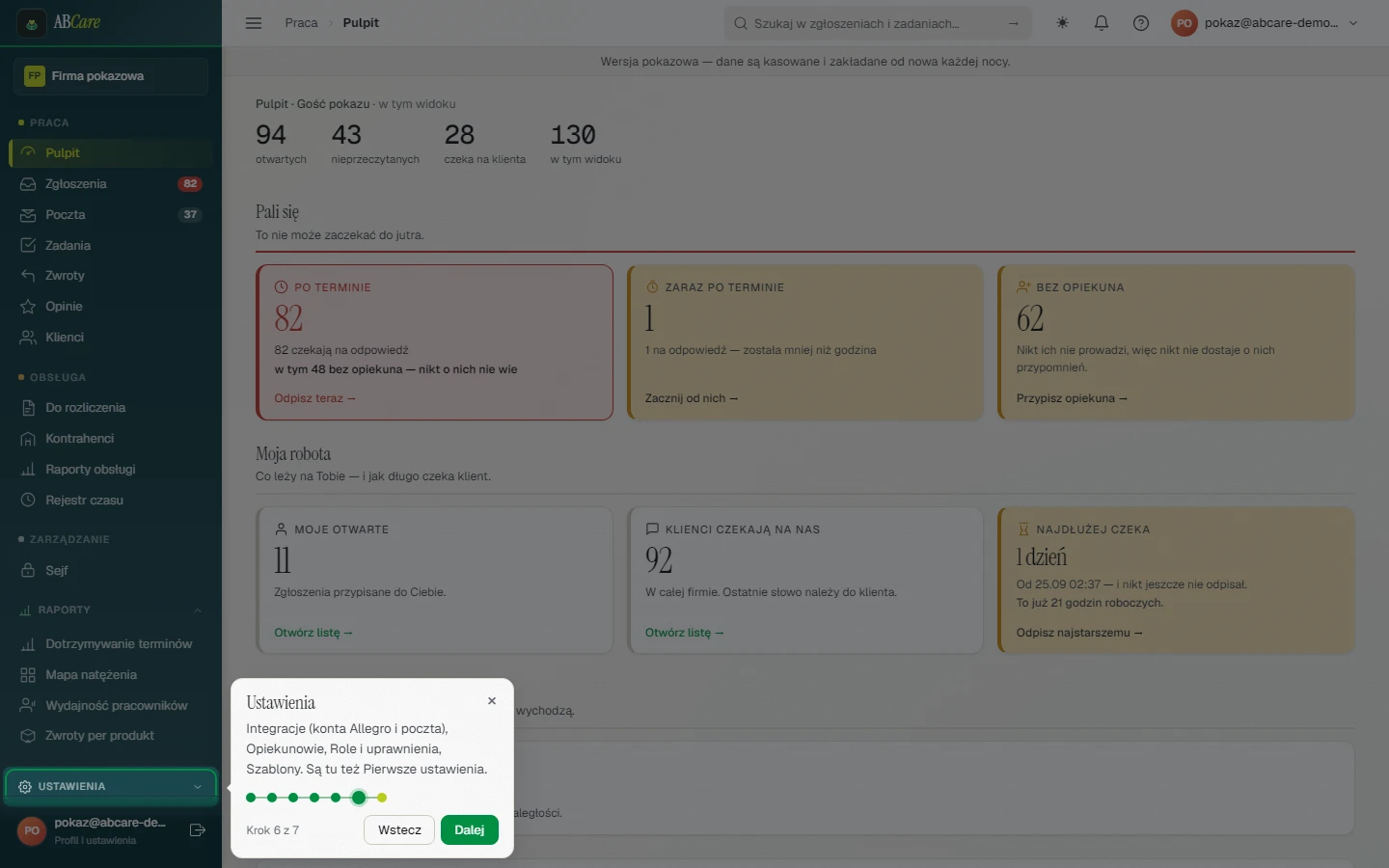 Dymek przy sekcji Ustawienia — wersja dla osoby z prawem do ustawień firmy.
Na górze ekranu
- Szukaj — zgłoszenia i zadania po słowie, nazwie klienta albo numerze. Pole widać na komputerze.
- Dzwonek — powiadomienia: wzmianki, zbliżające się i przekroczone terminy.
- Znak zapytania — poradnik do ekranu, na którym jesteś, i powrót do tego oprowadzenia.
- Twoje konto — profil, hasło i wylogowanie.
Więcej: Szukanie w całej aplikacji i Powiadomienia — co Cię ominęło.
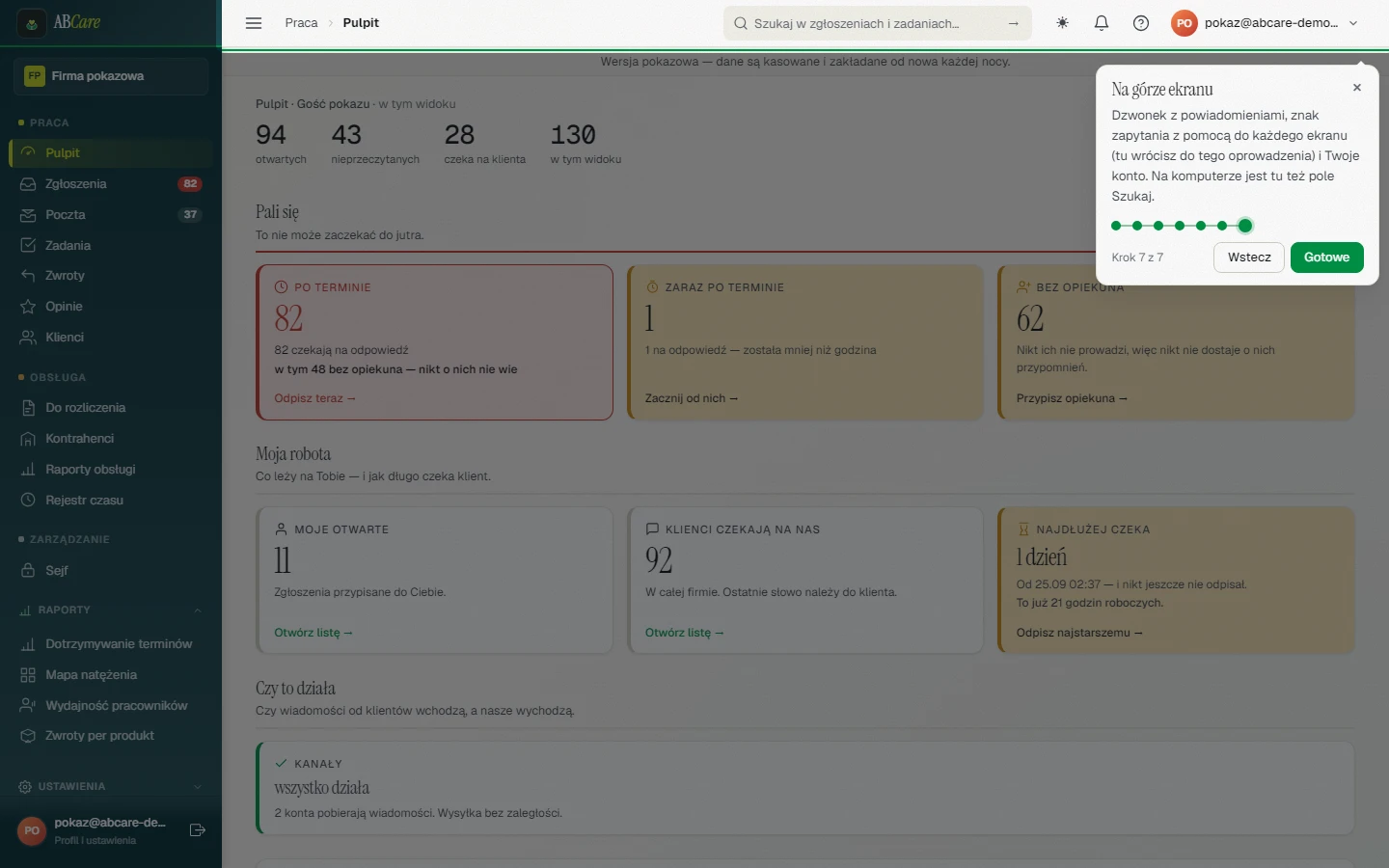 Ostatni krok: pasek na górze ekranu i przycisk Gotowe.
Na telefonie
W aplikacji ABCare na telefon z Androidem oprowadzenie zaczyna się od dolnego paska: Poczta, Zadania, Alerty (powiadomienia) i Konto. Resztę — zgłoszenia, klientów, ustawienia — znajdziesz w menu pod ☰.
Zakładka Zadania jest na dolnym pasku tylko wtedy, gdy firma używa zadań, a Twoja rola je widzi.
Dzwonek i konto są w aplikacji na dolnym pasku, więc w ostatnim kroku dymek wskazuje sam znak zapytania. Więcej: Aplikacja na telefon.
Kto co widzi
Oprowadzenie pokazuje tylko to, co jest w Twoim menu — a menu zależy od roli i od funkcji, które firma włączyła. Dlatego jedna osoba zobaczy siedem kroków, a inna cztery.
Co widzi każda rola: Role w firmie — kto co może.
Sprawdź również
- Wprowadzenie — czym jest ABCare i od czego zacząć.
- Pierwsze kroki — od założenia konta do pierwszej odpowiedzi — cała droga nowej firmy.
- Pierwsze ustawienia — kreator krok po kroku — konta Allegro, skrzynka, zadania, rozliczanie czasu i zespół.
- Aplikacja na telefon — dolny pasek, powiadomienia i logowanie w aplikacji.