
Dostępność zespołu — grafik i nieobecności
Jedno miejsce, w którym ustawiasz godziny pracy i urlopy całego zespołu. Od tego zależy, komu system przydziela nowe zgłoszenia. Grafik ustawia Administrator albo Kierownik obsługi; pracownik widzi swój, ale go nie zmienia.
Po co to jest
Jeśli macie regułę, która sama przydziela nowe zgłoszenia osobom z zespołu, ten ekran decyduje, kto w danej chwili wchodzi w grę. Bez grafiku zgłoszenia trafiają też do osób na urlopie.
Znajdziesz go w menu Ustawienia → Dostępność zespołu. Grafik zespołu ustawia Administrator albo Kierownik obsługi. Jeśli nie masz tej pozycji w menu, poproś jedną z tych osób.
Wybierz osobę
U góry jest lista Osoba — wybierasz z niej kogoś z zespołu, a pod nią od razu widzisz plakietkę Dostępny teraz albo Niedostępny teraz. Cały ekran poniżej dotyczy tej jednej osoby.
Jeśli w firmie nie ma jeszcze nikogo poza Tobą, ekran odeśle Cię do Opiekunów, żeby najpierw kogoś zaprosić.
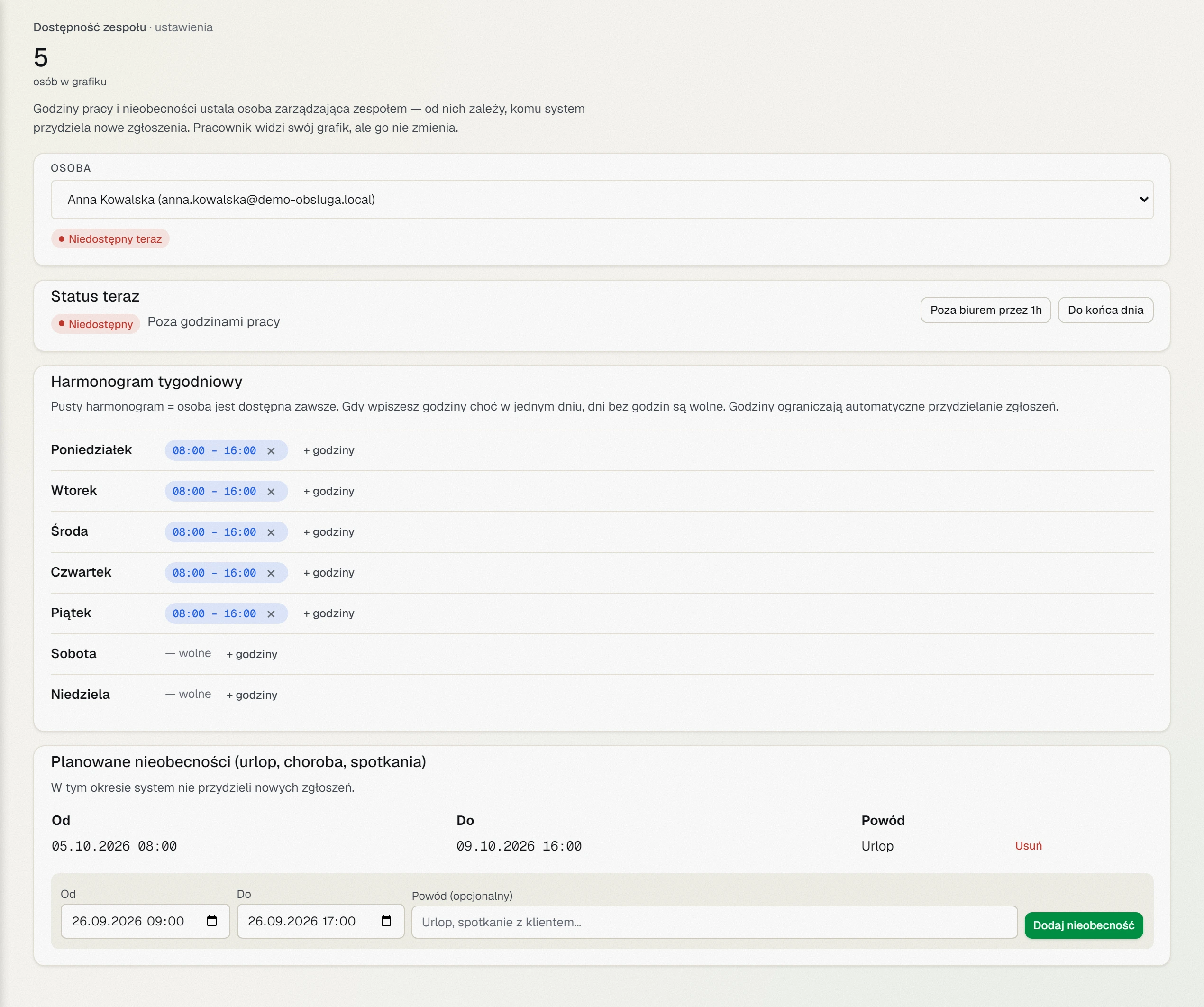 Grafik wybranej osoby: status teraz, godziny od poniedziałku do piątku, wolny weekend i zaplanowany urlop.
Godziny pracy
W części Harmonogram tygodniowy każdy dzień ma przycisk + godziny. Kliknij, ustaw godzinę początku i końca (podpowiadamy 09:00–17:00) i kliknij Dodaj. Plakietka z godzinami pojawi się przy tym dniu; krzyżyk × ją usuwa.
Można dodać kilka przedziałów w jednym dniu — np. 8:00–12:00 i 13:00–17:00, żeby pominąć przerwę obiadową.
Pusty cały harmonogram to „dostępny zawsze” — nowa osoba dostaje zgłoszenia od pierwszego dnia, dopóki nie ustawisz jej godzin. Gdy ustawisz godziny choć w jeden dzień, liczą się tylko one: dzień bez godzin (na ekranie opisany jako — wolne) jest wtedy dniem wolnym.
Urlopy i inne nieobecności
W części Planowane nieobecności wypełniasz Od, Do i opcjonalny Powód (np. „Urlop”, „Szkolenie”), a potem klikasz Dodaj nieobecność. Wpis pojawia się w tabelce; Usuń go kasuje.
W tym okresie system nie przydzieli tej osobie nowych zgłoszeń.
Drobna pułapka: jeśli data Do jest wcześniejsza niż Od (albo godzina końca wcześniejsza niż początku), kliknięcie Dodaj po prostu nic nie zrobi i nie pokaże błędu. Gdy wpis się nie pojawił — sprawdź kolejność dat.
Szybkie „wyszedł na chwilę”
Część Status teraz ma przyciski działające od ręki: Poza biurem przez 1h i Do końca dnia (czyli do 17:00). Gdy osoba jest już oznaczona jako nieobecna, pojawia się też Znów dostępny.
Przydają się na sytuacje, których nie było w grafiku — wyjście do lekarza, dłuższe spotkanie.
Czego grafik NIE robi
Żeby nie było niespodzianek — nieobecność wpływa wyłącznie na automatyczne przydzielanie. Nie robi natomiast tego:
- nie zatrzymuje terminów — zegar odpowiedzi biegnie także w czasie urlopu,
- nie odbiera zgłoszeń już przypisanych — zostają przy tej osobie,
- nie blokuje ręcznego przypisania — nieobecnego nadal można wybrać z listy,
- gdy cały zespół jest niedostępny, zgłoszenie i tak zostanie komuś przydzielone — lepiej to niż zgłoszenie bez opiekuna.
Sprawdź również
- Moja dostępność — ten sam grafik widziany oczami pracownika.
- Akcje automatyczne — tam włącza się automatyczne przydzielanie zgłoszeń.
- Role w firmie — kto co może — kto może zmieniać grafik zespołu.