
Automatyczna ocena zgłoszeń — nastrój klienta, pilność i kategoria
Asystent AI może sam ocenić każde nowe zgłoszenie (poza spamem): jaki nastrój ma zgłoszenie (klient zadowolony, zaniepokojony, wzburzony…), czy sprawa jest pilna i do jakiej kategorii należy. Lista zgłoszeń i poczta pokazują to strzałkami, a filtry „Nastrój” i „Kategoria” zawężają listę. Kategorię możesz też ustawić ręcznie wielu zgłoszeniom naraz. Ocenę włączasz osobno dla każdej skrzynki i konta Allegro — po pierwszej albo po każdej wiadomości klienta. Dzienny limit ocen ustawiasz sam.
Zanim zaczniesz
Ocena korzysta z Asystenta AI — najpierw wybierz dostawcę i model, wklej klucz i włącz asystenta. Każda ocena to jedno krótkie zapytanie do Twojego dostawcy AI, rozliczane na Twoim koncie u dostawcy (ekran ustawień pokazuje szacunkowy koszt jednej oceny). Treść nowych wiadomości z wybranych źródeł trafia do tego dostawcy.
Domyślnie ocena jest wyłączona dla wszystkich źródeł — nic nie ocenia się samo, dopóki tego nie włączysz.Włącz ocenę dla wybranych skrzynek i kont Allegro
Wejdź w Ustawienia → Asystent AI. W karcie Automatyczna ocena zgłoszeń, w części Źródła, przy skrzynce albo koncie Allegro wybierz:- Tylko pierwsza wiadomość — zgłoszenie dostaje ocenę raz, po pierwszej wiadomości klienta;
- Każda wiadomość klienta — ocena odświeża się po każdej nowej wiadomości (kilka listów pod rząd to jedna ocena);
- Wyłączona — bez oceny.
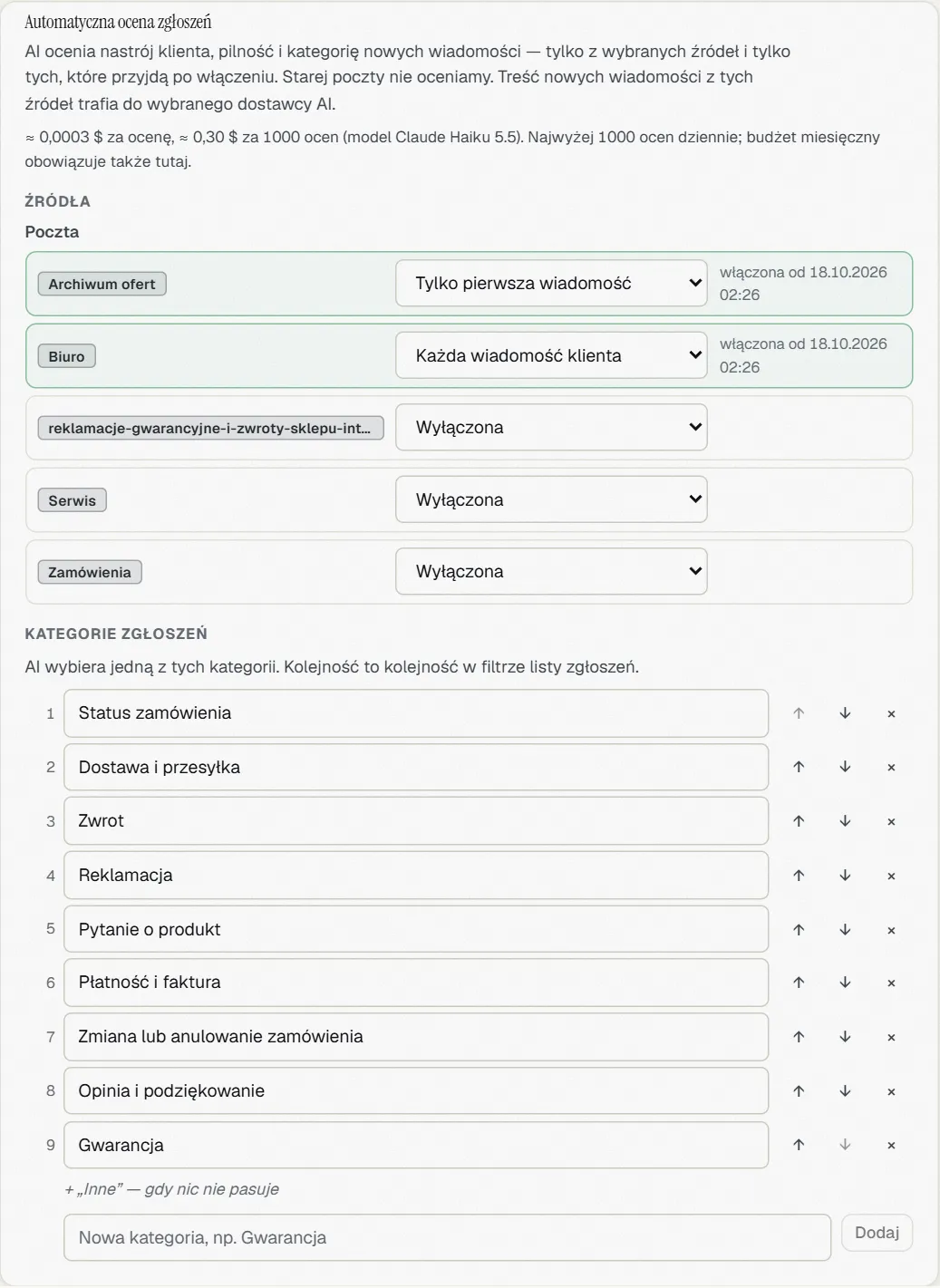 Karta Automatyczna ocena zgłoszeń: źródła z wyborem trybu oceny i lista kategorii.
Ułóż kategorie zgłoszeń
W tej samej karcie, w części Kategorie zgłoszeń, jest osiem gotowych kategorii (np. Status zamówienia, Zwrot, Reklamacja). AI przypisuje zgłoszeniu dokładnie jedną z nich, a gdy nic nie pasuje — Inne.- Nową kategorię wpisz w pole na dole i kliknij Dodaj.
- Nazwę zmienisz, klikając w nią i poprawiając tekst.
- Strzałki ↑ ↓ ustawiają kolejność — taką samą zobaczysz w filtrze listy.
- × usuwa kategorię; zgłoszenia, które ją miały, pokażą „Inne”.
Ustaw dzienny limit ocen
W części Dzienny limit wpisz, ile automatycznych ocen na dobę może zrobić asystent — od 1 do 50 000 (na start 1000). Po tylu ocenach w ciągu doby nowe wiadomości czekają bez oceny do północy.
- Ręczne Kategoria, ton i pilność w zgłoszeniu do limitu się nie liczą.
- Budżet miesięczny obowiązuje niezależnie od limitu.
- Opis kosztu na górze karty pokazuje ustawiony limit.
Zmiany źródeł, limitu i kategorii zatwierdzasz przyciskiem Zapisz na dole karty — jest aktywny, gdy coś zmieniłeś, a obok widać, czy zostały niezapisane zmiany.
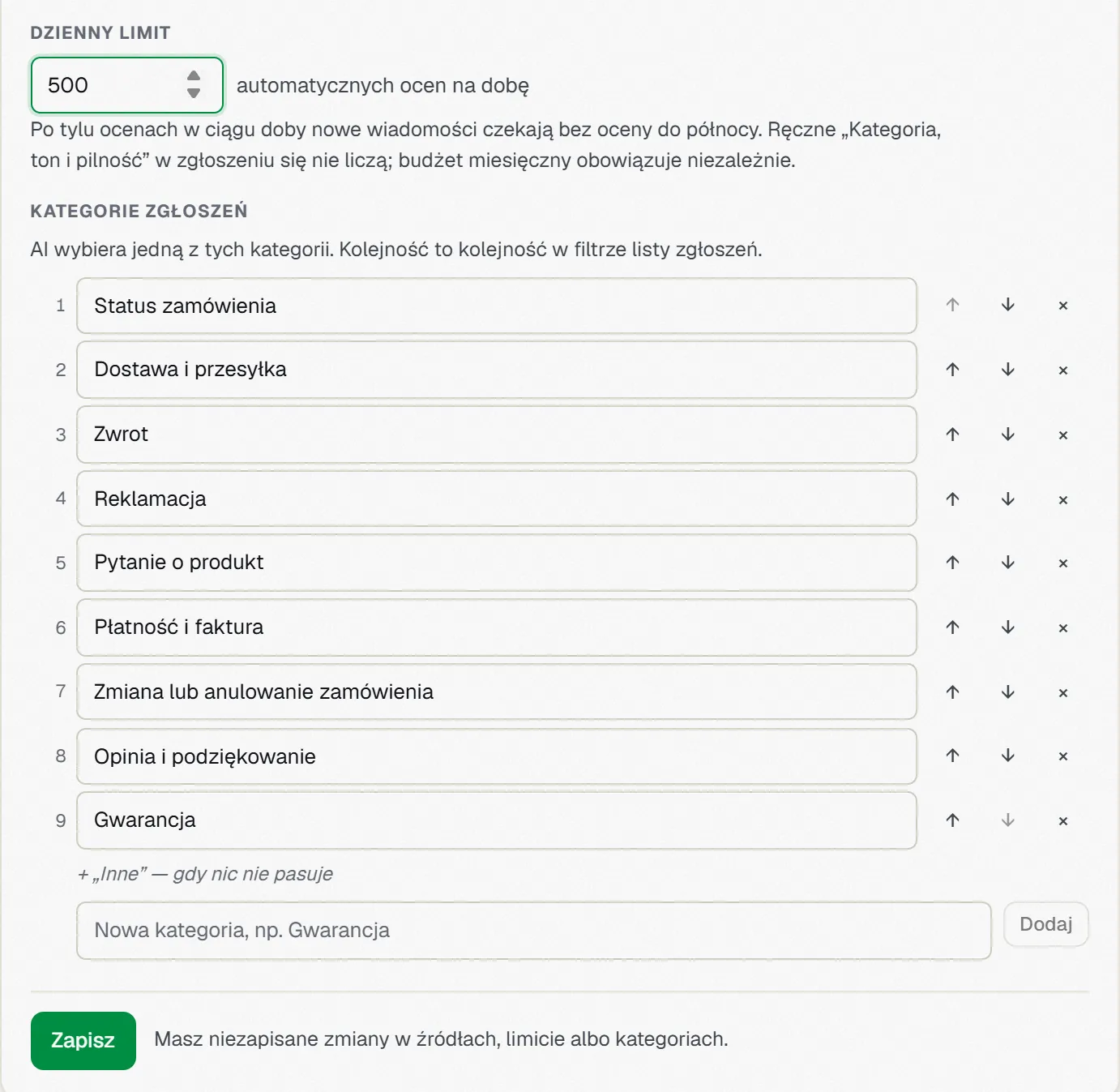 Dzienny limit ocen, lista kategorii i przycisk Zapisz na dole karty automatycznej oceny.
Strzałki na liście zgłoszeń i w poczcie
Przed nazwą klienta widać strzałkę — nastrój zgłoszenia, czyli ton ostatniej ocenianej wiadomości klienta. Im niżej wskazuje, tym gorzej:- Zadowolony — zielona strzałka w górę (dziękuje, chwali),
- Neutralny — niebieska strzałka w prawo (rzeczowo, bez emocji),
- Zaniepokojony — żółta strzałka lekko w dół (martwi się, dopytuje),
- Niezadowolony — pomarańczowa strzałka stromo w dół (narzeka, ponagla),
- Wzburzony — czerwona strzałka pionowo w dół (grozi, obraża).
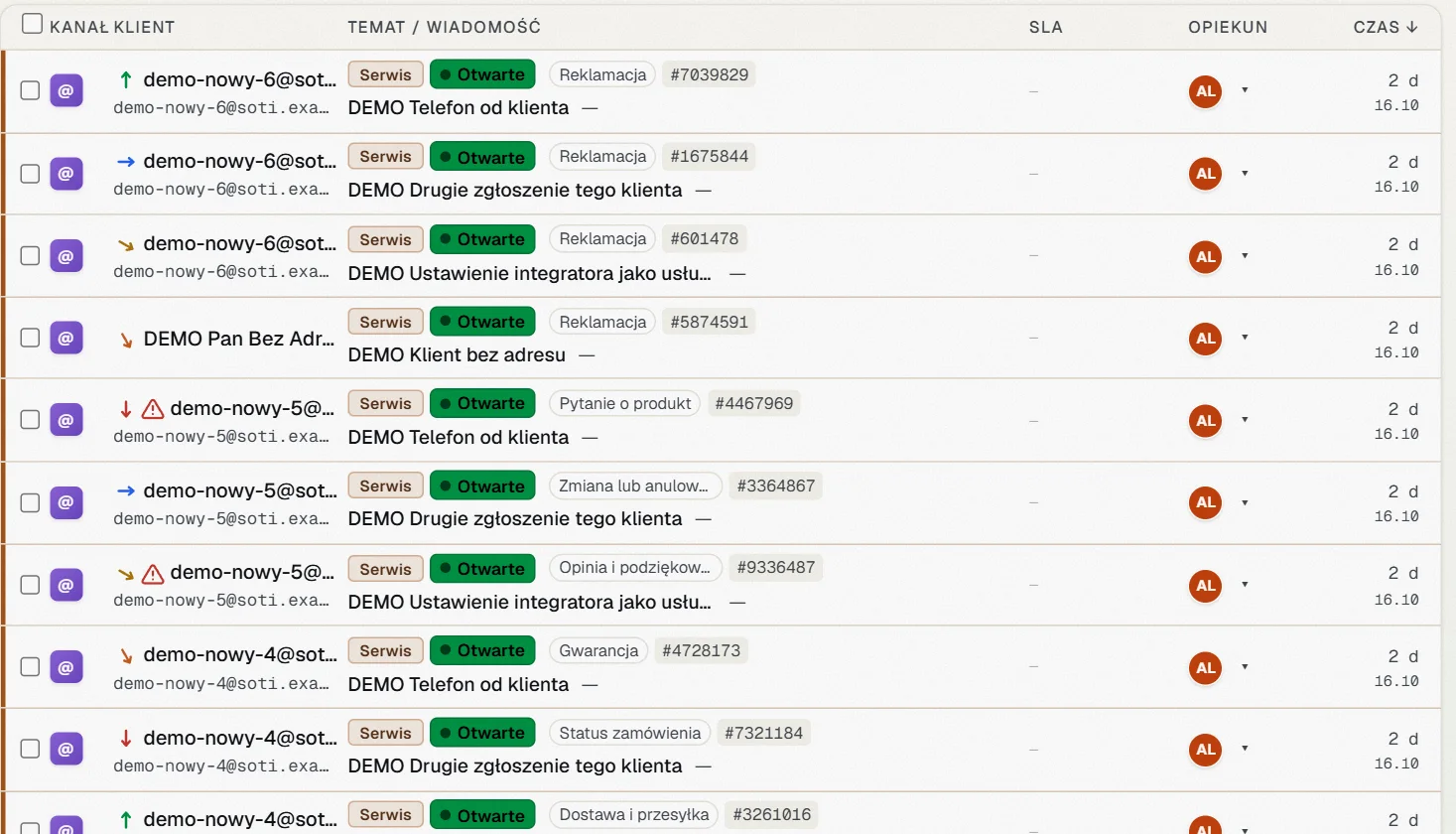 Lista zgłoszeń ze strzałkami nastroju klienta, znakiem „pilne” i kategoriami.
Filtry „Nastrój” i „Kategoria”
Na liście zgłoszeń są dwa filtry: Nastrój (pięć nastrojów i Pilne) oraz Kategoria (kategorie Twojej firmy i Inne). Zaznacz, czego szukasz — np. wszystkie zgłoszenia wzburzonych klientów albo wszystkie reklamacje. W filtrze Nastrój każda opcja ma swoją strzałkę i kolor — te same co na liście. Na dole filtra Kategoria jest Edytuj kategorie…: przenosi prosto do listy kategorii w ustawieniach (widzi go osoba z prawem do ustawień Asystenta AI). Oba filtry działają razem: wzburzeni klienci z reklamacją to zaznaczenie w obu. Filtry pojawiają się, gdy Asystent AI jest włączony.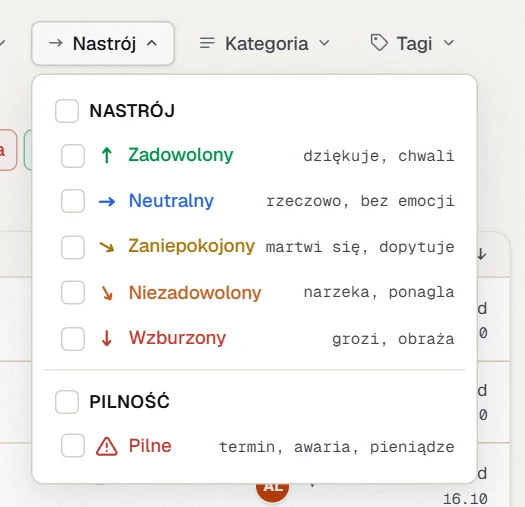 Rozwinięty filtr Nastrój: każdy nastrój ze swoją strzałką i kolorem, niżej Pilne.
Ustaw kategorię wielu zgłoszeniom naraz
- Na liście zgłoszeń zaznacz zgłoszenia (pole wyboru przy każdym wierszu).
- Na pasku nad listą kliknij Kategoria.
- Wybierz kategorię z listy firmy albo Inne.
Kategoria ustawiona ręcznie jest Twoja — automatyczna ocena jej nie zmienia, odświeża tylko nastrój i pilność. Po najechaniu na plakietkę zobaczysz ustawiona ręcznie. Jeśli w zgłoszeniu klikniesz Kategoria, ton i pilność, AI oceni je od nowa razem z kategorią.
Akcja wymaga uprawnień do działań na wielu zgłoszeniach i do oznaczania zgłoszeń.
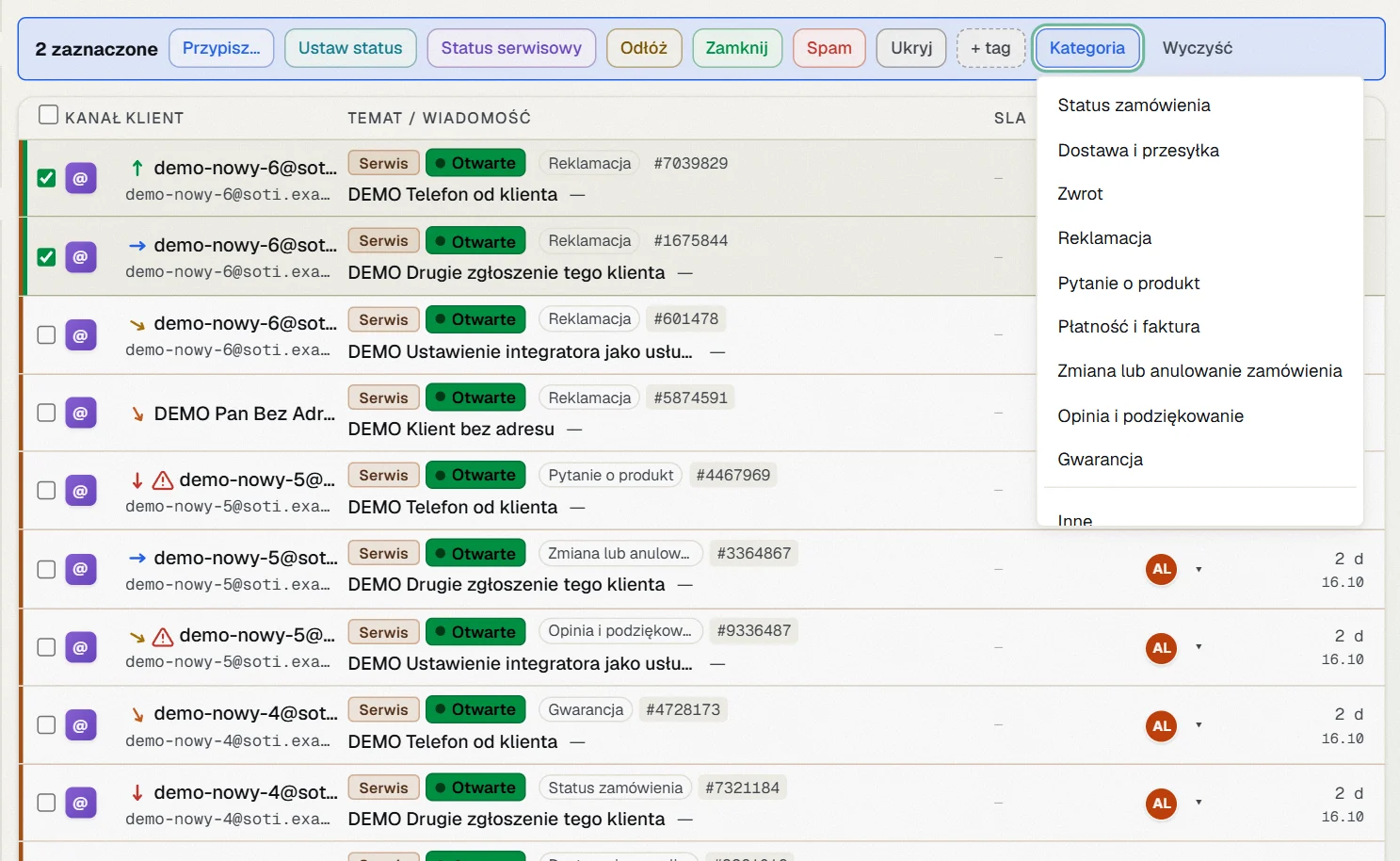 Dwa zaznaczone zgłoszenia i rozwinięte menu Kategoria na pasku nad listą.
Ocena w otwartym zgłoszeniu
W zgłoszeniu ocena nie zajmuje miejsca nad polem odpowiedzi: czeka pod przyciskiem ✨ AI obok zakładek Odpowiedź / Notatka wewnętrzna (na telefonie — ikona ze strzałką nad przełącznikiem Odpowiedź / Notatka). Kliknij go, a zobaczysz kategorię, nastrój, pilność i datę oceny; × chowa je z powrotem. W czytniku poczty panel Asystent AI pokazuje to samo.
Pozycja Kategoria, ton i pilność w menu asystenta ocenia zgłoszenie na żądanie, także gdy automatyczna ocena jest wyłączona. Jeśli zgłoszenie ma już ocenę, ABCare najpierw pokaże poprzednią i zapyta, czy ocenić od nowa — z datą poprzedniej oceny. Gdy AI nie odpowie czytelnie, zobaczysz prośbę o ponowienie — zgłoszenie nie dostaje wtedy żadnej oceny (automatyczna ocena spróbuje jeszcze raz sama).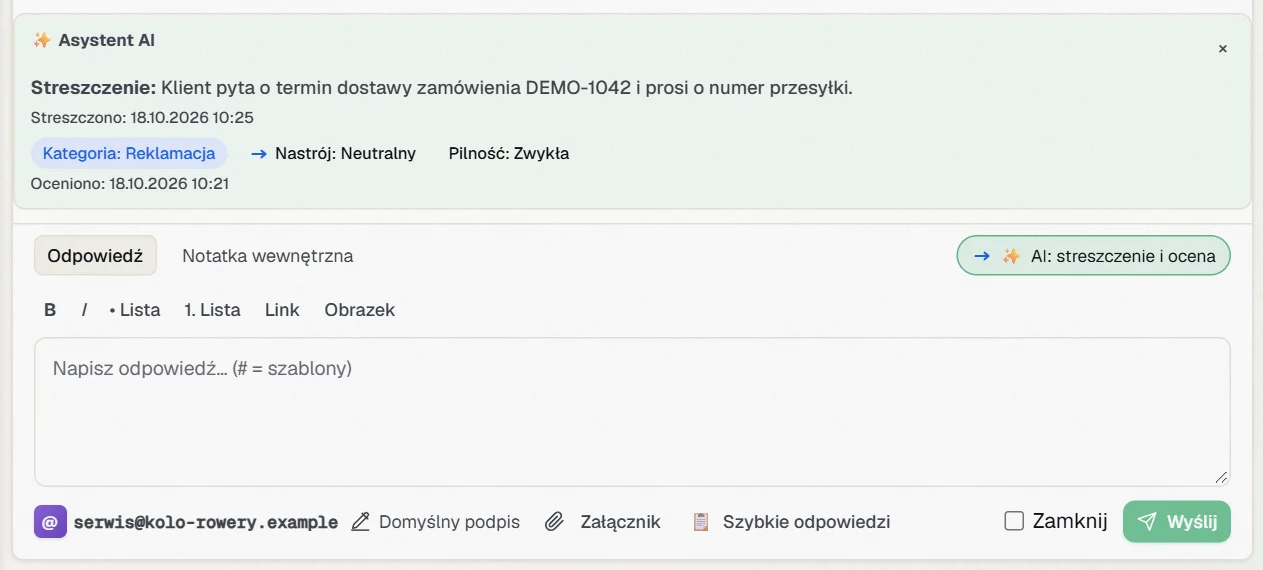 Panel Asystent AI otwarty przyciskiem ✨ AI obok zakładek pola odpowiedzi.
Gdy ocena się wstrzyma
Jeśli ocena przestanie działać, karta Automatyczna ocena zgłoszeń pokaże ostrzeżenie z datą i powodem:- wyczerpany budżet miesięczny — ocena wróci sama, gdy będzie budżet (albo podnieś budżet na tym samym ekranie);
- osiągnięty dzienny limit ocen — nowe wiadomości ocenią się znów od północy albo zaraz po podniesieniu limitu (krok „Ustaw dzienny limit ocen”);
- limit zapytań u dostawcy AI — ocena wróci sama, gdy limit się odnowi;
- błąd klucza lub modelu — sprawdź klucz i model w tej samej zakładce.
Sprawdź również
- Asystent AI — podpowiedzi w zgłoszeniach — wybór dostawcy, klucz, budżet i ręczne podpowiedzi.
- Podłączenie skrzynki e-mail — skąd biorą się źródła do oceny.
- Integracje — podłączanie kont Allegro.