
Zgłoszenie — odpowiadanie klientowi
Wszystko o jednym zgłoszeniu w jednym miejscu: nagłówek z kolorową plakietką statusu (i statusu serwisowego, gdy towar jest w serwisie) oraz akcjami, wiadomości na środku, pole odpowiedzi ze szkicem zapisywanym na serwerze i panel Szczegóły z klientem, zamówieniami i historią. Podłączanie kont Allegro nie jest jeszcze dostępne — to, co w tym poradniku dotyczy Allegro, ruszy po jego udostępnieniu.
Nagłówek i pasek statusu
Nagłówek ma dwa równe wiersze i stoi nad wiadomościami oraz panelem Szczegóły — dzięki temu temat mieści się w jednej linii.
- Pierwszy wiersz — co to za sprawa: strzałka powrotu, klient (klik otwiera okno Szczegóły klienta), kanał i rodzaj (Pytanie, Dyskusja, Reklamacja, E-mail…), temat z ołówkiem do edycji, a po prawej numer zgłoszenia, termin odpowiedzi (SLA) i opiekun.
- Drugi wiersz — stan i czynności: po lewej plakietka statusu zgłoszenia w kolorze z Ustawień → Statusy, obok niej — gdy towar jest w serwisie albo możesz go tam oddać — plakietka statusu serwisowego z liczbą dni (+ Serwis, gdy jeszcze go nie ma), przycisk Weź / Przejmij / Zwolnij, tagi (najwyżej trzy, resztę ukrywa „+N”) i + tag. Po prawej przyciski: Odłóż ▾ albo Wznów, Zamknij, ⚖ Decyzja ▾ (przy reklamacji) albo 🤝 Poproś o zakończenie (przy dyskusji), 📎 Pliki, 🔗 Połącz i na końcu Szczegóły.
Gdy okno jest wąskie, przyciski skracają napisy (np. „📎 2” zamiast „Pliki”), ale żaden nie znika, a pełna nazwa pojawia się po najechaniu. Na telefonie akcje kryją się pod przyciskiem z trzema kropkami, a plakietki pod ▼ Więcej. Kliknięcie plakietki statusu zmienia status — patrz następny krok.
Zgłoszenie ma własne oprowadzenie po statusach, wątku, polu odpowiedzi i panelu Szczegóły: znak zapytania u góry → Oprowadź po tym ekranie (więcej o oprowadzeniu).
 Nagłówek zgłoszenia w dwóch wierszach: u góry klient, kanał, rodzaj, temat, numer i termin; niżej plakietka statusu, + Serwis, Weź, + tag, a po prawej Odłóż, Zamknij, Pliki, Połącz i Szczegóły.
Zmiana statusu z plakietki
Kliknij plakietkę statusu. Rozwinie się lista Zmień status — statusy Twojej firmy w grupach i w kolejności z Ustawień → Statusy, obecny z ptaszkiem. Kliknięcie innego statusu od razu go ustawia, a na dole ekranu pojawia się potwierdzenie, np. Ustawiono status »W trakcie«.
- Odłożone › rozwija pory: Za 1 godzinę, Za 3 godziny, Jutro o tej porze, Za 3 dni, Za tydzień, Bezterminowo.
- Każda zmiana trafia do historii akcji z nazwami statusów, np. W trakcie → Zamknięte, i może uruchomić regułę automatyzacji.
- Bez prawa do zmiany statusu plakietka nie ma strzałki — widać sam status.
Przyciski Zamknij, Odłóż i Wznów ustawiają status oznaczony w Ustawieniach jako domyślny dla zamkniętych, odłożonych i otwartych. Zgłoszenie, które już jest w takim stanie, zostaje w swoim statusie.
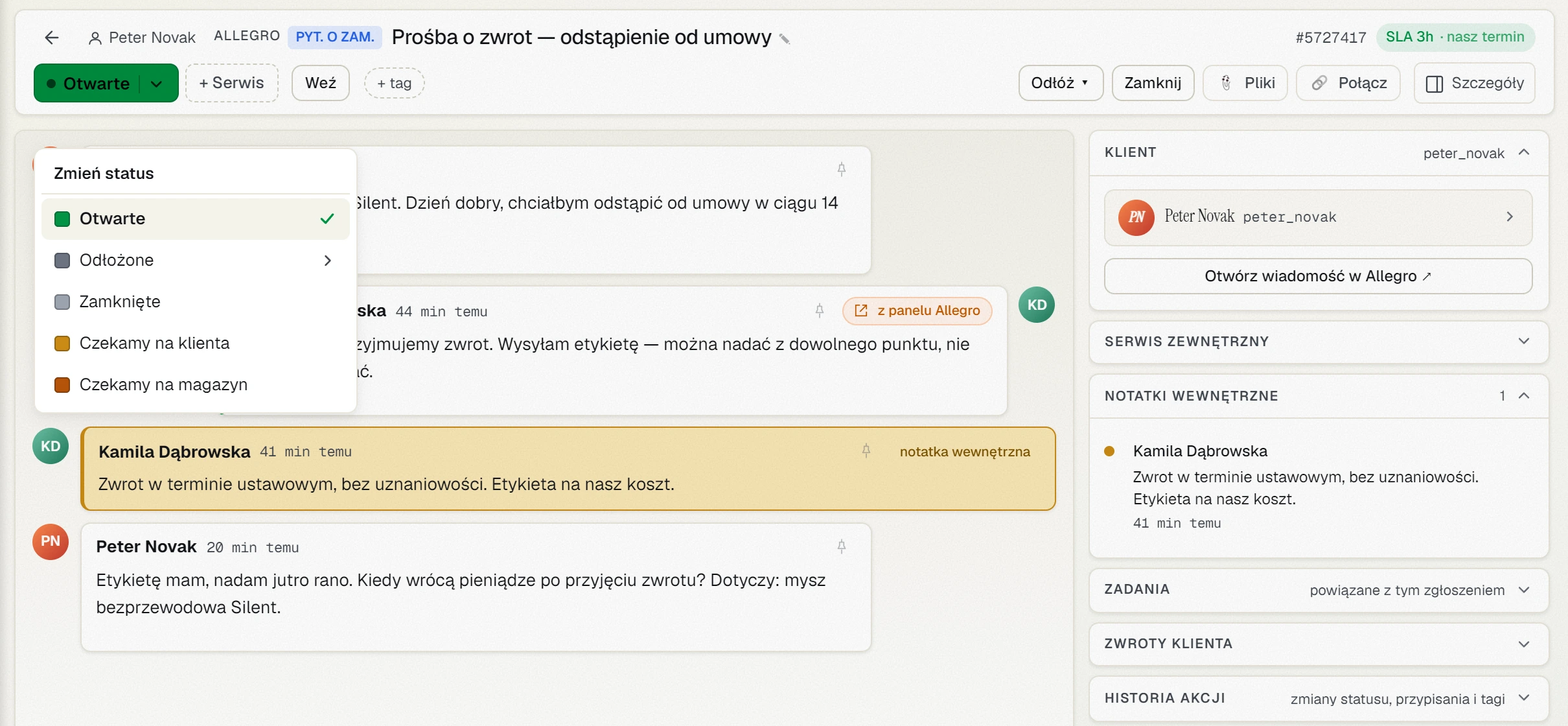 Lista Zmień status po kliknięciu plakietki: obecny status z ptaszkiem, Odłożone rozwija pory.
Towar w serwisie — plakietka „+ Serwis”
Gdy towar z tego zgłoszenia jedzie do zewnętrznego serwisu, kliknij w pasku + Serwis i wybierz etap, np. U serwisanta. Plakietka pokaże nazwę etapu i liczbę dni w serwisie, a w panelu Szczegóły rozwinie się karta Serwis zewnętrzny na serwis, numer w serwisie, przesyłki i termin powrotu. + Serwis jest w firmie, która ma statusy serwisowe. Klient nie dostaje sam żadnej wiadomości o etapie serwisu.
Wszystko o tym: W serwisie — towar oddany do zewnętrznego serwisu.
Edycja tematu
Klik w ołówek obok tytułu włącza pole edycji. Enter zapisuje, Esc anuluje. Zmiana trafia do historii akcji.Przypisanie opiekuna
W pasku statusu przy opiekunie: Weź przypisuje zgłoszenie do Ciebie, przycisk obok oddaje je z powrotem do puli. Jeśli prowadzi je ktoś inny, widzisz jego imię i możesz je przejąć (zapisuje się to w historii akcji).Pole odpowiedzi i załączniki
Pole odpowiedzi jest pod wiadomościami. Przycisk Załącznik dodaje plik (PNG, JPEG, GIF, BMP, TIFF, PDF, do 2 MB — zgodnie z wymogami Allegro); plik możesz też przeciągnąć na okno albo wkleić ze schowka. Allegro nie przyjmuje wiadomości z samym załącznikiem, więc ABCare wymaga co najmniej jednego zdania treści. Przycisk 📋 otwiera szybkie odpowiedzi. Ctrl+Enter wysyła. Pole odpowiedzi pod wiadomościami. Załącznik dodajesz spinaczem.
Gotowe odpowiedzi do słów podkreślonych
Nad polem odpowiedzi ABCare podsuwa do trzech gotowych odpowiedzi (Szybkich odpowiedzi), które pasują do ostatniej wiadomości klienta. Przed nimi stoi opis Gotowe odpowiedzi do słów podkreślonych — i właśnie te słowa są podkreślone w wiadomości klienta, kropkowaną niebieską linią.
- Podkreślone słowo to takie, po którym ABCare dobrała propozycję, np. „zwrot” albo „dostawa”.
- Najedź na propozycję — jej słowa w wiadomości zostaną wyróżnione. Najedź na słowo — obrysuje się jego propozycja. Kliknij słowo — ABCare przewinie do propozycji i na chwilę ją obrysuje.
- Kliknięcie propozycji wstawia cały gotowiec do pola odpowiedzi.
Słowa są podkreślone tylko wtedy, gdy propozycje stoją nad polem — gdy zaczniesz pisać własną odpowiedź albo przejdziesz do notatki, podkreślenia znikają. Przy wiadomości z rozbudowanym formatowaniem (np. e-mail ze zdjęciami i tabelami) słów się nie podkreśla, a opis brzmi Gotowe odpowiedzi do ostatniej wiadomości. Na telefonie widać jedną propozycję i tylko jej słowa. Własne gotowce i słowa, po których się podpowiadają, ustawisz w Szybkich odpowiedziach.
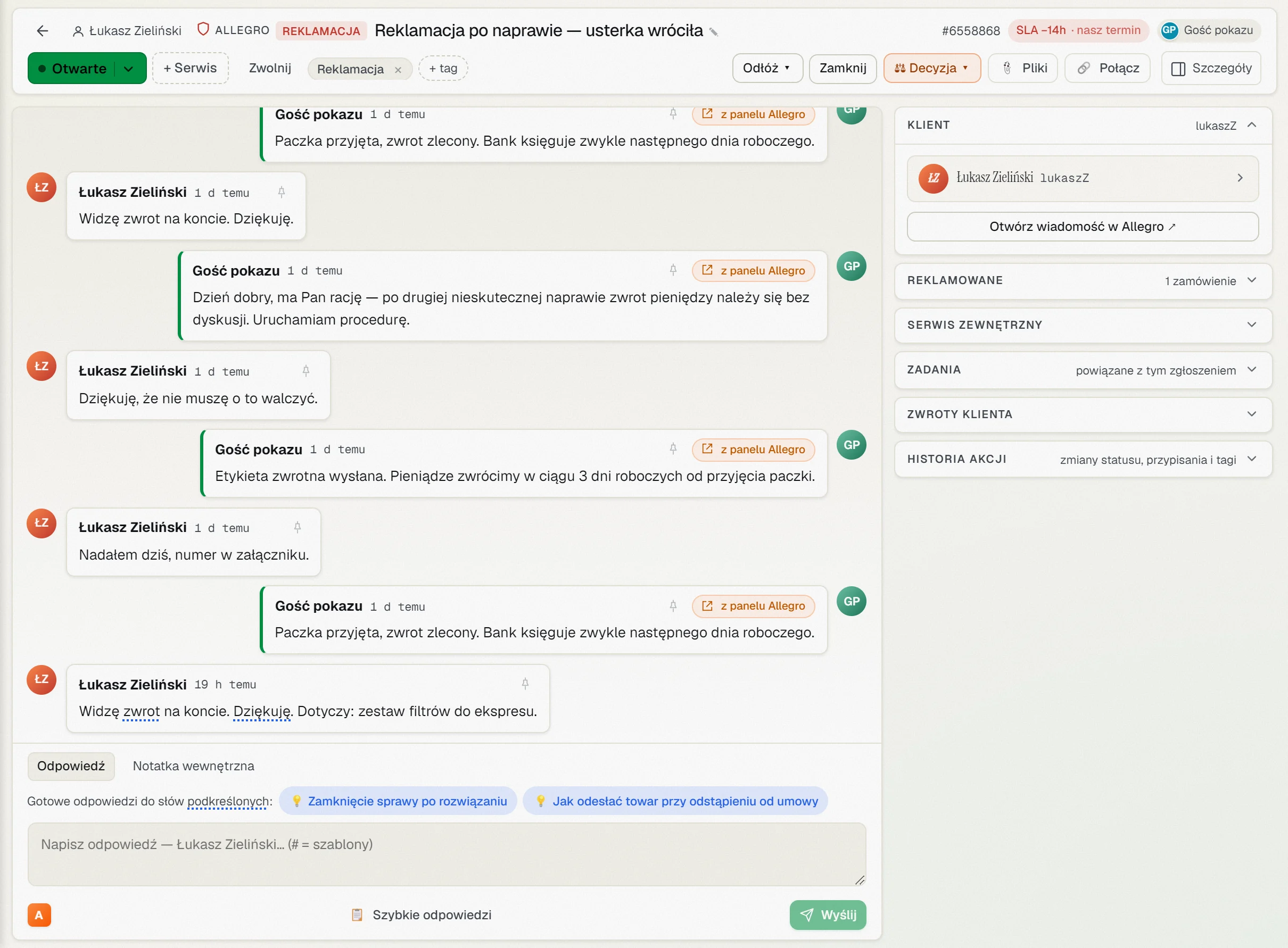 Pod wiadomością klienta słowa podkreślone kropkami, nad polem odpowiedzi opis „Gotowe odpowiedzi do słów podkreślonych” i dwie propozycje.
Szkic zapisuje się na serwerze
To, co piszesz, zapisuje się samo. Nad polem pojawia się pasek Szkic zapisany na serwerze z datą. Szkic zobaczysz po odświeżeniu strony, na innym komputerze i na telefonie. Odrzuć szkic usuwa go, gdy nie chcesz już tej odpowiedzi wysyłać; to samo dzieje się, gdy skasujesz całą wpisaną treść — szkic nie wróci po odświeżeniu. Jeśli w tym samym zgłoszeniu pisze ktoś inny z zespołu, zobaczysz kłódkę z ostrzeżeniem — uzgodnijcie, kto wysyła, żeby klient nie dostał dwóch odpowiedzi.Notatka wewnętrzna a odpowiedź
Nad polem odpowiedzi są dwie zakładki: Odpowiedź (trafia do klienta) i Notatka wewnętrzna (widoczna tylko dla zespołu). Notatka ma żółte tło — i w polu pisania, i wśród wiadomości — więc trudno pomylić ją z odpowiedzią do klienta. Na telefonie przełącznik stoi przy przycisku Wyślij. Patrz Notatki wewnętrzne. Zakładka Notatka wewnętrzna — pole robi się żółte, więc trudno pomylić ją z odpowiedzią do klienta.
Przypinanie wiadomości
Przy każdej wiadomości, po najechaniu, pojawia się pinezka. Klik przypina wiadomość do paska Przypięte na górze zgłoszenia. Można przypiąć kilka. Klik w przypiętą pozycję przewija do oryginalnej wiadomości. Przydaje się, gdy klient poruszył kilka tematów naraz — przypinasz każdy i nic nie umyka.Łączenie i wydzielanie
Klient napisał dwa razy o tym samym? 🔗 Połącz zgłoszenia przenosi całą korespondencję z innego zgłoszenia do tego, na którym jesteś — i da się to cofnąć. Klient napisał w jednym liście o kilku sprawach? Ikonka rozgałęzienia przy wiadomości wydziela osobne zgłoszenie. Szczegóły: Łączenie i rozdzielanie zgłoszeń.Panel Szczegóły — klient i zamówienie
Przycisk Szczegóły otwiera i chowa panel boczny. Jest w nim klient, zamówienia powiązane ze zgłoszeniem (pozycje z linkiem do oferty na Allegro, stan opłacenia, wysyłki i dostawy, login Allegro, telefon, sposób dostawy), przy reklamacji — czego oczekuje klient, a także zwroty tego klienta z ostatnich 90 dni. Gdy towar jest w serwisie, jest tam też karta Serwis zewnętrzny (więcej).Oferty, o które pyta klient
Karta Oferty i zwroty o które pyta klient pokazuje zamówienia i oferty wspomniane w wiadomościach tego zgłoszenia (zdjęcie, tytuł, cena, link do Allegro). Od razu widzisz, czego dotyczy pytanie.Zadania z tego zgłoszenia
Zaznacz fragment wiadomości, a pojawi się menu: Utwórz zadanie z zaznaczenia albo Dodaj do istniejącego zadania…. Zadania powiązane ze zgłoszeniem widać w panelu Szczegóły. Jeśli Twoja firma schowała zadania w Ustawienia → Funkcje firmy, tych opcji nie ma — dane zostają i wrócą po włączeniu (więcej).Historia akcji
Karta w panelu z osią czasu zdarzeń (zmiana statusu — z nazwami Twoich statusów, np. W trakcie → Zamknięte — zmiana statusu serwisowego i danych serwisu, dodanie tagu, przekroczenie terminu, odpowiedź, decyzja reklamacji). Lista przewija się wewnątrz karty — nie rozpycha jej bez końca.Okno Szczegóły klienta
Klik w nazwę klienta w nagłówku otwiera okno z profilem: kontakt (e-mail, telefon, Allegro), tagi klienta, notatka i inne otwarte zgłoszenia tej osoby. Dane poprawisz na miejscu przyciskiem Edytuj, a Profil → przenosi do pełnej karty klienta. Patrz Klient w zgłoszeniu.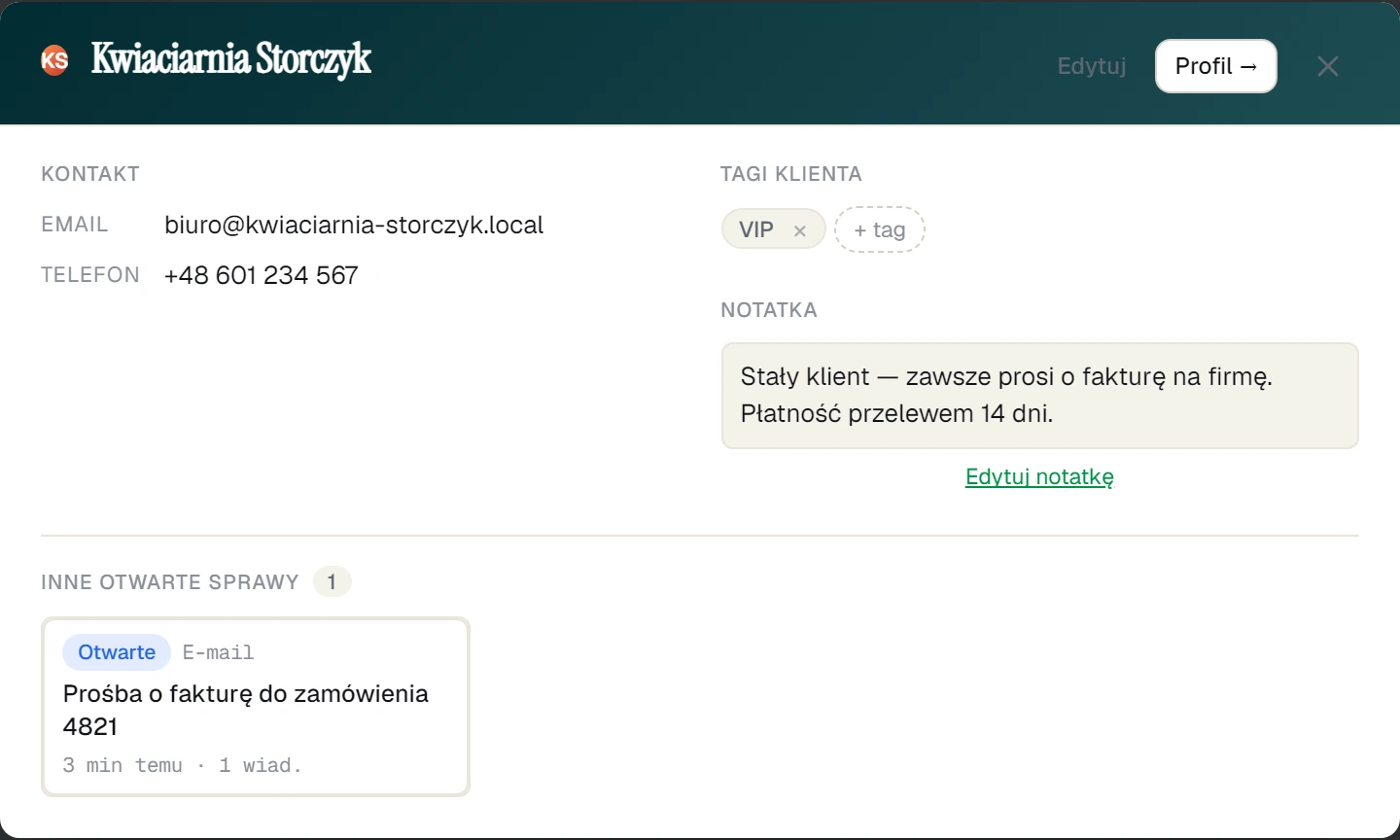 Okno Szczegóły klienta: kontakt, tagi, notatka i inne zgłoszenia tej osoby.
Otwórz w Allegro
Link Otwórz w Allegro ↗ prowadzi do dyskusji, wiadomości lub oferty w panelu Allegro. Adres dopasowuje się do konta (prawdziwe albo testowe).Odłóż na wybrany czas
Odłóż ▾ rozwija menu: za 1 godzinę, za 3 godziny, jutro o tej porze, za 3 dni, za tydzień, bezterminowo. Zgłoszenie znika z widoku od razu, a po tym czasie samo wraca do Otwartych i zapisuje to w historii akcji. Przy odłożonym zgłoszeniu widać datę powrotu i przycisk Wznów. Te same pory rozwiniesz w plakietce statusu pod Odłożone ›. Menu Odłóż — wybierasz, na jak długo zgłoszenie ma zniknąć z widoku.
Pliki i media zgłoszenia
Przycisk 📎 Pliki i media otwiera okno ze wszystkimi załącznikami tego zgłoszenia — nie musisz przewijać całej korespondencji, żeby znaleźć jedno zdjęcie. Zakładka Media pokazuje zdjęcia jako kafelki, zakładka Pliki — dokumenty z datą i wielkością. Na telefonie znajdziesz go w menu pod trzema kropkami.
Pojedynczy plik skasujesz koszem — zapytamy najpierw, bo pliku nie da się przywrócić. Szczegóły: Pliki i media.
Na telefonie
Na telefonie zgłoszenie zajmuje całą szerokość ekranu. Nagłówek jest zwięzły, a pole odpowiedzi zwija się, gdy czytasz, i rozwija, gdy piszesz. Przełącznik Odpowiedź / Notatka wewnętrzna stoi przy Wyślij. Akcje zgłoszenia są pod trzema kropkami. Przycisk Szczegóły obok tytułu otwiera panel boczny z klientem, zadaniami i historią. Na pasku pod tytułem stoją plakietki statusu i statusu serwisowego — zmienisz je jednym dotknięciem — a przełącznik ▼ Więcej na pasku stanu pod tytułem rozwija resztę informacji o zgłoszeniu: opiekuna, tagi, klienta, rodzaj, kanał i numer. Po powrocie na listę wracasz w to samo miejsce, w którym skończyłeś.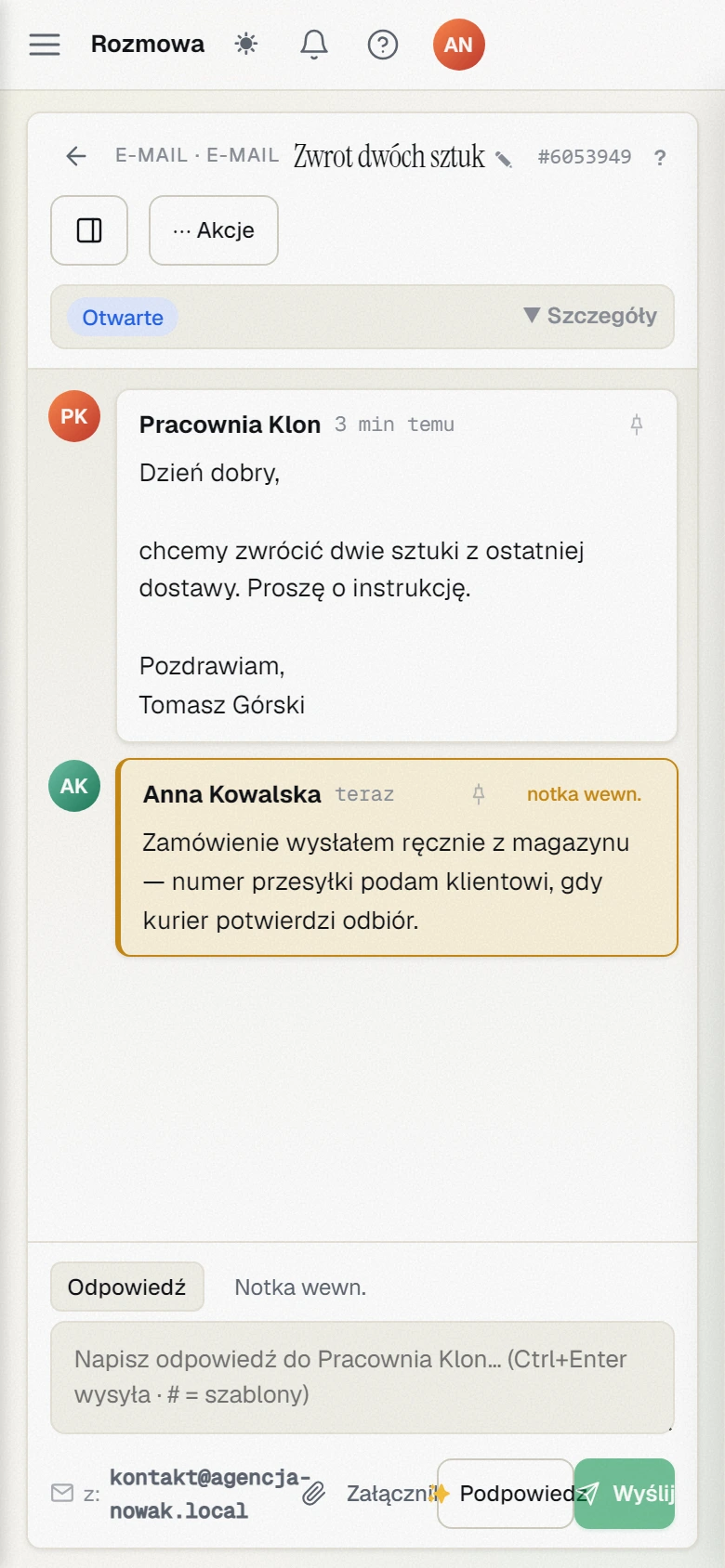 Zgłoszenie na telefonie: pod tytułem plakietka „Otwarte”, „+ Serwis” i termin z przełącznikiem ▼ Więcej, na dole pole odpowiedzi.
Sprawdź również
- Zgłoszenia — lista, filtry i akcje na wielu naraz — skąd otwierasz zgłoszenie.
- Notatki wewnętrzne — ustalenia widoczne tylko dla zespołu.
- Łączenie i rozdzielanie zgłoszeń — dwa zgłoszenia w jedno i odwrotnie.
- Dyskusje i reklamacje Allegro — decyzje w reklamacji.
- Statusy — własne, serwisowe i zadaniowe, w grupach — skąd biorą się statusy na plakietce.
- W serwisie — towar oddany do zewnętrznego serwisu — towar oddany do zewnętrznego serwisu.