
Źródła wiadomości — Erli, Kaufland, Amazon w jednej skrzynce
Rozdziel pocztę Erli, Amazon, Kaufland i sklepów na osobne źródła. Wydziel z istniejącej skrzynki: własne warunki, gotowe akcje i wspólne pobieranie poczty.
Po co źródła
Wszystko może wpadać do jednej skrzynki (np.
info@firma.pl), ale na liście chcesz od razu widzieć, czy zgłoszenie przyszło z Erli, z Allegro, czy to zwykłe pytanie klienta. Zakładasz źródło dla każdego z nich — kolorowa plakietka pokazuje to bez otwierania zgłoszenia.Źródło robi trzy rzeczy naraz: widać je na liście, filtrujesz po nim (przycisk „Źródło” nad listą w Poczcie i w Zgłoszeniach) i opierasz na nim akcje automatyczne (warunek „Źródło (poczta)”).
Na każdej liście masz te same trzy zawężenia: skrzynka, źródło i tag. Te same trzy są też do wyboru jako warunki w akcjach automatycznych.
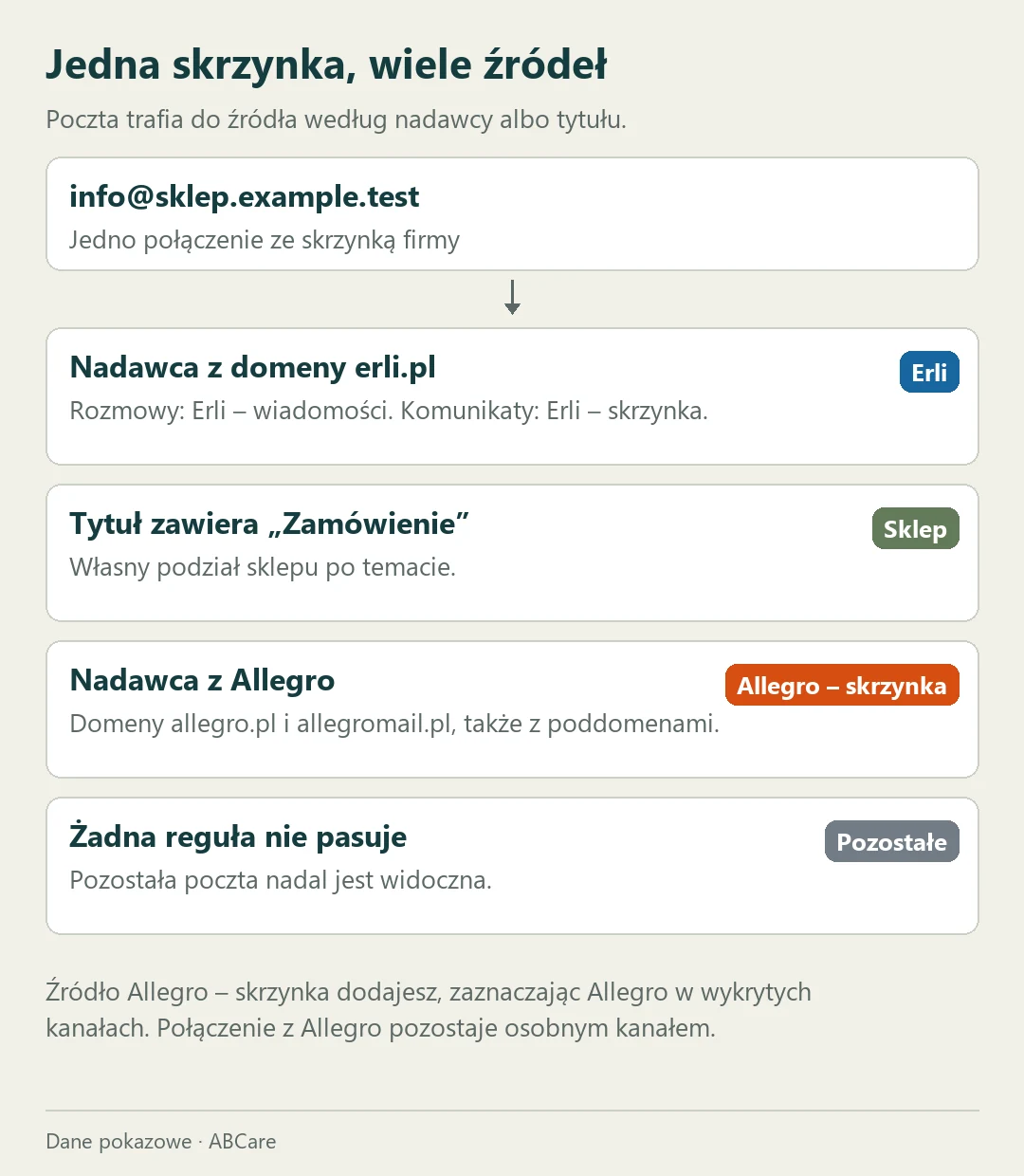 Jedna skrzynka i wiele źródeł — reguły sprawdzają nadawcę albo tytuł.
Podłącz skrzynkę: archiwum, potem nowe wiadomości
Nowa skrzynka jest domyślnie widoczna w Zgłoszeniach i Poczcie. Historia pobrana przy podłączaniu jest domyślnie zapisywana jako archiwum — zamknięta wyłącznie w ABCare. Na platformie i na serwerze poczty niczego nie zamykamy i nic nie wysyłamy. Najpierw pobieramy archiwum do końca, potem wiadomości nowsze od chwili podłączenia trafiają jako otwarte.
Szukasz starej rozmowy? Na liście zgłoszeń wybierz Wszystkie, nie Niezamknięte. Gdy klient napisze ponownie, zgłoszenie otworzy się normalnie.
Po zapisaniu skrzynki poczta zaczyna się pobierać od razu, a ABCare w tym samym czasie pokaże kanały, które rozpoznał w Twojej poczcie (np. Erli, Allegro, eBay, Empik). Zaznacz te, które mają dostać własne źródło, i kliknij Dodaj zaznaczone jako źródła — albo Dalej, jeśli wolisz zrobić to później. Źródła dodane w trakcie pobierania archiwum uporządkują je po jego zakończeniu; wiadomości pobrane wcześniej uporządkujesz przyciskiem Uporządkuj zapisane wiadomości. Opis: Wykrywanie kanałów w skrzynce.
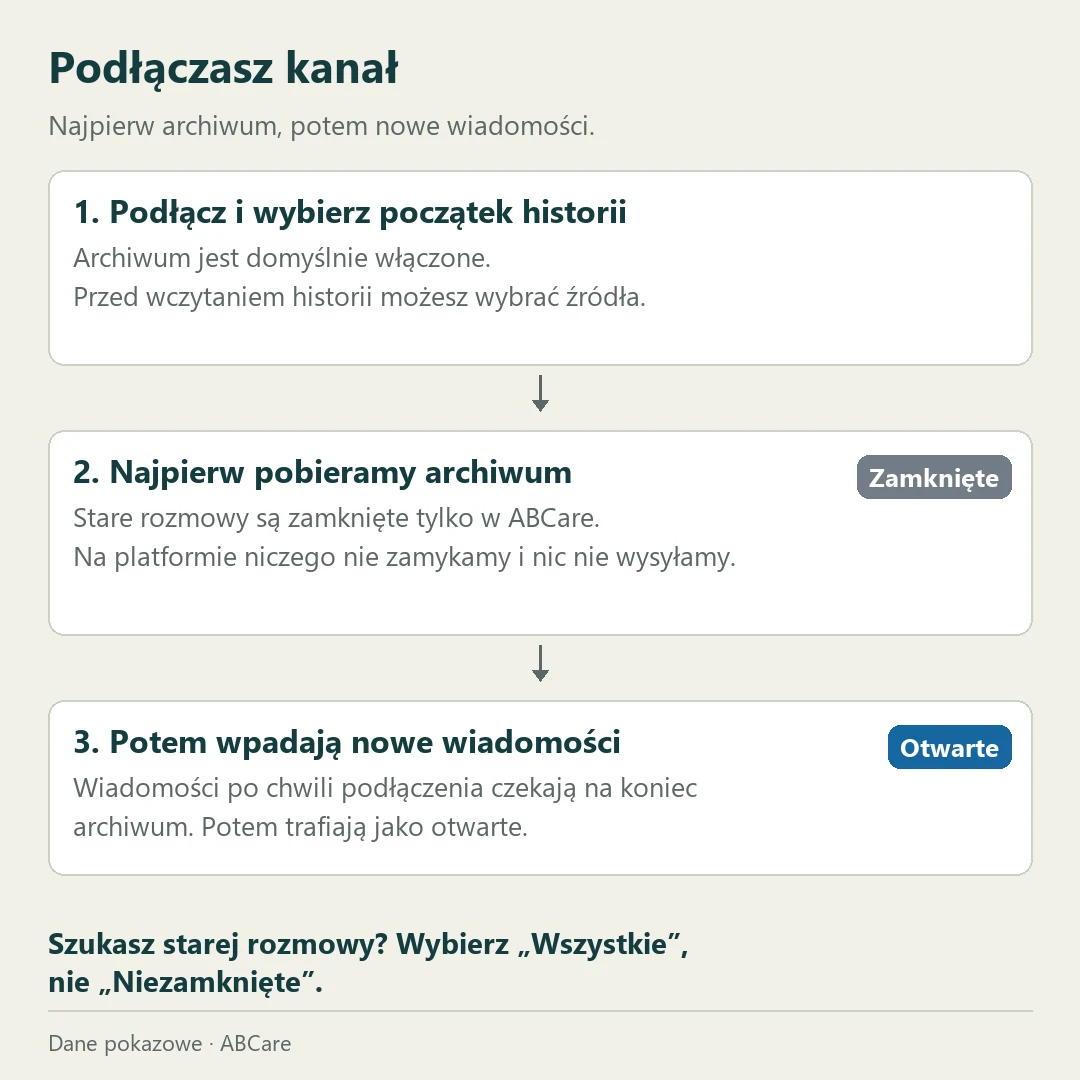 Podłączenie: archiwum zamknięte w ABCare, potem nowe wiadomości jako otwarte.
Powiadomienia automatyczne przy każdej skrzynce
Przy podłączaniu skrzynki zestaw Powiadomienia automatyczne jest domyślnie zaznaczony — możesz go odznaczyć. Obejmuje trzy kategorie: Powiadomienie – płatności (np. Tpay, Przelewy24, PayU), Powiadomienie – kurierzy (np. DPD, InPost, DHL, GLS, Poczta Polska) i Powiadomienie – platforma sklepu (np. Sellingo, Shoparena).
Takie wiadomości dostają tag kategorii i są zamykane tylko w ABCare — bez terminów obsługi i bez wysyłania czegokolwiek. Listę nadawców zobaczysz przed zapisaniem, a później zmienisz ją lub wyłączysz w Regułach e-mail. Ten sam zestaw dodasz też przyciskiem ✨ Wgraj domyślne reguły.
Źródła platform, np. Allegro – skrzynka, eBay – skrzynka czy Empik – skrzynka, nie powstają same — dodajesz je, zaznaczając kanał wykryty w skrzynce. Dzięki temu nie zobaczysz pustych źródeł platform, z których nie korzystasz.
Wydziel źródło ze wspólnej skrzynki
- Otwórz Integracje → + Dodaj nową integrację.
- Wybierz Przez skrzynkę e-mail i swoją markę, np. Shoper, WooCommerce, PrestaShop, Shopify, IdoSell lub Kaufland.
- W oknie przeczytaj wymagania i kliknij Połącz.
- Nazwij źródło i w części Wydziel z istniejącej skrzynki wybierz pocztę. Brakującą dodasz przyciskiem Podłącz nową skrzynkę; wrócisz do tego miejsca.
- Dla sklepu podaj przynajmniej jeden warunek: nadawcę, odbiorcę albo temat. Obejrzyj podgląd dopasowania i wybierz gotowe akcje przed włączeniem.
Przykład: dwa sklepy piszą na wspólny adres. Nadaj źródłom osobne nazwy i różne adresy nadawcy albo odbiorcy. Ta sama skrzynka odbiera pocztę raz, a źródła rozdzielają pasujące wiadomości. Nie obiecujemy obsługi czatu ani zamówień sklepu przez samo wydzielenie poczty.
Własne źródło dodasz także w Ustawienia → Źródła wiadomości → + Nowe źródło; reguły kierujące pocztę zmienisz w Regułach e-mail.
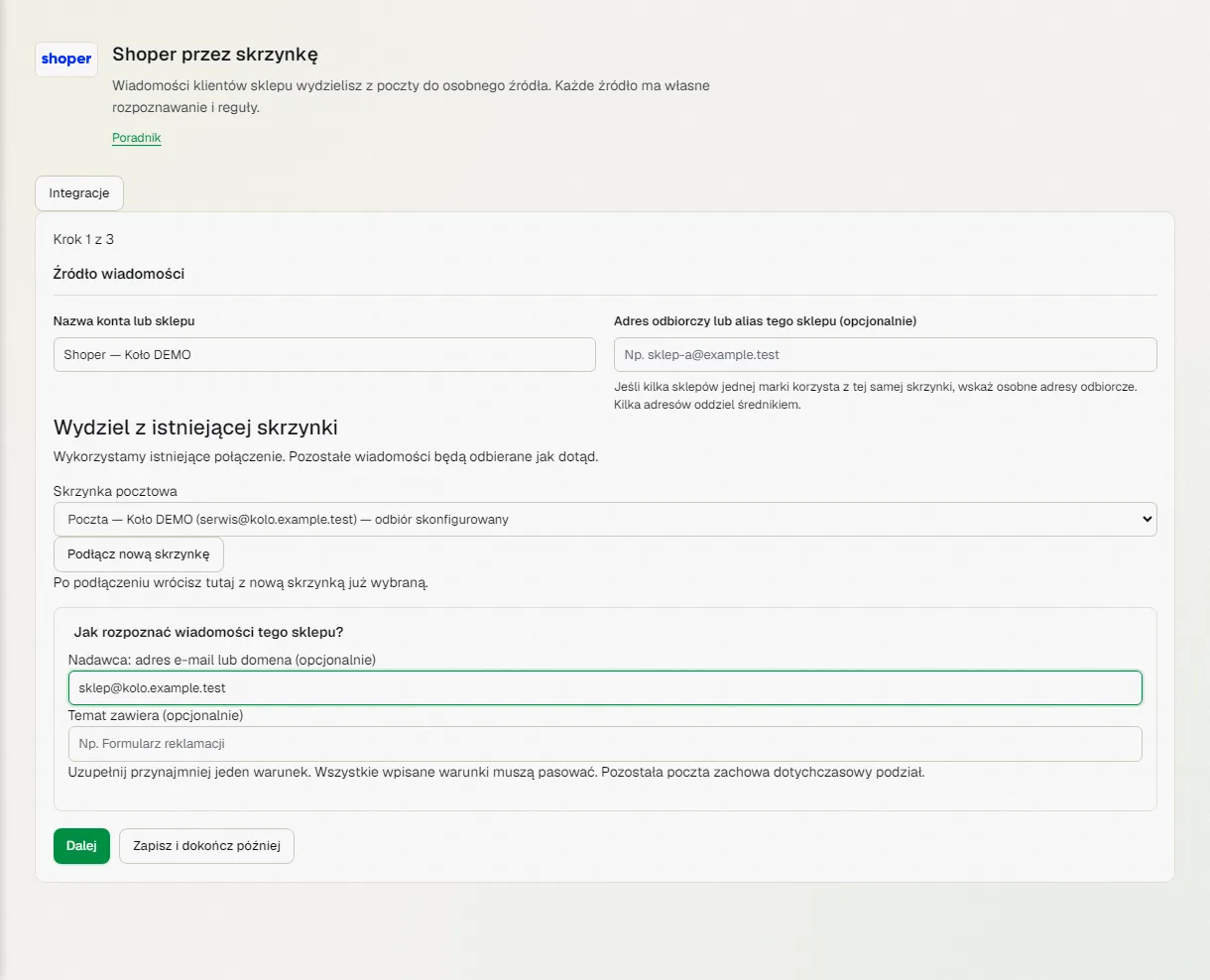 Shoper DEMO wydzielany ze wspólnej skrzynki: nazwa źródła i warunki rozpoznawania.
Allegro i Erli w tej samej skrzynce
Erli: najpierw podłącz skrzynkę firmy, potem wybierz ją w kreatorze Erli (albo zaznacz Erli wśród wykrytych kanałów). Powstaną dwa źródła: Erli – wiadomości na rozmowy z klientami (otwarte) i Erli – skrzynka na komunikaty Erli (zamknięte tylko w ABCare). Nie trzeba podłączać tej samej skrzynki drugi raz, a pozostałe reguły, np. podział sklepu po tytule, nadal działają. Szczegóły w poradniku Erli — podłączenie i obsługa.
Allegro: gdy zaznaczysz Allegro wśród wykrytych kanałów, maile z domen
allegro.pliallegromail.pl(także z poddomen) trafią do źródła Allegro – skrzynka. Systemowe powiadomienia Allegro dostaną tag i zostaną zamknięte tylko w ABCare, a pozostałe maile zostają otwarte. Połączenie z kontem Allegro to osobny kanał — wiadomości i dyskusje najlepiej obsługiwać właśnie przez nie.Kolejne platformy dokładasz tą samą drogą: zaznaczasz wykryty kanał albo zakładasz własne źródło i regułę po nadawcy.
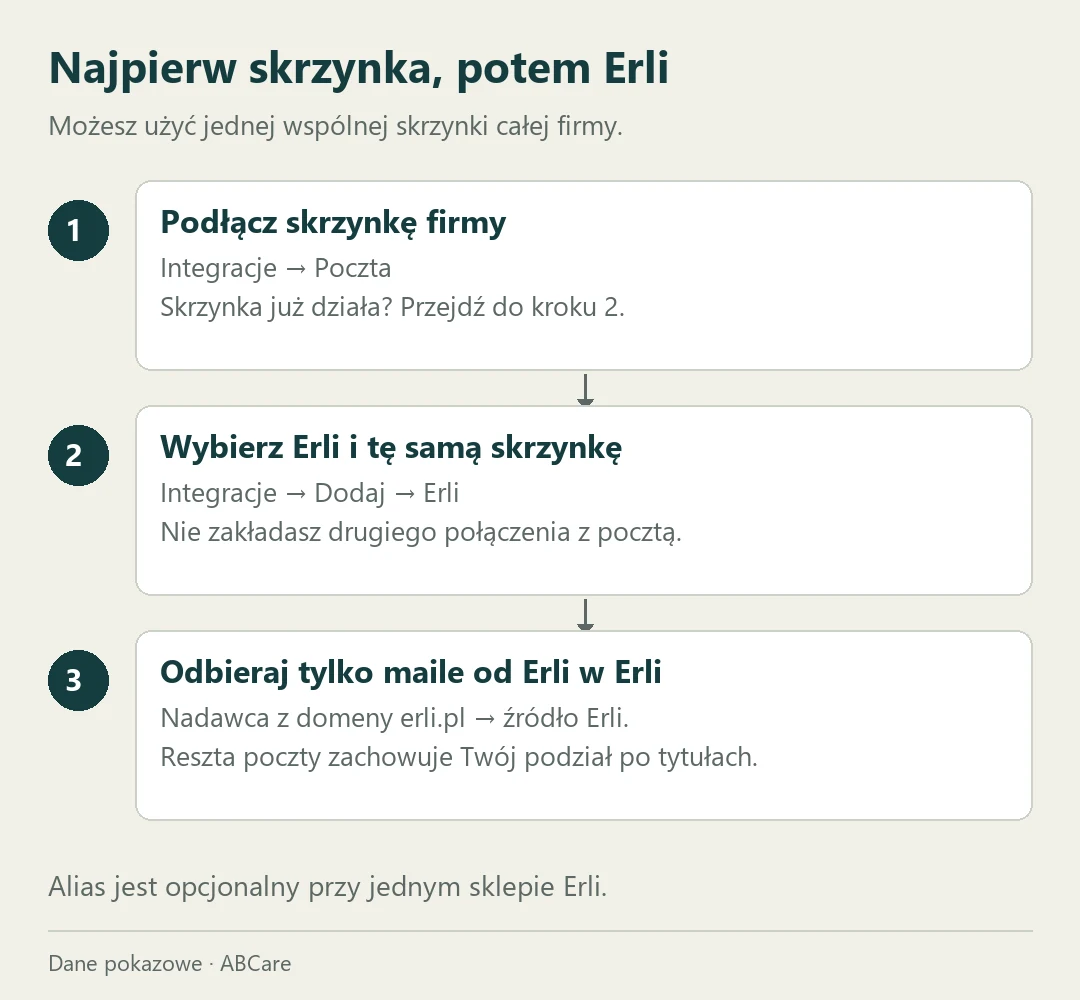 Kolejność: skrzynka firmy, wybór Erli, rozpoznawanie nadawcy.
Uporządkuj wiadomości, które już są w ABCare
Dodałeś źródło albo regułę, a w ABCare są już starsze wiadomości? W Regułach e-mail rozwiń Przefiltrować wiadomości, które już są w ABCare?, kliknij Wybierz skrzynkę i datę, zaznacz Tak, od daty, wybierz skrzynkę i kliknij Uruchom podział. Tę samą możliwość masz w kreatorze Erli i po dodaniu wykrytych kanałów (Uporządkuj zapisane wiadomości).
Domyślnie proponujemy ostatnie 30 dni, nigdy całej skrzynki. Pasujące rozmowy przenosimy do źródeł i zamykamy tylko w ABCare; rozmowa, w której klient napisał po uruchomieniu porządkowania, zostaje bez zmian. Starszej poczty nie pobieramy z serwera. Postęp zobaczysz w Regułach e-mail.
Skrzynka wysyłki dla źródła
Opcjonalne. Domyślnie odpowiedź wychodzi z tej skrzynki, na którą przyszła wiadomość. Możesz to zmienić: „zgłoszenia ze źródła Kaufland zawsze wychodzą z
kaufland@firma.pl” — wybierasz w polu Skrzynka wysyłki (opcjonalna) przy źródle.Przydaje się, gdy obsługujesz markę pod osobnym adresem, a pocztę pobierasz w jednym miejscu.
Źródło „Pozostałe” i usuwanie źródeł
Pozostałe zbiera wiadomości, które nie pasowały do żadnej reguły. Jest jedno na firmę, powstaje samo przy pierwszym podłączeniu skrzynki i nie da się go usunąć ani zmienić. Warto tu zaglądać raz dziennie: jeśli regularnie coś wpada, to znak, że przydałoby się nowe źródło i reguła.
Własne źródło usuniesz przyciskiem Usuń — ABCare najpierw zapyta i pokaże, ilu zgłoszeń to dotyczy. Te zgłoszenia przejdą do „Pozostałych”, a żadna wiadomość nie zostanie skasowana. Reguły, które kierowały pocztę do usuniętego źródła, trzeba potem poprawić.
Źródło a tag — czym się różnią
Źródło mówi, SKĄD wiadomość przyszła — ustawia je reguła po nadawcy albo tytule i jest jedno na zgłoszenie. Tag mówi, CZEGO zgłoszenie dotyczy („pilne”, „do wyjaśnienia”) — dokładasz go ręcznie, ile chcesz.
Dlatego raport „ile zgłoszeń z Erli” opierasz na źródle, a nie na tagu: tag ktoś może zdjąć albo dokleić, a źródło zostaje takie, jakie wynika z nadawcy.
Sprawdź również
- Reguły dla przychodzących e-maili — czym kierujesz wiadomości do źródeł.
- Erli — podłączenie i obsługa — gotowy przykład: osobna skrzynka albo wspólna dzielona regułami.
- Akcje automatyczne — jak zrobić, żeby ABCare sam reagował na wiadomości z jednego źródła.
- Tagi — druga, zupełnie inna droga oznaczania zgłoszeń.
- Amazon — wiadomości od kupujących przez skrzynkę — Amazon przez skrzynkę: rodzaj zgłoszenia i źródło ustawiają się same.
- Wykrywanie kanałów w skrzynce — ABCare sam rozpozna Allegro, Erli, płatności i kurierów w Twojej poczcie.
- Gotowe akcje przy dodawaniu źródła — podział na typy i autoresponder wybierany razem ze źródłem.
- Integracje — podłączanie kanałów — katalog i sposoby połączenia.