
Rezerwacje spotkań przez klientów
Strona, na której klienci sami rezerwują spotkanie z Tobą — jak Calendly. Ustalasz godziny, a klient widzi tylko wolne terminy: zajęte miejsca w Twoim kalendarzu znikają same. Stronę wysyłasz linkiem albo osadzasz na swojej stronie www.
Ostatnia aktualizacja: 31 października 2026
Brak wyników na tej stronie.
Włącz Rezerwacje
Wejdź w Ustawienia → Funkcje firmy. Przy pytaniu Czy klienci mają sami rezerwować u Was spotkania? zaznacz Tak, chcemy przyjmować rezerwacje i kliknij Zapisz. W menu pod Kalendarzem pojawi się pozycja Rezerwacje.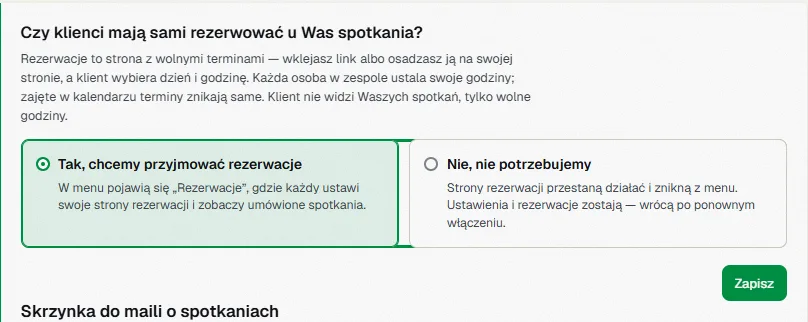 Ustawienia → Funkcje firmy: włączanie Rezerwacji.
Wybierz skrzynkę, z której klienci dostaną maile
Potwierdzenie spotkania, wiadomość o zmianie terminu albo odwołaniu i przypomnienie dzień wcześniej wysyłamy z Waszego adresu e-mail — klient od razu wie, od kogo jest wiadomość, a jego odpowiedź trafia do Was, do ABCare. Wejdź w Ustawienia → Funkcje firmy, w karcie Rezerwacje wybierz skrzynkę w polu Wysyłaj ze skrzynki i kliknij Zapisz skrzynkę. Na liście są skrzynki z włączonym „Dostępna do akcji automatycznych” — jeśli Twojej nie ma, włącz to przy skrzynce w Integracjach. Dopóki skrzynka nie jest wybrana, strony rezerwacji nie przyjmują rezerwacji. Na każdej stronie możesz też wybrać inną skrzynkę (Edytuj → Maile do klientów).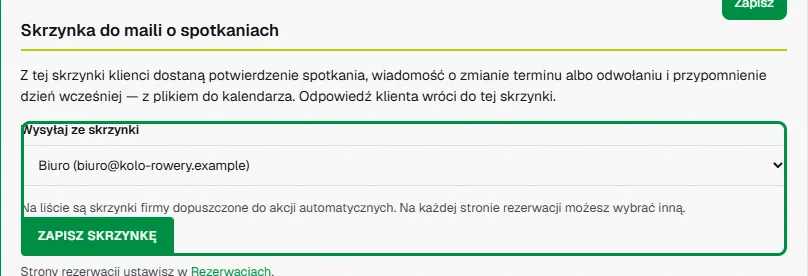 Pole Wysyłaj ze skrzynki i przycisk Zapisz skrzynkę. Skrzynka przykładowa DEMO.
Utwórz stronę rezerwacji
W Rezerwacjach kliknij + Nowa strona rezerwacji. Startujesz od gotowego wzoru (konsultacja 30 minut, poniedziałek–piątek). Uzupełnij Nazwę spotkania, Adres strony (małe litery, cyfry i myślniki), długość i Miejsce: spotkanie online z linkiem, telefon albo adres. Link do spotkania online trafi tylko do potwierdzenia — nie pokazujemy go na stronie.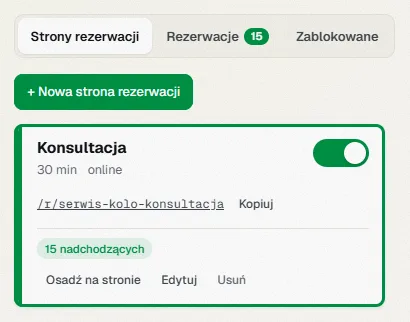 Lista stron rezerwacji z przyciskiem + Nowa strona rezerwacji. Dane DEMO.
Ustal, kiedy przyjmujesz spotkania
W części Kiedy przyjmujesz spotkania ustaw godziny dla każdego dnia (np. 14:00–16:00), a Kopiuj na dni robocze przeniesie je na resztę tygodnia. W Wyjątkach dodasz dni wolne lub inne godziny na konkretną datę. Ustawisz też, co ile minut zaczynają się terminy, przerwę przed i po spotkaniu, najwcześniejszy termin (np. nie wcześniej niż za 12 godzin) i najwięcej spotkań dziennie. Święta ustawowe są domyślnie wolne.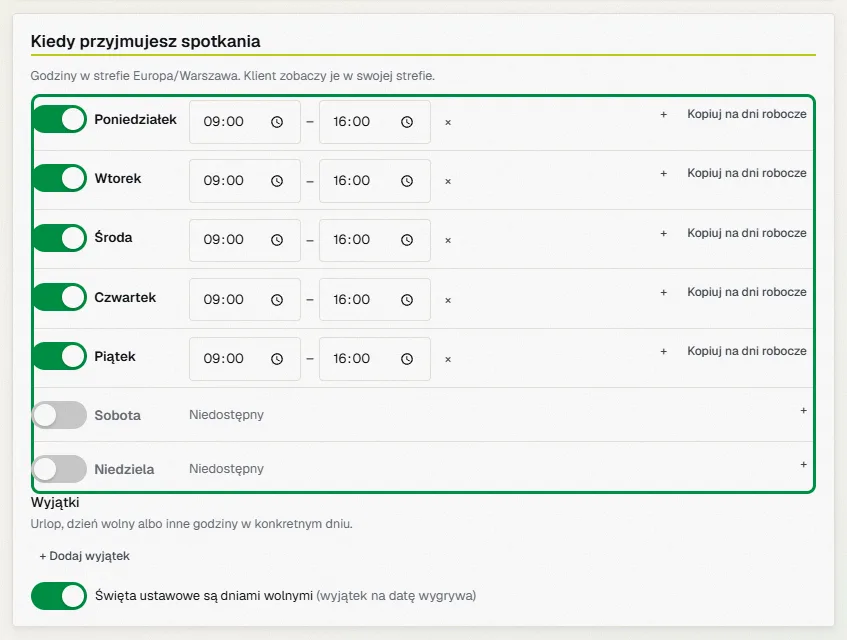 Godziny przyjmowania spotkań w każdym dniu tygodnia.
Połącz z kalendarzem
W Co blokuje wolne terminy wybierz kalendarze, których wpisy zajmują czas — domyślnie Twój kalendarz. Jeśli w danej godzinie masz spotkanie albo inny wpis „Zajęty”, klient tej godziny nie zobaczy. Możesz też włączyć blokowanie zadaniami. W Rezerwacje zapisuj w kalendarzu wskażesz, gdzie ma trafić wpis z rezerwacją. Po prawej stronie Najbliższe wolne terminy pokazują, co zobaczy klient.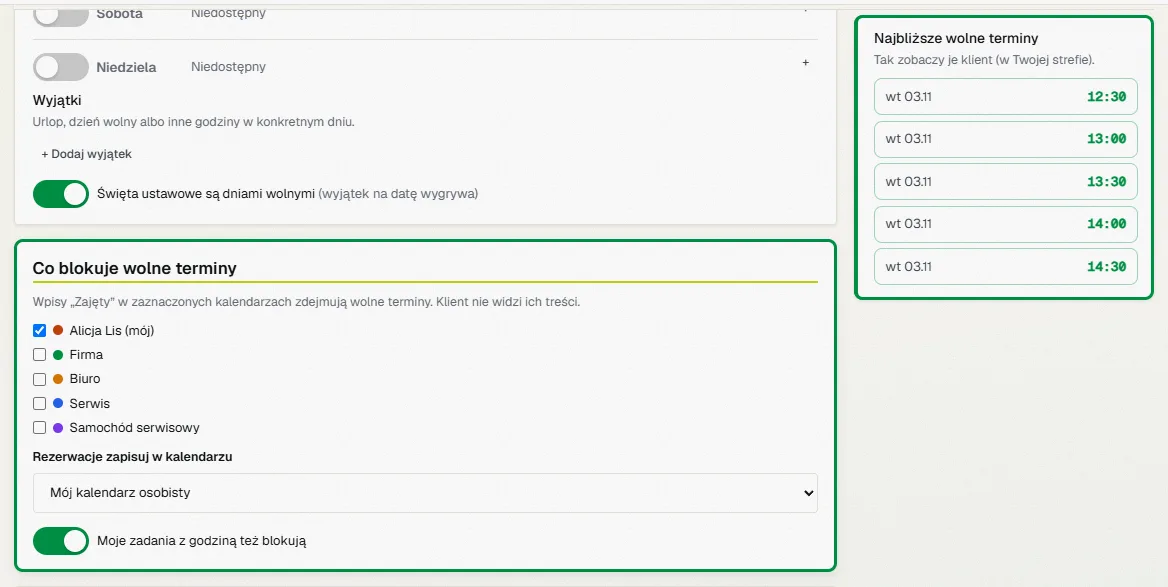 Co blokuje wolne terminy i podgląd najbliższych wolnych terminów. Dane DEMO.
Wyślij link albo osadź na stronie
Zapisz stronę i kliknij Kopiuj przy linku na jej karcie — wyślesz go klientowi w mailu albo wkleisz w podpis. Przycisk Osadź na stronie daje dwa gotowe kody: ramkę z kalendarzem albo przycisk otwierający rezerwację w okienku. Wklej kod na swojej stronie www (np. w WordPressie w bloku „Własny HTML”).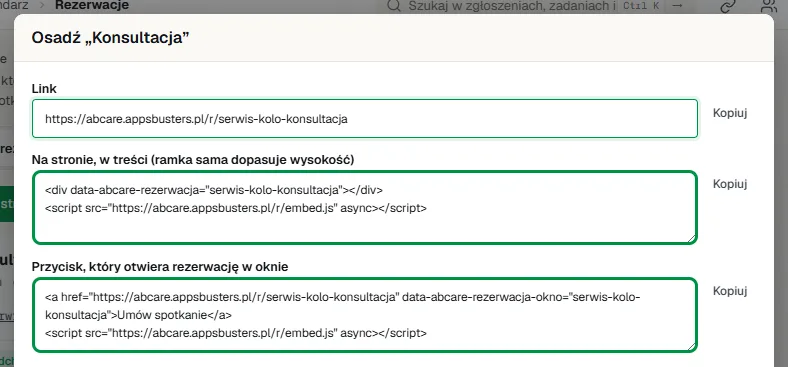 Okno Osadź na stronie: link, ramka i przycisk do wklejenia na stronę www.
Co widzi klient
Klient wybiera dzień i godzinę (w swojej strefie czasowej), podaje imię i e-mail, i klika Zarezerwuj. Dostaje maila z potwierdzeniem, plikiem do kalendarza i linkiem Zmień termin / Odwołaj; dzień przed spotkaniem — przypomnienie. Nie widzi Twoich innych spotkań ani zadań, tylko wolne godziny.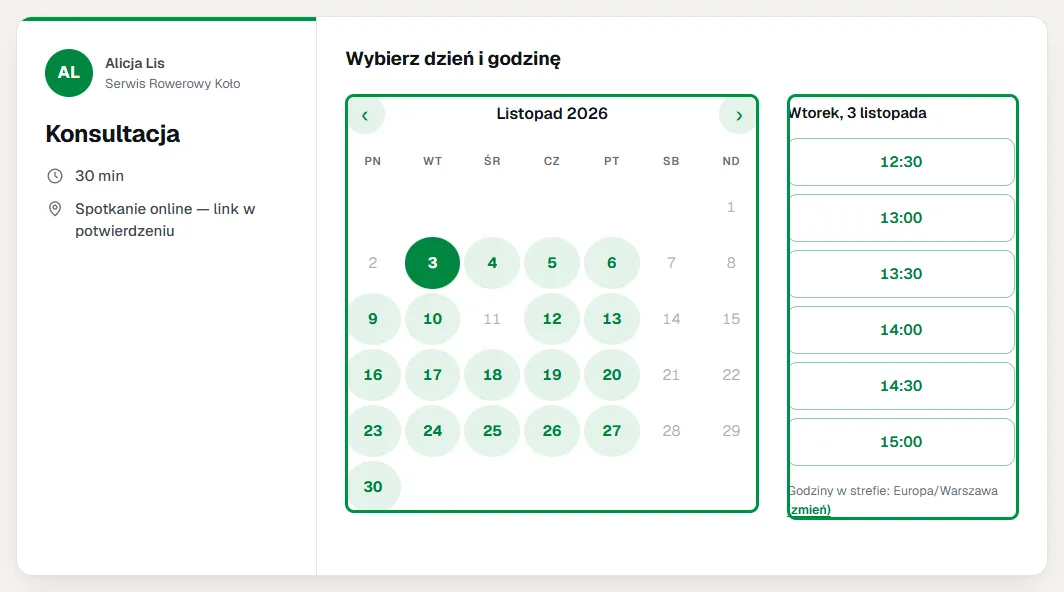 Strona rezerwacji oczami klienta: wolne dni i godziny. Dane DEMO.
Rezerwacje w Twoim kalendarzu
Każda rezerwacja od razu pojawia się w Twoim kalendarzu jako wpis ze znaczkiem rezerwacji. Dostajesz powiadomienie w ABCare i maila z plikiem do kalendarza. Gdy klient zmieni termin albo odwoła spotkanie, wpis przesuwa się albo znika sam.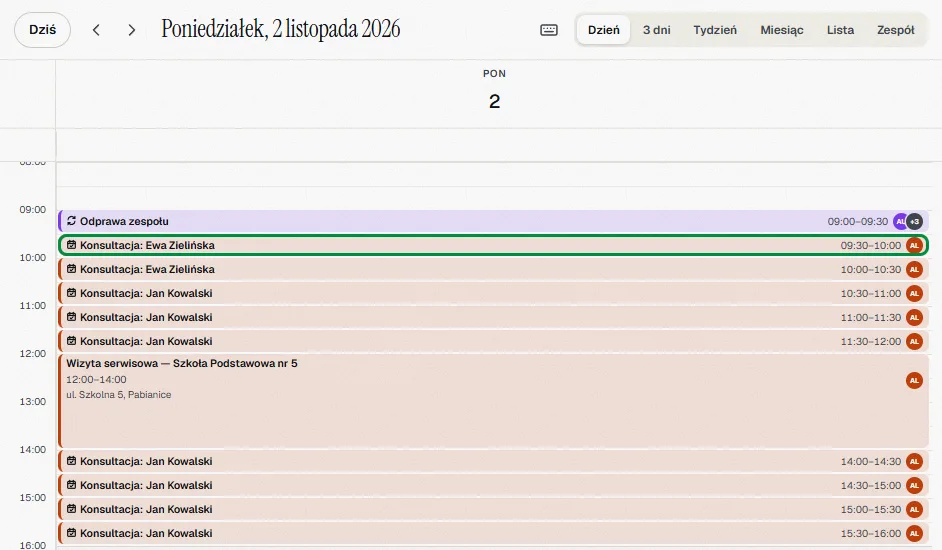 Rezerwacje jako wpisy ze znaczkiem w kalendarzu. Dane DEMO.
Lista rezerwacji i blokowanie
Zakładka Rezerwacje pokazuje spotkania: Nadchodzące, z Ostatnich 30 dni i Odwołane. Przy każdym są Szczegóły i Odwołaj — klient dostanie wtedy maila. Osoby z prawem zarządzania kalendarzami albo ustawieniami firmy widzą przełącznik Cały zespół i mają Odwołaj i zablokuj: ten adres e-mail lub cała domena nie zarezerwuje już spotkania na żadnej stronie firmy. Zablokowane adresy są w zakładce Zablokowane.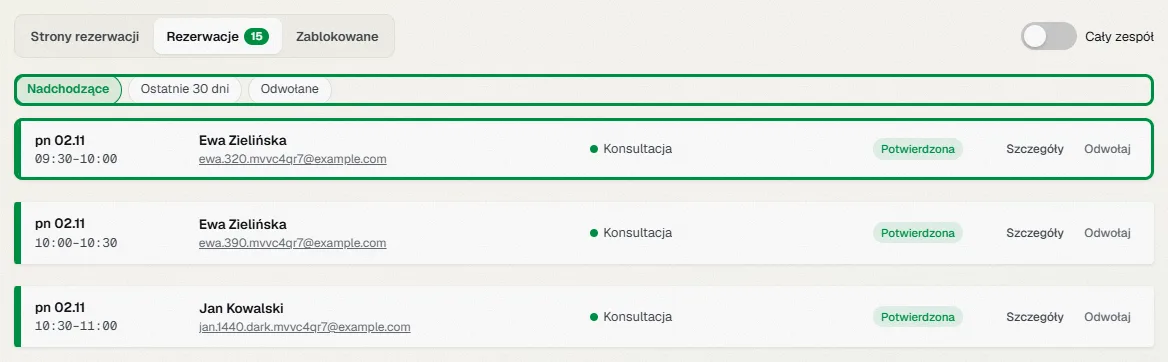 Zakładka Rezerwacje: nadchodzące spotkania. Dane DEMO.
Sprawdź również
- Kalendarz firmy — wpisy, które blokują wolne terminy, i kto widzi Twój kalendarz.
- Formularze na stronę — zgłoszenia od klientów z Twojej strony www.
Czy ten artykuł był pomocny?
Dziękujemy za opinię!