
Integracje — podłączanie kanałów i ustawienia kont
Podłącz Allegro, Empik, pocztę i inne kanały. Wybierz sposób połączenia, wydziel źródła ze wspólnej skrzynki i ustaw dostęp zespołu oraz gotowe akcje.
Lista integracji
Wejdź w Ustawienia → Integracje. Podłączone konta widać w tabeli — to domyślny widok, jeden wiersz to jedno konto. Przełącznik Tabela / Karty nad listą zmienia widok na karty (to samo w innym układzie); przeglądarka pamięta Twój wybór. Nowe konto dodasz przyciskiem + Dodaj nową integrację, a ukryte konta pokażesz, zaznaczając Pokaż ukryte. Platformy podłączone przez skrzynkę (Amazon, Erli) mają nad tabelą osobną część Platformy przez skrzynkę.
Tabela pokazuje wszystkie dane konta, więc jest szeroka — przewiń ją w bok (kolumny Konto i Akcje stoją w miejscu). Kolumny: Konto (nazwa i pod nią login albo nazwa rodzaju), Rodzaj, Adres / login, Środowisko (Produkcja albo Konto testowe), Stan (np. Sprawne), Ostatnie sprawdzenie, Pobieramy od, Ostatni błąd, Pobrane dzisiaj i Wysłane (24 h) (poczta), Wysyłka z automatyzacji, Zwroty, Marka, Załączniki, Zgłoszenia, Kto ma dostęp, Podłączone i Akcje.
W kolumnie Akcje: Edytuj (następny krok), Sprawdź teraz, Dostęp (przy koncie Allegro — wybierasz tu, kto z zespołu widzi wiadomości, zgłoszenia i zwroty z tego konta) oraz Podłącz ponownie, gdy konto tego wymaga. Na telefonie każdy wiersz to osobna karta z tymi samymi danymi.
Microsoft Outlook i Hotmail: nowe połączenie korzysta bezpośrednio z Microsoft. Starsze przełącz zgodnie z instrukcją poniżej, potwierdź dostęp u Microsoft, uzupełnij pełne ustawienia i kliknij Zapisz zmiany. Do tego zapisu konto czeka na konfigurację. Zobacz dokładne kroki podłączenia Microsoft.
Lista odświeża się sama. Gdy któreś konto właśnie pobiera dane albo wczytuje historię, stan na liście odświeża się co kilka sekund — bez przeładowania strony. Przy skrzynce, która wczytuje dotychczasową pocztę, widać pasek postępu i napis, ile wiadomości już wczytano (Wczytywanie historii skrzynki).
 Ekran Integracje w widoku Tabela: przełącznik Tabela / Karty, a w tabeli konto Allegro i skrzynka e-mail — rodzaj, login, stan, ostatnie sprawdzenie i przyciski Edytuj, Sprawdź teraz, Dostęp.
Edytuj — ustawienia konta
W Ustawienia → Integracje kliknij Edytuj przy koncie. Otworzysz okno z ustawieniami tego konta: przechowywanie danych, wysyłka z automatyzacji, opiekun i marka. Przyciskiem Ustawienia przejdziesz do pełnego ekranu konta; zamknięcie okna krzyżykiem wraca do listy.
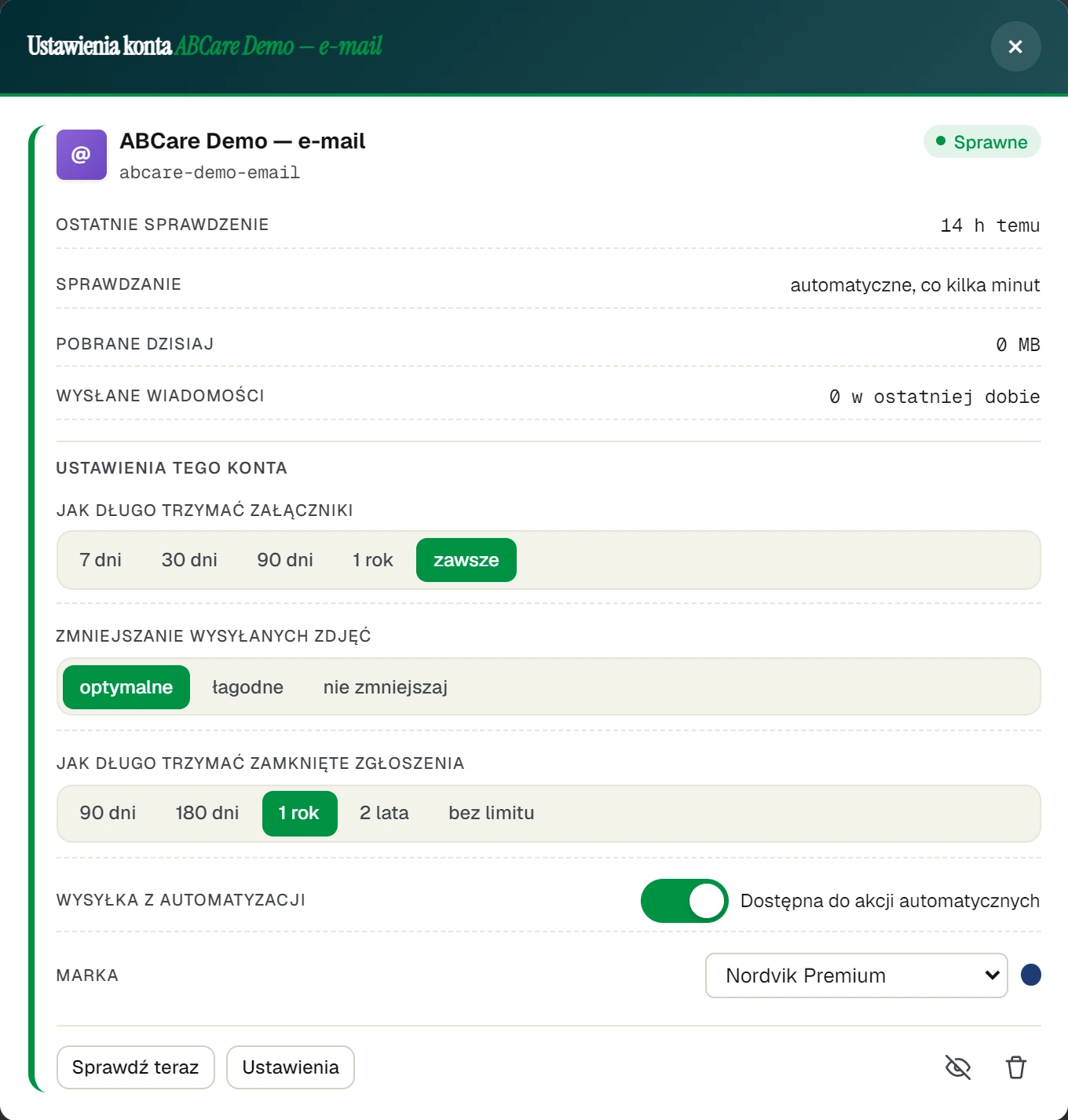 Edytuj otwiera ustawienia wybranego konta DEMO.
Nowe zgłoszenia przypisuj do — stały opiekun konta
W Ustawienia → Integracje kliknij Edytuj przy koncie Allegro albo skrzynce e-mail. W polu Nowe zgłoszenia przypisuj do wybierz osobę z zespołu — od tej chwili każde nowe zgłoszenie z tego konta od razu trafia do niej. Nie trzeba do tego reguły automatycznej. Wybór zapisuje się od razu; — nikogo — wyłącza przypisywanie.
- Działa tylko dla nowych zgłoszeń — tych, które już są, nie zmienia.
- Na liście są tylko aktywne osoby z Twojej firmy. Gdy wybrana osoba straci dostęp do firmy, przy koncie pojawi się ostrzeżenie, a nowe zgłoszenia przestaną być do niej przypisywane — wybierz wtedy kogoś innego.
- Ręczne przypisanie i reguły automatyczne działają jak dotąd — zgłoszenie możesz w każdej chwili przekazać komuś innemu.
Pole zmienia osoba z prawem do zarządzania integracjami.
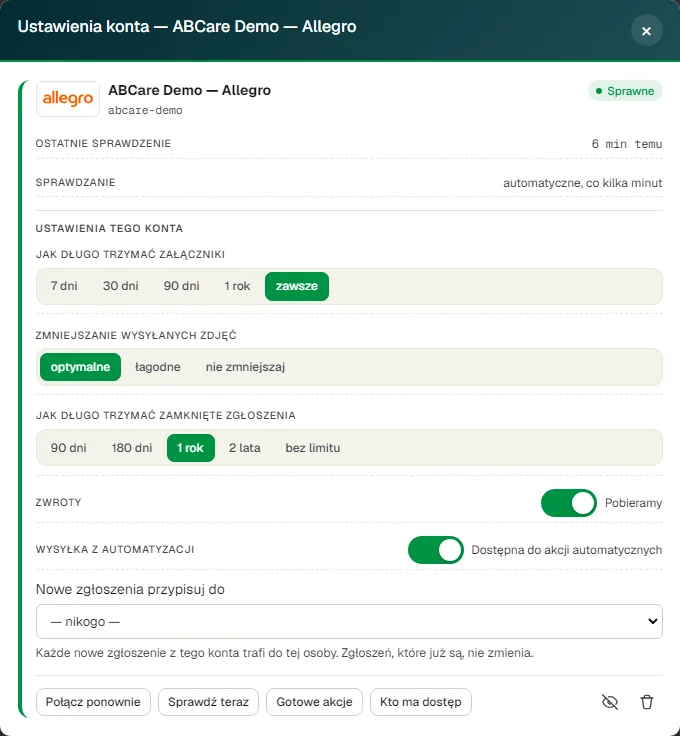 Okno „Ustawienia konta” w Integracjach: pole „Nowe zgłoszenia przypisuj do” z wybraną osobą. Dane DEMO.
Wybierz kanał i sposób połączenia
- Kliknij + Dodaj nową integrację.
- Wpisz nazwę w polu Znajdź swoją platformę lub wybierz kategorię.
- Wybierz Przez API dla bezpośredniego połączenia albo Przez skrzynkę e-mail, żeby rozdzielić pocztę.
- Przy marce kliknij Podłącz. Szczegóły otwierają to samo okno z opisem, wymaganiami i poradnikiem.
Marki są ułożone alfabetycznie. Wkrótce oznacza zapowiedź, a nie gotowy kanał. Jeśli wybrany sposób podłączania nie jest dostępny dla Twojej firmy, okno wyjaśni, co zrobić.
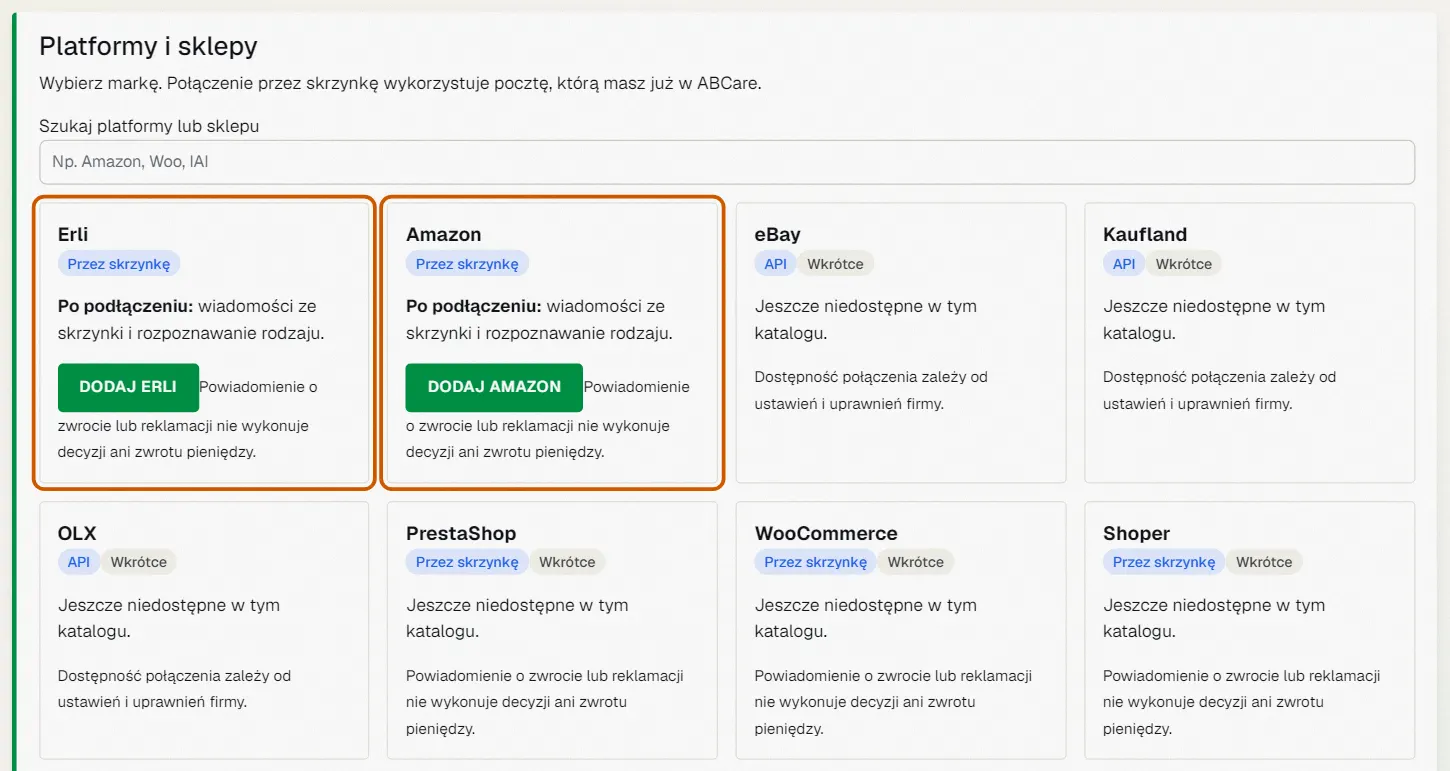 Katalog kanałów z kategoriami i filtrami sposobu połączenia.
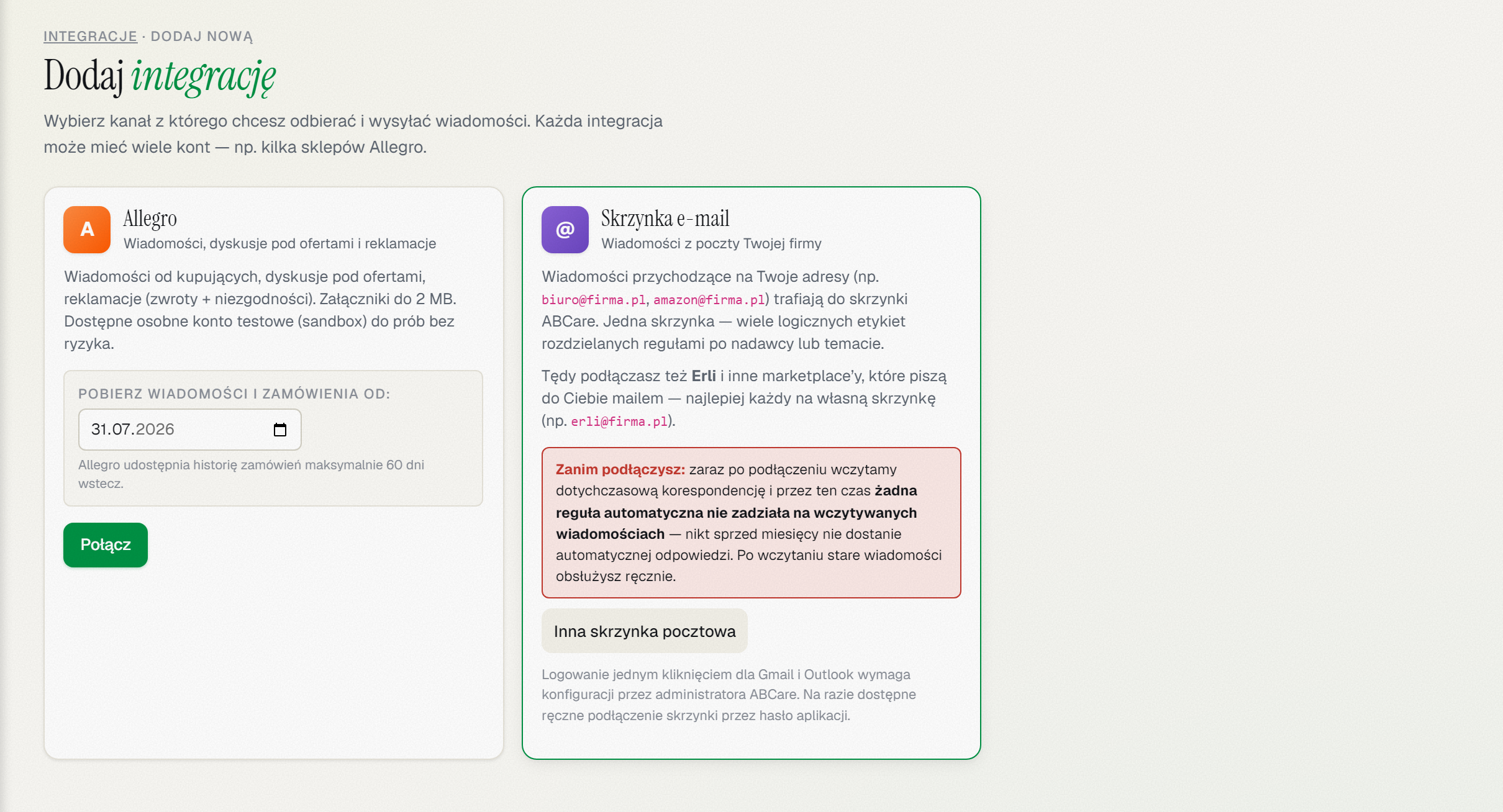
Podłącz konto Allegro
- W katalogu otwórz Allegro.
- W oknie wybierz, od kiedy pobrać wiadomości i zamówienia — Allegro udostępnia maksymalnie 60 dni historii.
- Kliknij Połącz, zaloguj się jako sprzedawca i udziel zgody.
- Po powrocie uzupełnij ustawienia konta.
Konto testowe (sandbox) wymaga osobnego konta testowego Allegro i nie zawiera prawdziwych klientów. Kilka kont połącz kolejno. Tak samo rozpoczniesz podłączanie w Pierwszych ustawieniach.
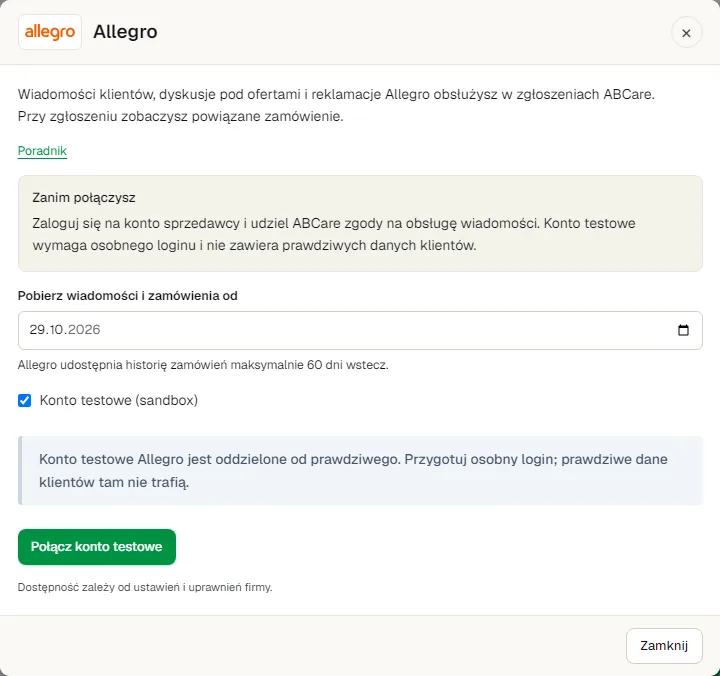 Okno Allegro: początek historii i wybór konta testowego.
Uzupełnij ustawienia nowego konta
Po połączeniu zobaczysz ekran Ustawienia konta z logo i opisem kanału. W sekcji pobierania ustaw początek historii i dostępne opcje tego kanału. Niżej wybierz przechowywanie danych, wysyłanie przez automatyzacje oraz dostęp zespołu. Sprawdź także gotowe akcje i ich treść.
Dla nowego konta kliknij Zapisz ustawienia i rozpocznij pobieranie. Sam powrót z logowania nie uruchamia pobierania. Przy już skonfigurowanym koncie przycisk nazywa się Zapisz zmiany. Anuluj pozostawia konto do późniejszego dokończenia.
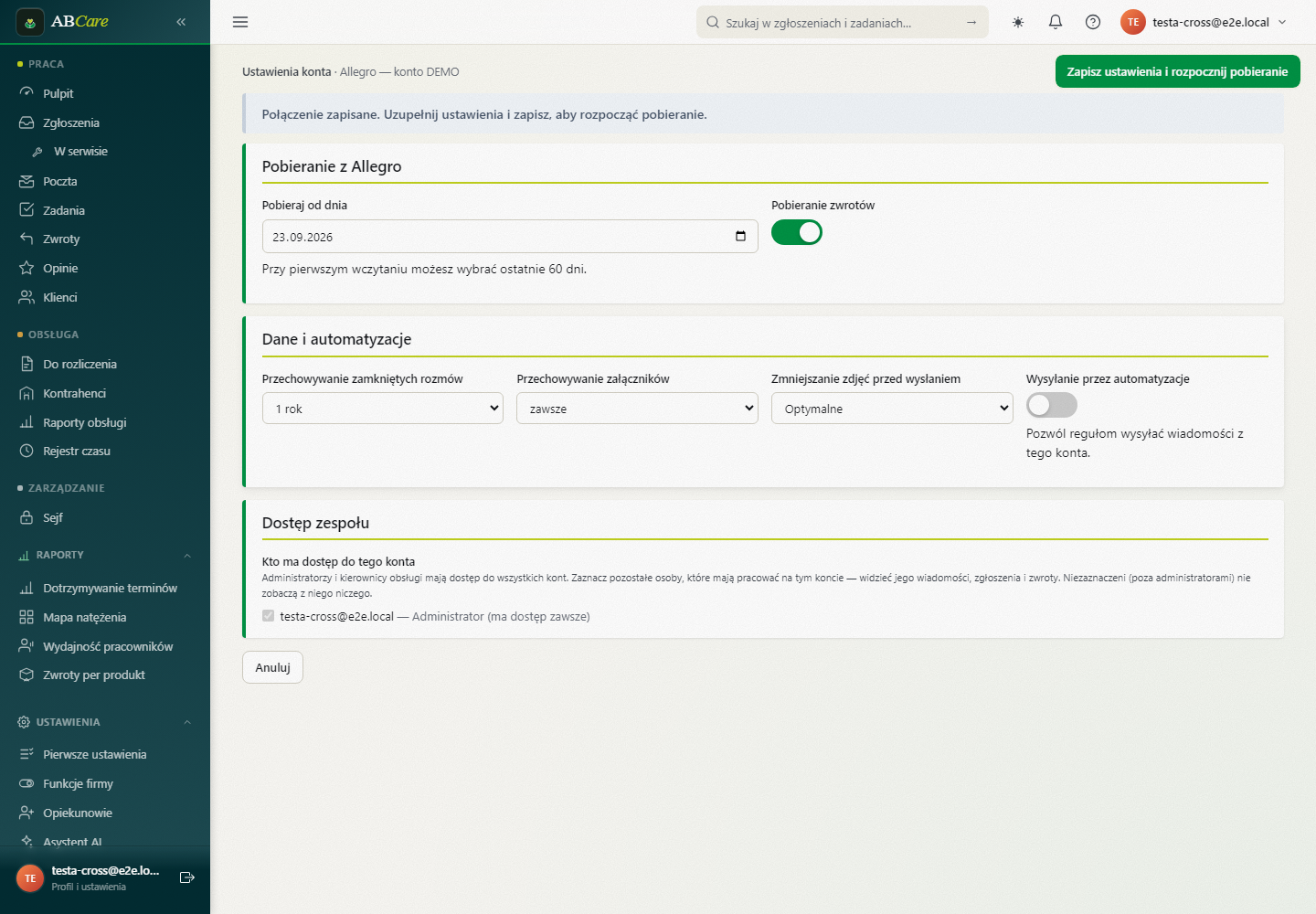 Ustawienia konta Allegro DEMO: pobieranie, dane, automatyzacje i dostęp zespołu.
Konto testowe
Zaznaczenie Konto testowe (sandbox) na karcie Allegro pokazuje krótką informację z linkiem do testowej wersji Allegro oraz przycisk Połącz konto testowe. Prawdziwe dane klientów tam nie działają. Wersja testowa i prawdziwa to dwa osobne wpisy — ten sam login może istnieć podwójnie. Konto testowe ma w Integracjach oznaczenie Konto testowe.Pierwsze pobranie
Po zatwierdzeniu ustawień konta ABCare wczytuje z Allegro wiadomości i dyskusje od wybranej daty (domyślnie 14 dni wstecz, najwyżej 60 dni). W trakcie na karcie konta widać Wczytujemy dane z Allegro… (automatyzacje wstrzymane) — przez ten czas akcje automatyczne nie działają na wczytywanych wiadomościach, więc nikt sprzed tygodni nie dostanie automatycznej odpowiedzi. Gdy napis zniknie, masz całą historię.Jak długo trzymamy załączniki i zamknięte zgłoszenia
W części Ustawienia tego konta wybierasz:
- Jak długo trzymać załączniki — 7 dni / 30 dni / 90 dni / 1 rok / zawsze (domyślnie). Po tym czasie plik znika bezpowrotnie — wiadomość zostaje, ale załącznika nie da się już odzyskać.
- Jak długo trzymać zamknięte zgłoszenia — 90 dni, 180 dni, 1 rok (domyślnie), 2 lata albo bez limitu, licząc od ostatniej aktywności. Otwarte zgłoszenia zostają zawsze.
Ile miejsca zajmuje cała firma i co się dzieje, gdy się skończy, opisuje poradnik Miejsce na dane.
Dlaczego wiadomość czasem pojawia się z opóźnieniem
Allegro ogranicza, jak często wolno je pytać o nowe wiadomości. ABCare pilnuje tych granic za Ciebie i rozkłada pytania w czasie — dzięki temu Allegro nie odcina Ci dostępu w środku dnia. Sprawdzanie jest automatyczne, co kilka minut, i nie trzeba go ustawiać.
W praktyce wiadomość potrafi pojawić się w ABCare chwilę po tym, jak klient ją wysłał. Gdy nie chcesz czekać, kliknij Sprawdź teraz na karcie konta — pobierze tylko to, co nowe.
Jeśli w Allegro masz włączonego automatycznego asystenta odpowiedzi, wiadomości mogą przychodzić z dodatkowym opóźnieniem.
Automatyczne ponawianie po błędzie
Gdy konto Allegro napotka błąd — na przykład chwilowy problem po stronie Allegro — ABCare sam ponawia próbę co kilka minut. Nie musisz nic robić.
Jeśli nie chcesz czekać, na karcie konta jest Spróbuj ponownie. Gdy problem nie mija, karta pokazuje czerwone oznaczenie z powodem. Bez ważnej licencji pobieranie wiadomości staje — patrz Licencja wygasła.
Wycisz alarm konta, które nie działa
Gdy konto nie pobiera wiadomości albo straciło połączenie, a Ty już o tym wiesz (np. konto czeka na zmianę hasła), możesz wyciszyć alarm. W tabeli kliknij Wycisz alarm w kolumnie akcji, w widoku kart — Wycisz do ponownego połączenia. Alarm znika z pulpitu, banerów i powiadomień, a przy koncie zostaje spokojna informacja Wyciszone — nie pobiera od ….
Wyciszenie kończy się samo, gdy konto znów zacznie działać — jeśli potem znowu przestanie, alarm wróci. Wróci też od razu, gdy pojawi się inny problem (np. wygaśnie logowanie). Wcześniej cofniesz je przyciskiem Cofnij wyciszenie.
Ukrywanie i usuwanie integracji
W widoku Tabela ukrycie i usunięcie konta są w oknie Edytuj przy koncie; w widoku Karty — ikonami na karcie.
Chcesz tylko chwilowo wstrzymać konto? Kliknij ikonę ukrycia (przekreślone oko) — konto przestaje pobierać wiadomości i znika z listy, a wraca jednym kliknięciem (zaznacz Pokaż ukryte).
Ikona kosza usuwa konto trwale. Najpierw potwierdzasz Tak, usuń to konto, potem wybierasz: Zostaw wiadomości (zalecane) albo Usuń też całą korespondencję — wtedy okno pokazuje, ile zgłoszeń i wiadomości zniknie, i wymaga zaznaczenia, że rozumiesz. Tego nie da się cofnąć. Klienci, tagi i szablony zostają.
Dobierz gotowe akcje przy podłączonym koncie
Przy obsługiwanym koncie wybierz Gotowe akcje. W ustawieniach zaznacz potrzebny podział zgłoszeń lub autoresponder, przeczytaj treść odpowiedzi i zapisz. Możesz to zrobić później, bez ponownego podłączania konta i pobierania historii.
Przy Allegro i Empiku dostępne jest też przypomnienie reklamacji. Allegro ma dodatkowo dwie akcje Pilnowanie decyzji w reklamacjach, które po 7 i 12 dniach zmieniają status. Szczegóły: Gotowe akcje dla źródeł oraz Reklamacje Allegro.
Wydziel kilka kanałów z jednej skrzynki
W katalogu wybierz Przez skrzynkę e-mail, otwórz markę i kliknij Połącz. W części Wydziel z istniejącej skrzynki wybierz podłączoną pocztę. Jeśli jej nie ma, użyj Podłącz nową skrzynkę — po zapisaniu wrócisz do rozpoczętego źródła z wybraną skrzynką.
Przykład: na serwis@kolo.example.test przychodzą Erli i Shoper. Wybierz tę samą skrzynkę przy obu markach. Każde źródło ma własne rozpoznawanie i reguły, a skrzynkę podłączasz tylko raz. Dla sklepów wskaż nadawcę, odbiorcę albo temat wiadomości. Szczegóły wydzielania źródeł.
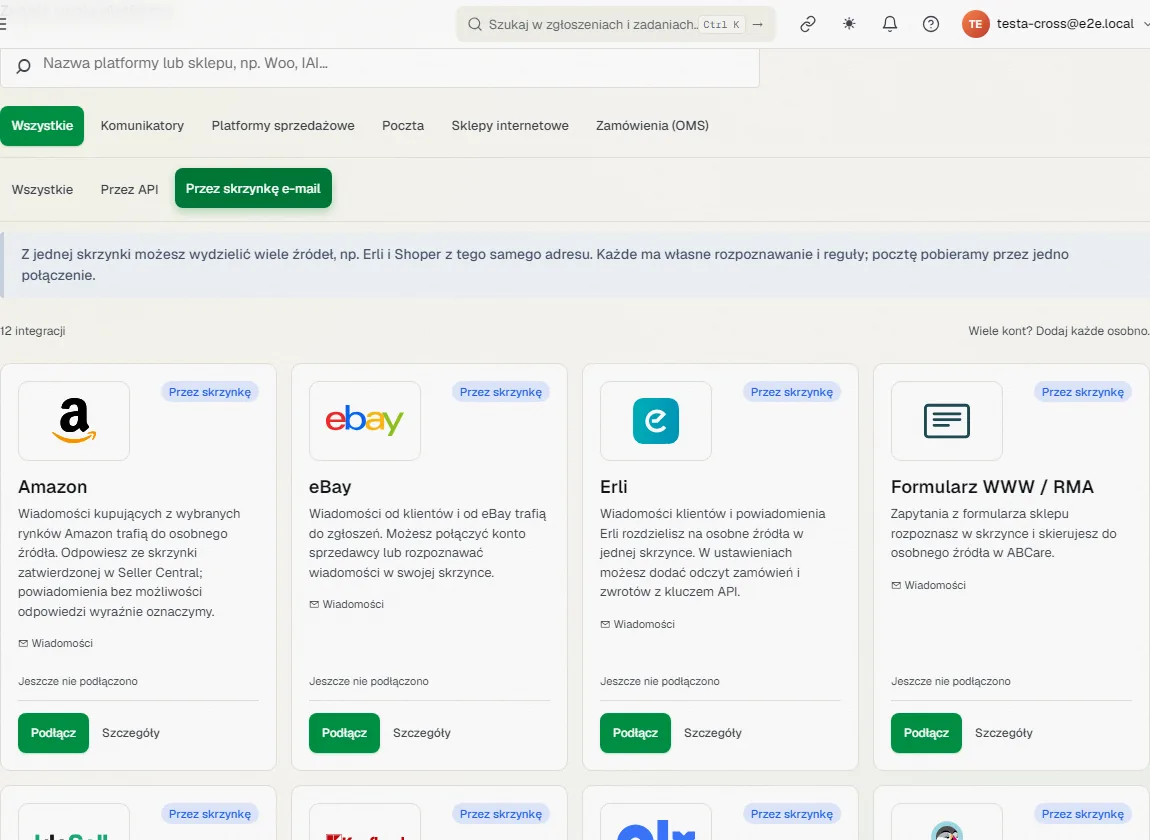 Filtr poczty pokazuje kanały korzystające z podłączonej skrzynki.
Odszukaj połączenia bezpośrednie
Filtr Przez API pokazuje kanały, które można połączyć bezpośrednio z kontem sprzedawcy. W oknie kanału przeczytaj wymagania. Dla Empiku wybierz operatora i przejdź do połączenia kluczem. Jeśli połączenie jest oznaczone Beta, pierwsze podłączenie u danego operatora jest próbne — zgłoś wsparciu napotkany problem.
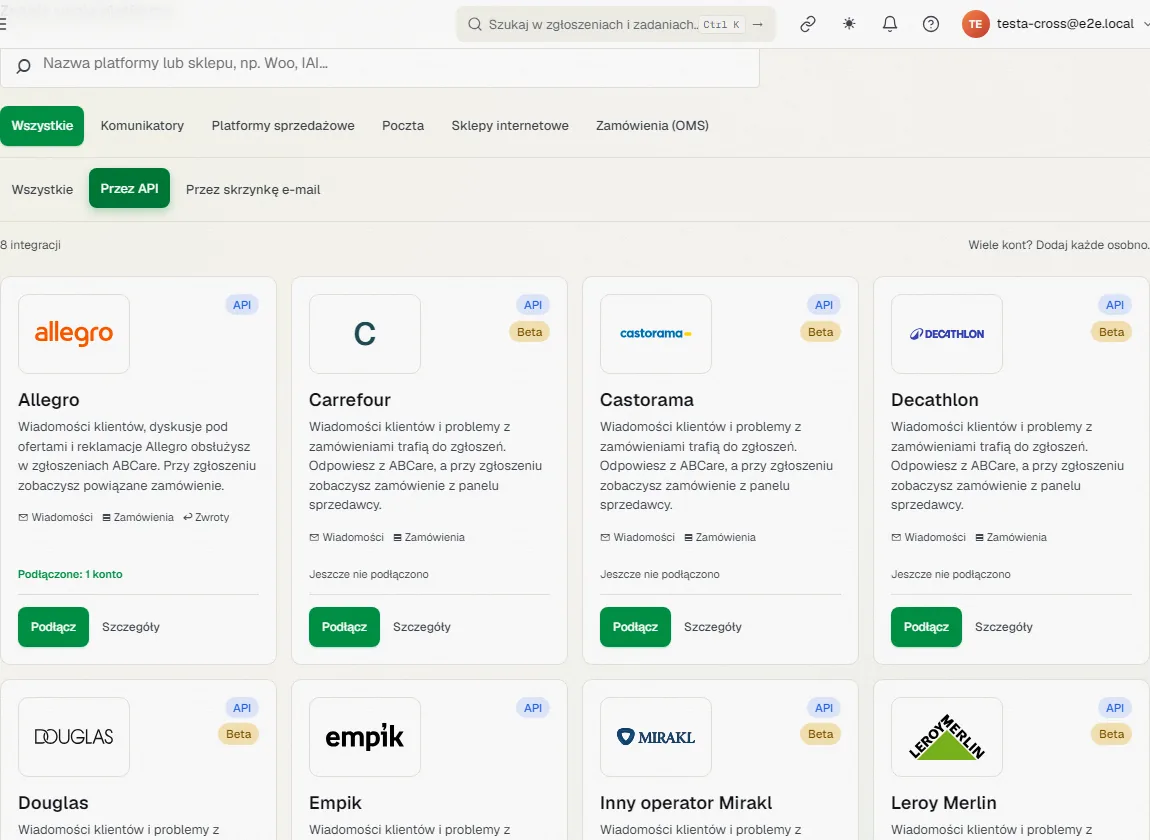 Połączenia bezpośrednie w katalogu integracji.
Sprawdź również
- Pierwsze ustawienia — kreator, który prowadzi przez podłączenie Allegro i poczty.
- Dyskusje i reklamacje Allegro — jak prowadzić zgłoszenia po sprzedaży.
- Miejsce na dane — ile miejsca zajmuje firma i co się dzieje po przekroczeniu limitu.
- Amazon — wiadomości od kupujących przez skrzynkę — maile od Amazona jako zgłoszenia, przez Twoją skrzynkę.
- Empik — wiadomości i problemy z zamówieniem — podłączenie konta Empik i obsługa problemów z zamówieniem.
- Erli — podłączenie i obsługa — skrzynka i rozpoznawanie wiadomości z Erli.
- Gotowe akcje dla źródeł — opcje dostępne również po podłączeniu konta.
- Źródła wiadomości — podział jednej skrzynki na kilka kanałów.