
Miejsce na dane — ile masz i co się dzieje, gdy się skończy
Dane i pliki mają osobne limity i jedno nie zabiera miejsca drugiemu. Tu ustawisz też największy pojedynczy plik (domyślnie 25 MB) i to, jak mocno zmniejszamy zdjęcia w zadaniach. Po przekroczeniu limitu ABCare sam robi miejsce — od najstarszych.
Ile masz miejsca i gdzie to sprawdzisz
Wejdź w Ustawienia → Miejsce (ekran Miejsce i dane). Na górze, obok siebie, stoją dwa osobne liczniki — każdy z własnym limitem, procentem i paskiem:
- Dane — treść wiadomości i zadania. Domyślnie 1 GB.
- Pliki — załączniki wiadomości i pliki z zadań. Domyślnie 10 GB.
Jedno nie zabiera miejsca drugiemu. Możesz mieć pliki zapełnione w 80% i dane w 5% — to dwie niezależne półki.
Pasek jest zielony, od 90% pomarańczowy, a na 100% czerwony. Pod spodem widać, kiedy liczyliśmy ostatnio; przycisk Przelicz teraz odświeża to od ręki.
Obu tych limitów nie zmieniasz sam — są częścią usługi. Potrzebujesz więcej, napisz do nas.
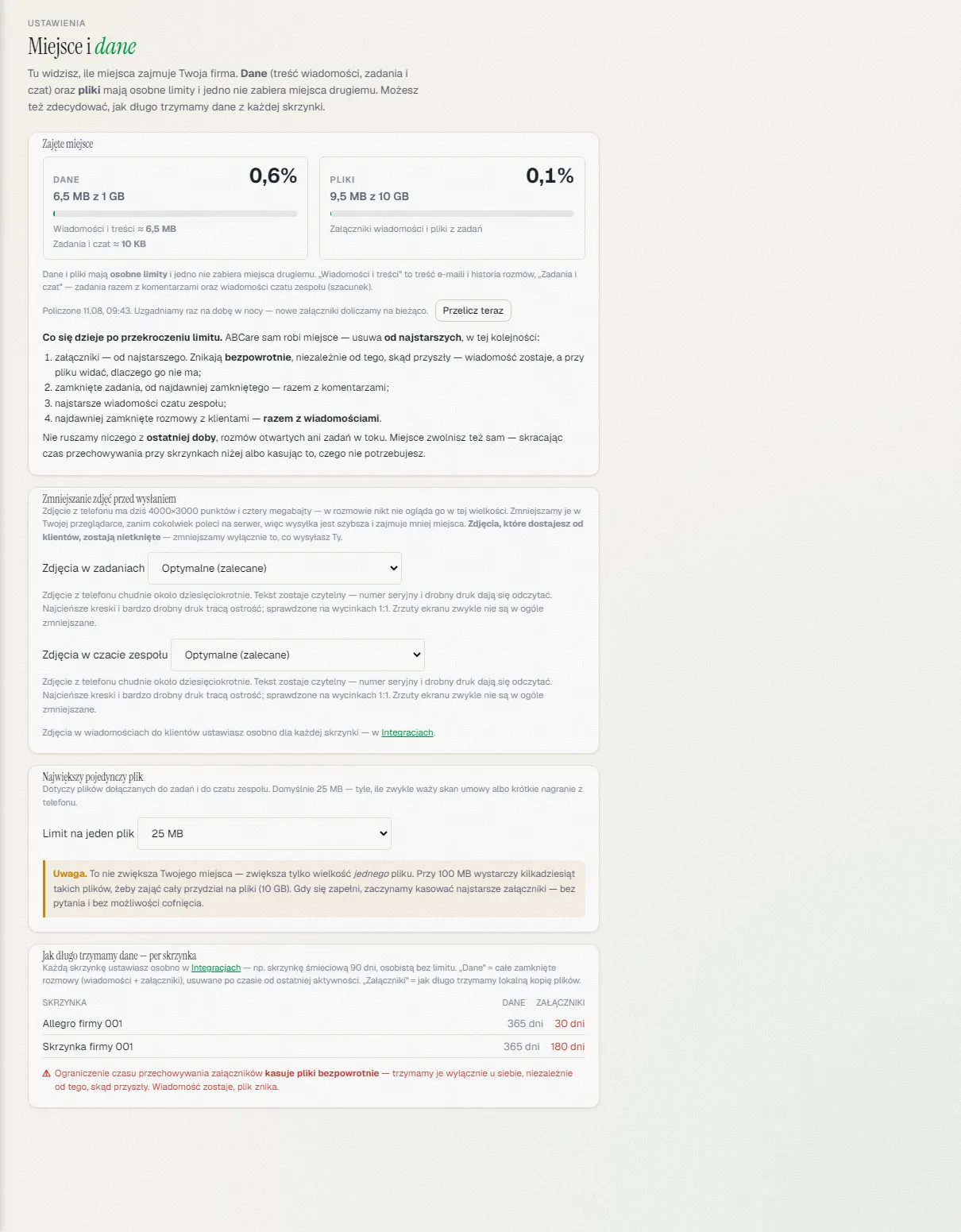 Ekran „Miejsce i dane”: osobne liczniki danych i plików, zmniejszanie zdjęć, limit jednego pliku i czas przechowywania przy skrzynkach.
Największy pojedynczy plik
To jedyny limit, który ustawiasz sam. Karta Największy pojedynczy plik, pole Limit na jeden plik. Do wyboru: 5, 10, 25, 50 albo 100 MB. Domyślnie 25 MB — tyle, ile zwykle waży skan umowy albo krótkie nagranie z telefonu. Zapisuje się od razu.
Limit obowiązuje wszędzie tam, gdzie dokładasz plik z wnętrza ABCare: w zadaniach, w zgłoszeniach i w wiadomościach e-mail.
⚠ To nie zwiększa Twojego miejsca. Zwiększa tylko wielkość jednego pliku. Przy 100 MB wystarczy kilkadziesiąt takich plików, żeby zająć cały przydział na pliki — a gdy się zapełni, zaczynamy kasować najstarsze załączniki, bez pytania i bez możliwości cofnięcia. Podnoś ten limit wtedy, gdy naprawdę musisz przesłać coś dużego, a nie „na zapas”.
Jest jeszcze jedno zastrzeżenie: poczta wychodząca ma swoje własne, sztywne ograniczenia (25 MB na załącznik i 50 MB na całą wiadomość), których podniesienie tego limitu nie zmienia. Duży plik prześlesz więc wewnątrz ABCare, ale nie wyślesz go mailem do klienta.
Zmniejszanie zdjęć przed wysłaniem
Zdjęcie z telefonu ma dziś cztery tysiące punktów szerokości i kilka megabajtów — w zgłoszeniu nikt nie ogląda go w tej wielkości. Zmniejszamy je w Twojej przeglądarce, zanim cokolwiek poleci na serwer, więc wysyłka jest szybsza i zajmuje mniej miejsca.
Zdjęcia, które dostajesz od klientów, zostają nietknięte — zmniejszamy wyłącznie to, co wysyłasz Ty.
Trzy ustawienia:
- Optymalne (zalecane) — zdjęcie z telefonu chudnie około czterokrotnie, a numer seryjny i drobny druk dalej dają się odczytać. Zrzuty ekranu zwykle nie są w ogóle zmniejszane.
- Łagodne — zdjęcie chudnie mniej i nawet na powiększeniu nie widać różnicy wobec oryginału.
- Nie zmniejszaj — plik idzie taki, jaki wybrałeś, co do bajta. Wysyłka trwa dłużej i zajmuje najwięcej miejsca.
Jeśli zdjęcie bywa dowodem — na przykład przy reklamacjach — wybierz Łagodne albo Nie zmniejszaj.
Ustawia się to w dwóch miejscach osobno: Zdjęcia w zadaniach tutaj, na tej stronie, a zdjęcia wysyłane do klientów — przy każdej skrzynce z osobna w Integracjach. Zmiana działa od następnego wysłanego zdjęcia.
Co się liczy do limitu
Licznik Dane rozbija się na dwie pozycje:
- Wiadomości i treści — treść e-maili i historia zgłoszeń.
- Zadania — zadania razem z opisami i komentarzami.
Licznik Pliki to wszystkie załączniki — te przy wiadomościach, te z zadań i te z sejfu.
Liczymy tylko to, co naprawdę u siebie trzymamy. Uzgadniamy stan raz na dobę w nocy, a nowe załączniki doliczamy na bieżąco.
Ostrzeżenie przy 90%
Gdy któryś z liczników dobije do 90%, na górze strony pojawia się żółta ramka — na przykład Pliki zajmują 93% przyznanego miejsca.
Mówi ona dwie rzeczy, obie ważne:
- Nic nie przestaje działać. Wiadomości przychodzą i wychodzą normalnie, załączniki zapisują się dalej.
- Nie musisz nic robić. Gdy miejsce się skończy, ABCare zacznie sam je zwalniać, od najstarszych rzeczy.
Jeśli wolisz zdecydować sam, co zniknie jako pierwsze — zamknij zgłoszenia już załatwione albo skróć czas przechowywania przy skrzynkach.
Co się dzieje po przekroczeniu limitu
ABCare sam robi miejsce — nie przestaje przyjmować poczty. Usuwa od najstarszych, dokładnie w tej kolejności:
- Załączniki — od najstarszego. Wiadomość zostaje, a przy pliku widać, dlaczego go nie ma.
- Zamknięte zadania, od najdawniej zamkniętego — razem z komentarzami.
- Najdawniej zamknięte zgłoszenia — razem z wiadomościami.
Skasowane załączniki znikają bezpowrotnie — niezależnie od tego, skąd przyszły. Nie pobierzemy ich ponownie; trzymamy je wyłącznie u siebie. Szczegóły: Co znika bezpowrotnie.
Gdy nie ma czego usunąć
Może się zdarzyć, że miejsce się skończyło, a ABCare nie ma czego skasować — bo wszystko, co trzymamy, jest albo z ostatniej doby, albo należy do zgłoszeń, które nadal są otwarte. Wtedy zobaczysz czerwoną ramkę i mówimy o tym wprost, zamiast po cichu gubić pliki.
Co to znaczy w praktyce: wiadomości przychodzą normalnie, ale nowe załączniki mogą nie zostać zapisane — przy takiej wiadomości zobaczysz o tym adnotację.
Co możesz zrobić: zamknij zgłoszenia, które są już załatwione (najstarsze z nich zwolnimy automatycznie), skróć czas przechowywania przy skrzynkach albo napisz do nas po większy pakiet.
Czego nie ruszamy nigdy
- Niczego z ostatniej doby. Świeża korespondencja i świeże zadania są nietykalne, nawet gdy limit jest przekroczony.
- Zgłoszeń otwartych — kasujemy wyłącznie zamknięte.
- Zadań w toku — zadanie bez daty zamknięcia trwa.
Jak zwolnić miejsce samodzielnie
Nie musisz czekać, aż zrobimy to za Ciebie:
- Skróć czas przechowywania przy skrzynkach — Integracje → karta konta. Osobno ustawiasz, jak długo trzymamy dane (całe zamknięte zgłoszenia) i jak długo załączniki. Podsumowanie wszystkich skrzynek widzisz na dole strony Miejsce.
- Zamknij zgłoszenia, które są załatwione — dopiero zamknięte wchodzą do kolejki zwalniania.
- Skasuj pojedyncze pliki, których nie potrzebujesz — panel Pliki i media pokazuje wszystkie załączniki zgłoszenia w jednym miejscu.
- Zostaw zmniejszanie zdjęć na „Optymalne”, jeśli nie potrzebujesz zdjęć dowodowych.
Ograniczenie czasu przechowywania kasuje pliki bezpowrotnie. Wiadomość zostaje, plik znika.
Sprawdź również
- Co znika bezpowrotnie — czego nie odzyska już nikt, łącznie z nami.
- Pliki i media — jak przejrzeć i skasować pojedynczy załącznik.
- Integracje — gdzie ustawia się czas przechowywania danych i załączników.
- Podłączenie skrzynki e-mail — te same ustawienia przy skrzynkach pocztowych.
- Zadania i tablica — co dokładnie znika razem z zamkniętym zadaniem.