
Sejf — hasła i dane poufne w jednym miejscu
Hasła do sklepu, kont kurierskich i paneli dostawców trzymasz w aplikacji zamiast w arkuszu i na karteczkach. Do sejfu wchodzi tylko konto z włączoną weryfikacją dwuetapową albo passkey. Z ról wbudowanych sejf widzi tylko Administrator, a każde odsłonięcie zostawia ślad — do sejfu nie loguje się nawet wsparcie AppsBusters. Przy otwarciu używasz własnego hasła, a po włączeniu dodatkowej ochrony firmy — własnego klucza dostępu albo hasła i kodu z aplikacji. Ochrona dotyczy tylko tej firmy.
Gdzie znajdziesz sejf
W menu po lewej, w sekcji Zarządzanie, pozycja Sejf. Z ról wbudowanych sejf ma wyłącznie Administrator. Jeśli nie widzisz tej pozycji, poproś administratora firmy — może Ci nadać rolę własną z dostępem do sejfu (patrz Role w firmie — kto co może).
Firma, która sejfu nie używa, może go schować z menu w Ustawienia → Funkcje firmy (patrz Włączanie i wyłączanie zadań, rozliczania czasu i sejfu). Wpisy zostają i wracają po ponownym włączeniu.Ten ekran ma własne oprowadzenie: znak zapytania u góry → Oprowadź po tym ekranie (więcej o oprowadzeniu).
Konto z weryfikacją dwuetapową albo passkey
Sejf otwiera się tylko z konta, które ma drugi sposób potwierdzenia tożsamości — weryfikację dwuetapową (kody z aplikacji, np. Google Authenticator) albo passkey. Wystarczy włączyć jedno z nich raz, na swoim koncie; sejf otwierasz potem tak jak dotąd.
Jeśli konto tego nie ma, zamiast zamka zobaczysz Sejf wymaga zabezpieczonego konta i dwa przyciski:
- Włącz weryfikację dwuetapową — zeskanuj kod w aplikacji i wpisz pierwszy kod,
- Dodaj passkey — potwierdź odciskiem palca, twarzą albo PIN-em urządzenia.
Gdy ktoś wyłączy oba zabezpieczenia, sejf zamyka się przed nim od razu.
Otwarcie sejfu
Gdy dodatkowa ochrona firmy jest wyłączona, wpisz swoje hasło do ABCare i kliknij Otwórz sejf. To ustawienie domyślne.
Po włączeniu dodatkowej ochrony wybierz jedną z dwóch metod:
- Otwórz passkey — użyj własnego klucza dostępu i potwierdź swoją tożsamość na urządzeniu, na przykład odciskiem palca, twarzą albo kodem urządzenia.
- Hasło i kod z aplikacji — wpisz własne hasło do ABCare i aktualny sześciocyfrowy kod z własnej aplikacji uwierzytelniającej.
Samo hasło nie wystarcza, gdy ochrona jest włączona. Zapamiętane urządzenie i kody zapasowe do logowania nie zastępują potwierdzenia w Sejfie. Jeśli nie masz żadnej metody, ekran poprosi o przygotowanie klucza lub aplikacji i pokaże odnośniki: Dodaj passkey oraz Ustaw aplikację uwierzytelniającą.
- Sejf zamyka się po 15 minutach bezczynności, a najpóźniej po 60 minutach od otwarcia, także podczas pracy.
- Wylogowanie, zmiana hasła, usunięcie klucza dostępu i zmiana lub zdjęcie weryfikacji dwuetapowej kończą dotychczasowe otwarcie. Potwierdź się ponownie przed dalszą pracą.
- Po pięciu błędnych próbach Sejf blokuje się na chwilę. Twoje konto w aplikacji działa normalnie — blokada dotyczy Sejfu.
Jeśli masz passkey, przycisk Otwórz passkey działa zawsze — także bez dodatkowej ochrony firmy. Hasło to to samo, którym logujesz się do ABCare, więc przeglądarka albo menedżer haseł podpowie je same.
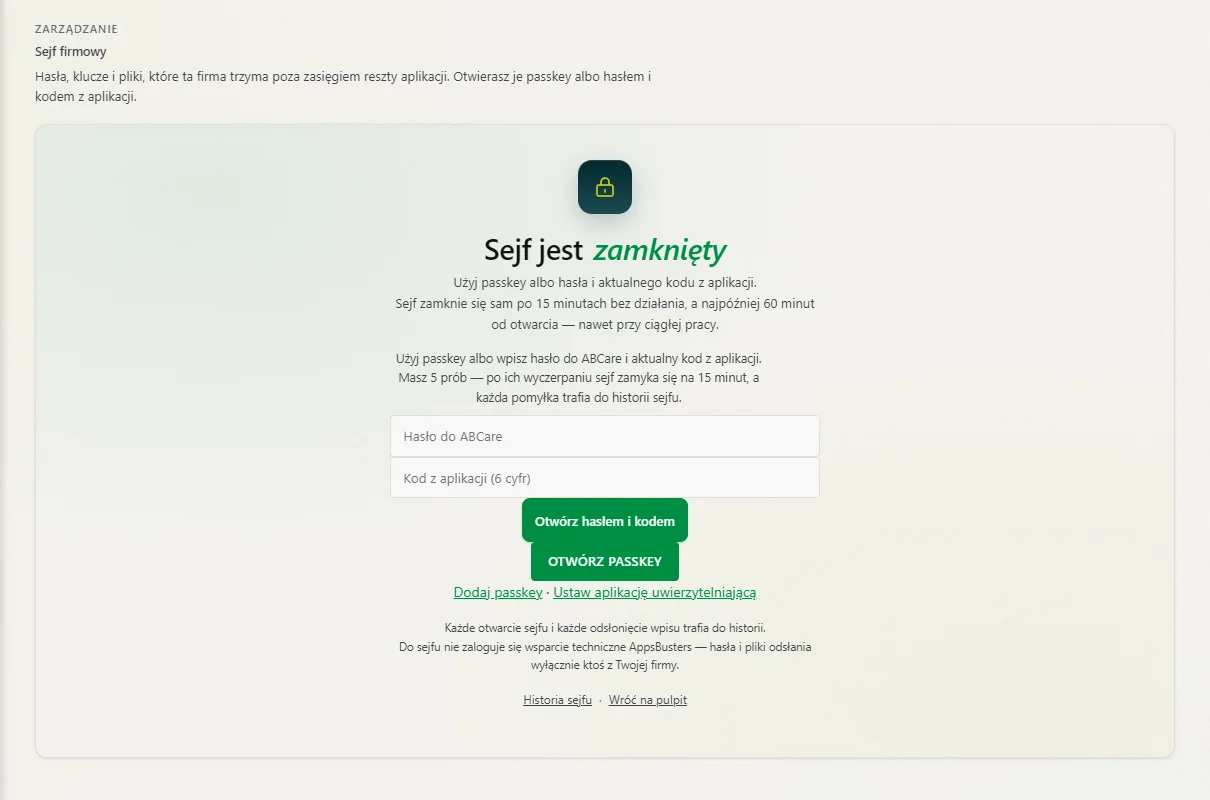 Sejf z dodatkową ochroną: własny klucz dostępu albo własne hasło i kod z aplikacji.
Foldery i wpisy
Nowy folder zakłada katalog (na przykład Sklep internetowy albo Dostawcy), a folder może mieć podfoldery. Nowy wpis dodaje do wybranego folderu hasło, klucz albo notatkę.
Do wpisu możesz dołączyć plik — na przykład certyfikat albo umowę.Opis mieści kilka linii — pole ma na start sześć wierszy i rośnie, gdy piszesz (uchwytem w rogu rozciągniesz je ręcznie). W podglądzie wpisu podział na linie zostaje.
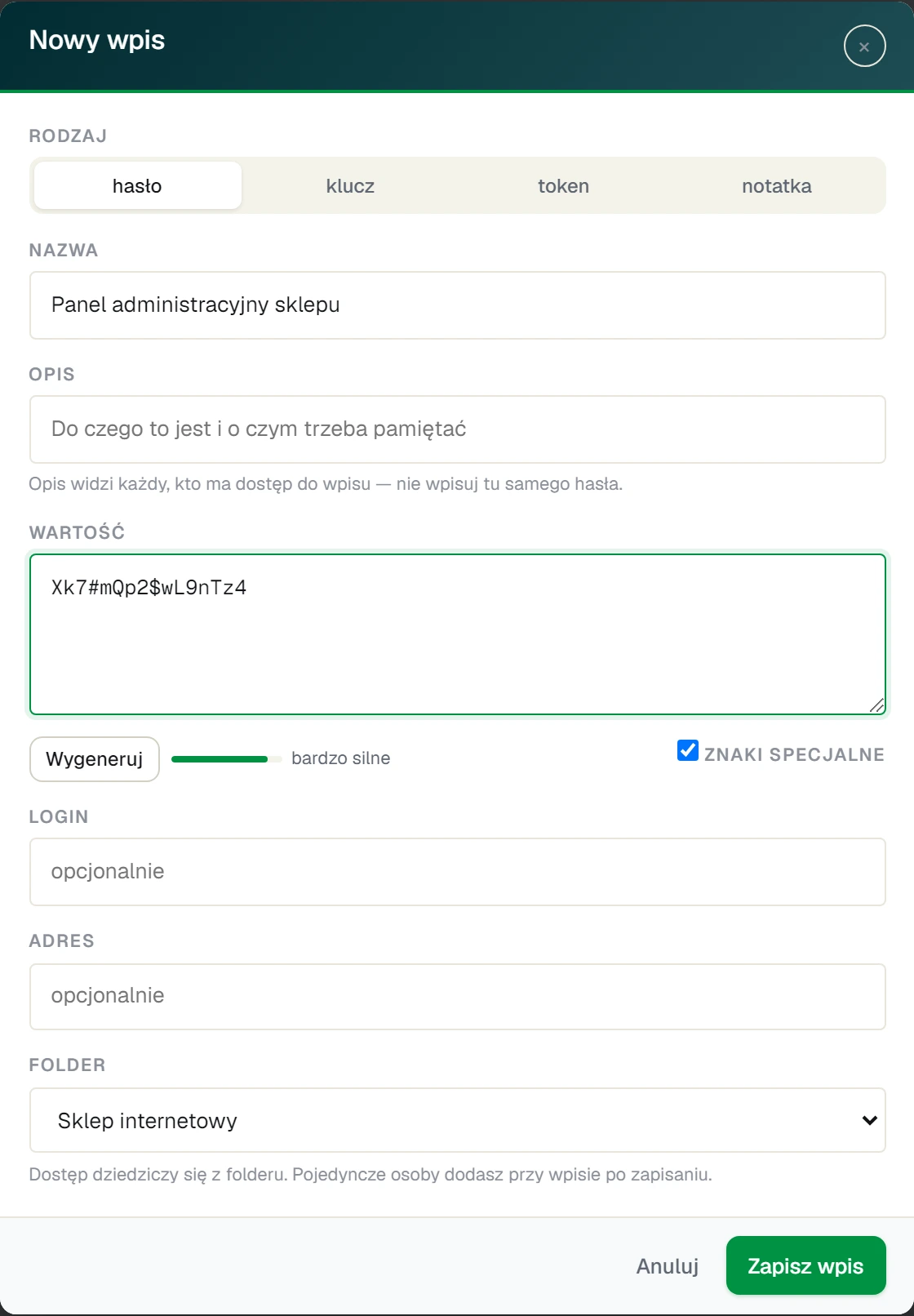 Okno nowego wpisu: nazwa, opis w kilku liniach, wartość do ukrycia i folder, do którego ma trafić.
Nie wymyślaj hasła sam
W oknie wpisu jest generator — tworzy długie, losowe hasło jednym kliknięciem. Skoro i tak nie musisz go pamiętać, nie ma powodu, żeby było proste.Odsłanianie i kopiowanie
Lista pokazuje tylko nazwy. Wartość zobaczysz po kliknięciu Odsłoń — i widać ją przez 30 sekund, po czym chowa się sama.
Skopiowanie liczy się tak samo jak podejrzenie — bo skutek jest ten sam: wartość opuściła sejf.
Login skopiujesz osobnym przyciskiem obok kopiowania wartości (na liście i w szczegółach wpisu). Login nie jest tajny, więc jego kopiowanie nie trafia do historii.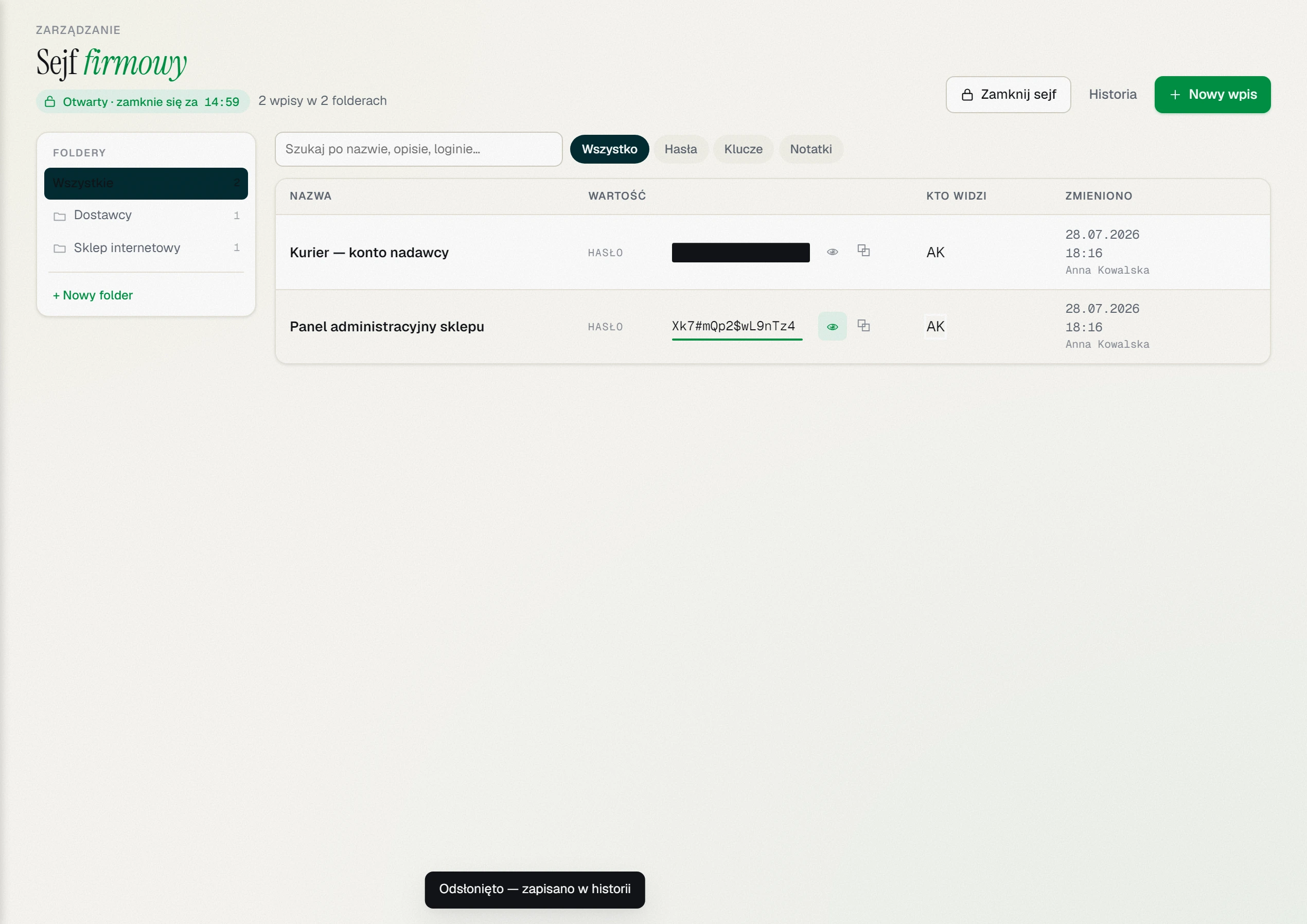 Odsłonięta wartość, licznik czasu do zamknięcia sejfu i potwierdzenie, że zapisano to w historii.
Kto co widzi
Dostęp nadaje się na folderze, a wpisy w nim dziedziczą to ustawienie. Przy wpisie sekcja Kto widzi pokazuje zdjęcia (albo inicjały) osób z dostępem. Pojedynczemu wpisowi zrobisz wyjątek — Dodaj osobę do tego wpisu… albo odbierz komuś dostęp.
Odebranie dostępu jest silniejsze niż nadanie: jeśli ktoś ma dostęp do folderu, ale odebrałeś mu jeden wpis, tego wpisu nie zobaczy.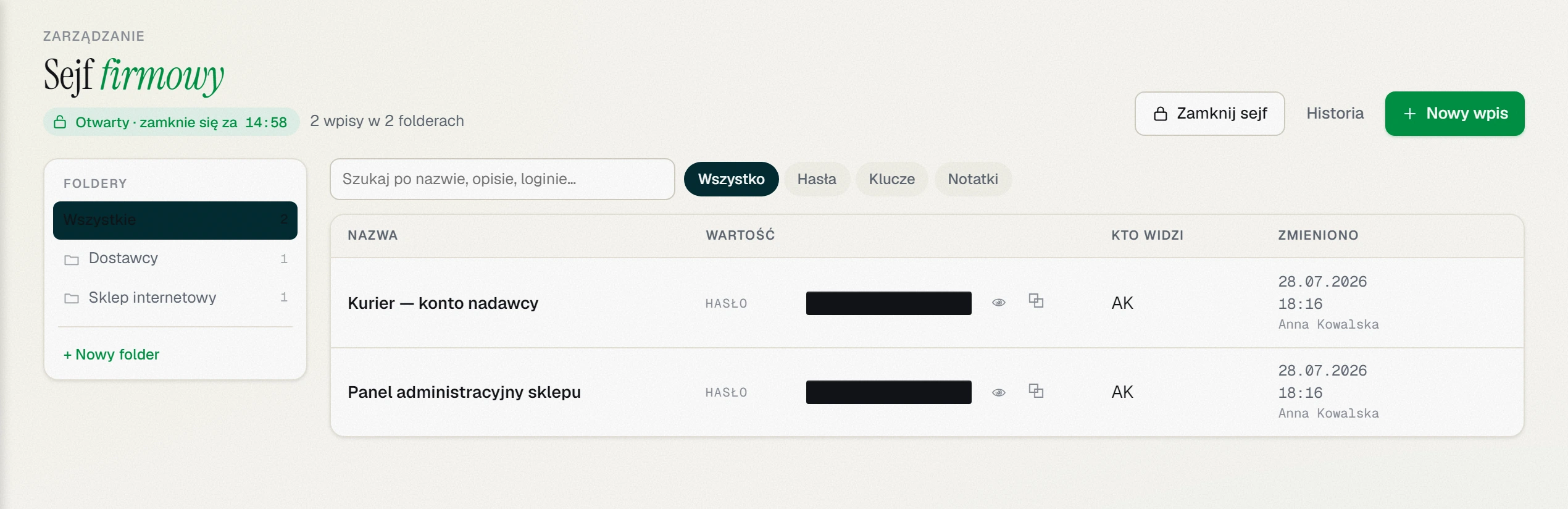 Wpisy poukładane w folderach. Na liście widać nazwy — nigdy wartości.
Wsparcie AppsBusters nie wejdzie do sejfu
Do sejfu nie loguje się wsparcie techniczne AppsBusters — nawet z konta serwisowego i nawet na Twoją prośbę. Hasła i pliki z sejfu może odsłonić wyłącznie osoba z Twojej firmy, po własnym potwierdzeniu przy otwarciu Sejfu, zgodnie z ochroną ustawioną w firmie.
Obiecujemy dokładnie to, czego pilnujemy: że wsparcie się tu nie zaloguje. Jeśli ktoś ze wsparcia trafi na ekran sejfu, zobaczy tylko informację, że nie ma tam wstępu — nic się przy tym nie dzieje i nikt nie dostaje Twoich haseł.Historia — kto i kiedy zaglądał
Przycisk Historia u góry sejfu otwiera ekran Historia sejfu. Widać na nim każde otwarcie sejfu, każde odsłonięcie i każdą zmianę: kto, co, kiedy i skąd.
Historii nie da się wyczyścić, a wpis w niej zostaje nawet wtedy, gdy sama pozycja z sejfu zniknie. O to właśnie chodzi — przy sporze najciekawsze bywa to, co zostało usunięte.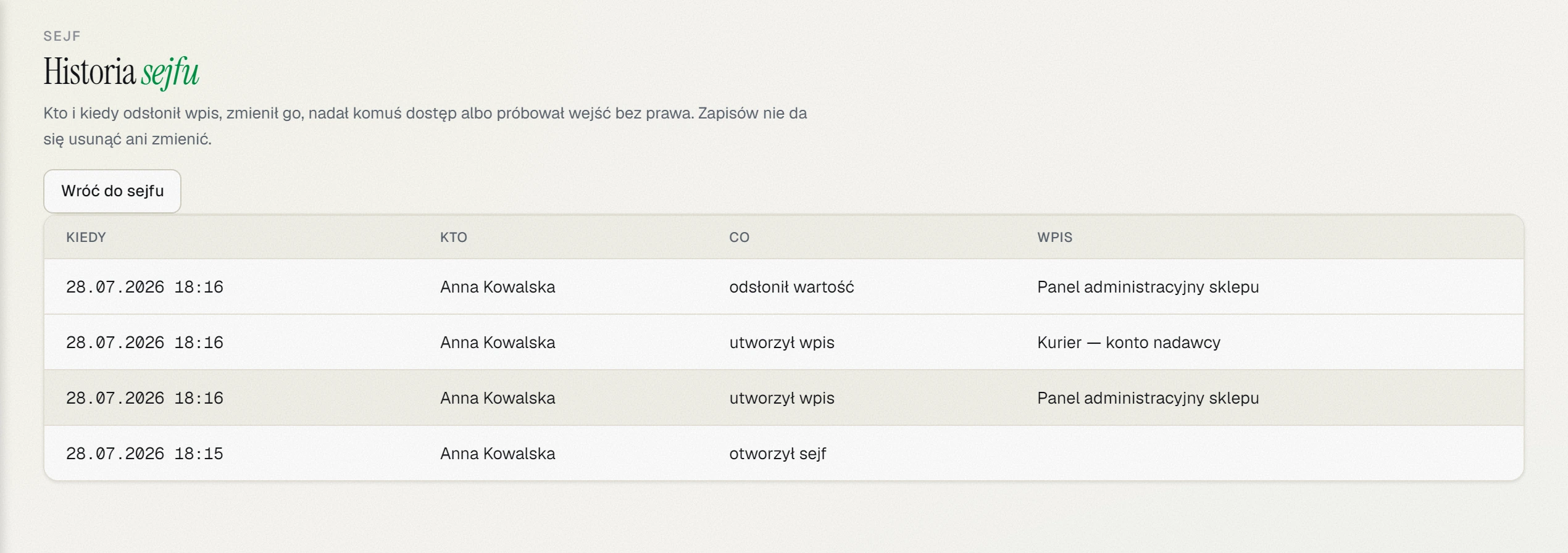 Historia sejfu: kiedy, kto, co zrobił, którego wpisu to dotyczyło i skąd.
Dodatkowa ochrona w Twojej firmie
Administrator ustawia ją w Ustawienia → Funkcje firmy → Dodatkowa ochrona sejfu. Domyślnie jest wyłączona. Po włączeniu każdy otwiera Sejf własnym kluczem dostępu albo własnym hasłem i kodem z aplikacji. Metodę przygotujesz w Bezpieczeństwie logowania.
Zapis zmiany zamyka dotychczasowe otwarcia Sejfu w tej firmie. Aby wyłączyć ochronę, Administrator najpierw otwiera Sejf kluczem dostępu albo hasłem i kodem, wraca do ustawień i zapisuje wyłączenie w ciągu 5 minut. Starsze potwierdzenie nie wystarczy.
Ta opcja dotyczy tylko bieżącej firmy. Nie włącza wymogu w innych firmach i nie zmienia zasad zwykłego logowania na Twoje konto. Instrukcja ustawienia: Funkcje firmy.
Sprawdź również
- Role w firmie — kto co może — kto ma sejf z ról wbudowanych i jak zrobić rolę własną z dostępem.
- Włączanie i wyłączanie zadań oraz rozliczania czasu — jak schować sejf z menu, gdy go nie używacie.
- Użytkownicy — osoby w firmie — jak zmienić komuś rolę.
- Historia akcji — ślad pozostałych działań w aplikacji.
- Kod z aplikacji przy logowaniu — przygotowanie własnego klucza dostępu lub aplikacji do otwierania Sejfu.