
Role w firmie — kto co może
Pięć gotowych ról: Administrator, Kierownik obsługi, Konsultant, Rozliczenia i Tylko podgląd. Znaczek Właściciel przy założycielu firmy, role własne i to, co każda rola widzi w menu.
Pięć gotowych ról
- Administrator — prowadzi firmę w ABCare: zaprasza ludzi i nadaje role, podłącza konta Allegro i skrzynki pocztowe, ustawia firmę, widzi rozliczenia i sejf. Ma zawsze wszystkie uprawnienia — tej roli nie da się okroić.
- Kierownik obsługi — pilnuje pracy zespołu i jakości obsługi: widzi wszystkie skrzynki, łączy zgłoszenia i klientów, robi akcje masowe, ustawia szybkie odpowiedzi, tagi, terminy odpowiedzi i akcje automatyczne, układa grafik zespołu i patrzy w raporty. Nie zaprasza ludzi, nie zmienia ról, nie podłącza kont i nie widzi kwot ani faktur.
- Konsultant — codzienna obsługa klientów w przydzielonych skrzynkach: czyta i odpisuje na zgłoszenia, nadaje tagi, zmienia statusy, prowadzi zadania i kartotekę klientów, zapisuje swój czas pracy. Nie widzi raportów zespołu i nie wchodzi w ustawienia firmy. Może wydzielić osobne zgłoszenie z jednego listu, ale nie połączy dwóch zgłoszeń.
- Rozliczenia — dla księgowej: rozlicza pracę wykonaną dla kontrahentów — widzi czas pracy całego zespołu, kwoty i faktury, prowadzi kartotekę kontrahentów. Nie czyta zgłoszeń ani poczty klientów i nie wchodzi w ustawienia.
- Tylko podgląd — widzi zgłoszenia, zadania i klientów w przydzielonych skrzynkach, ale niczego nie zmieni: nie odpisze, nie zmieni statusu, nie skasuje. Nie widzi raportów ani tablicy. Dla kogoś, kto ma się tylko przyjrzeć pracy — na przykład osoby na wdrożeniu albo wspólnika.
Te same opisy widzisz przy zapraszaniu nowej osoby — pod listą wyboru roli.
Znaczek Właściciel
Osoba, która założyła firmę, ma przy roli znaczek Właściciel. To nie jest osobna rola — to Administrator na stałe:
- nikt nie może tej osobie zmienić roli ani odebrać uprawnień administratora;
- nie da się jej usunąć z firmy;
- do niej trafiają wiadomości przeznaczone dla właściciela firmy, na przykład powiadomienia z akcji automatycznych kierowanych do właściciela.
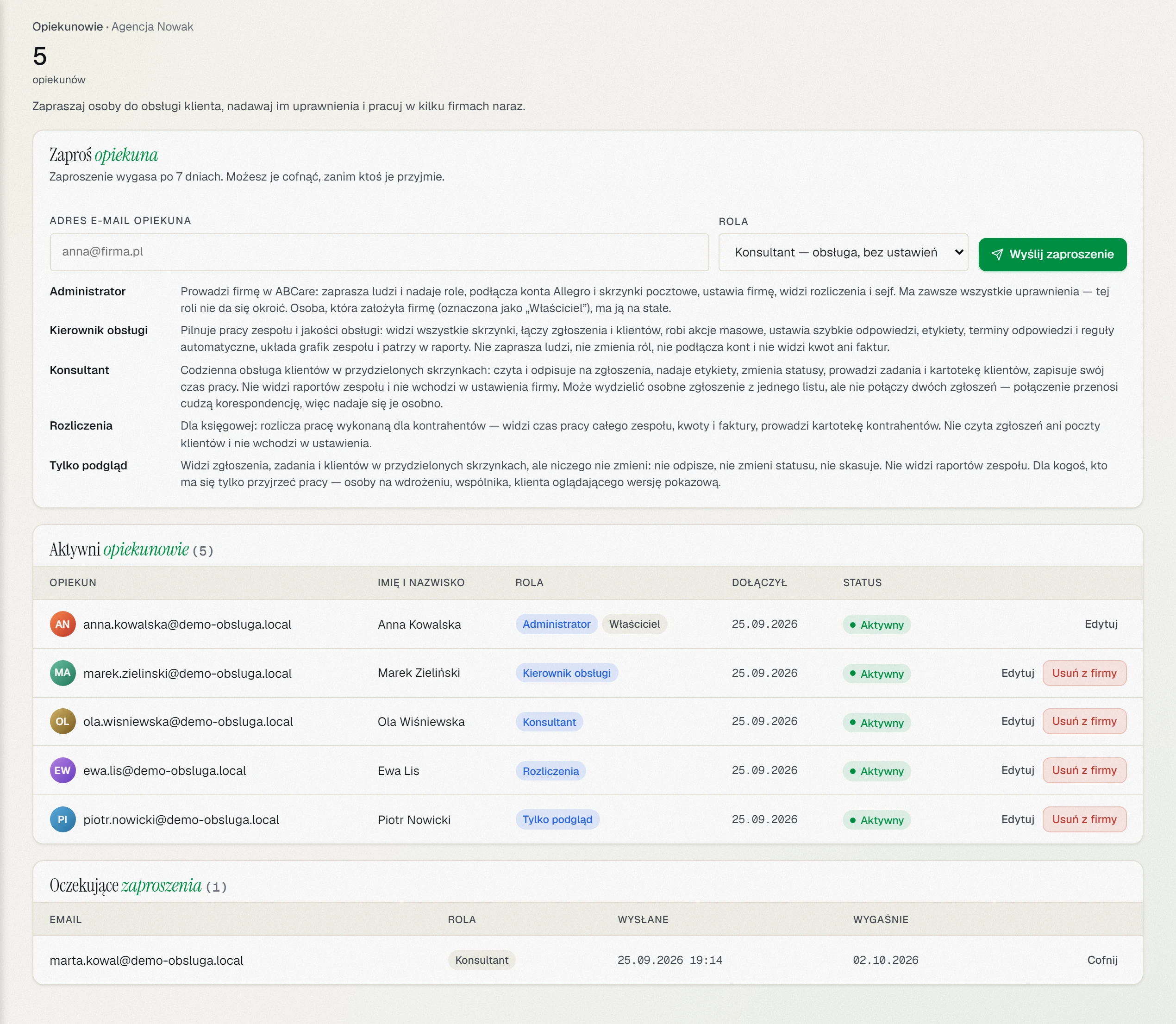 Ekran Opiekunowie — przy założycielu firmy znaczek „Właściciel”, bez przycisku „Usuń z firmy”.
Gdzie obejrzeć uprawnienia roli
Wejdź w Ustawienia → Role i uprawnienia. Na liście widać każdą rolę, liczbę jej uprawnień i liczbę osób, które ją mają.
Przy roli gotowej jest przycisk Podgląd — otwiera okno z zaznaczonymi uprawnieniami, pogrupowanymi tematycznie (Zgłoszenia, Klienci, Zadania, Obsługa i inne). Gotowych ról nie da się zmienić ani usunąć.
Jeśli firma schowała zadania albo rozliczanie czasu w Funkcjach firmy, przy tej grupie uprawnień zobaczysz dopisek, że funkcja jest wyłączona.
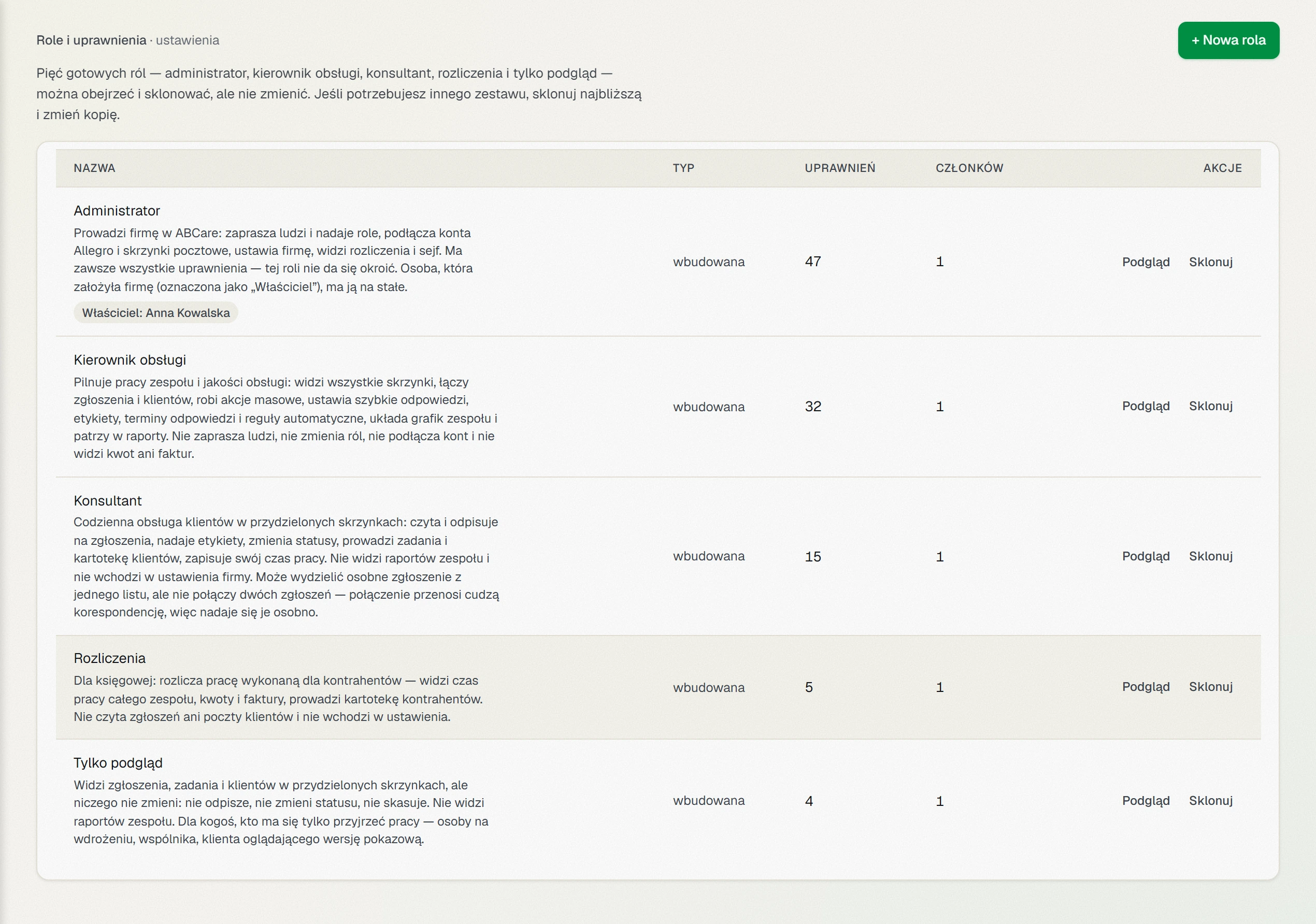 Ustawienia → Role i uprawnienia: pięć gotowych ról z liczbą uprawnień i osób.
Podgląd roli z bliska
W oknie podglądu na górze stoi opis roli, a niżej przełączniki uprawnień. Na przykład Kierownik obsługi ma w grupie Obsługa dostęp, czas wszystkich, edycję cudzych wpisów i kontrahentów, ale nie ma kwot ani rejestrowania faktur.
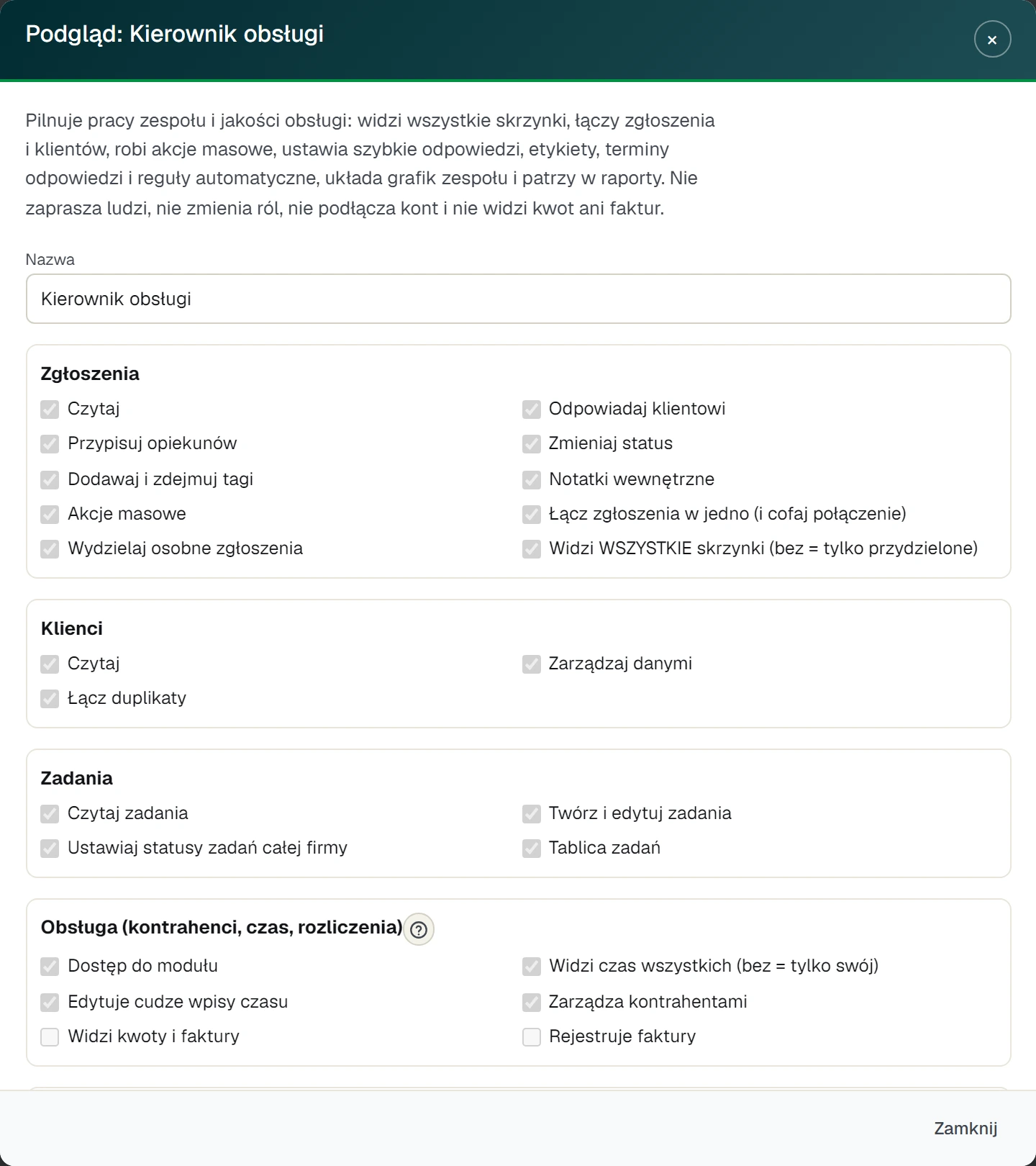 Podgląd roli Kierownik obsługi — zaznaczone uprawnienia w grupach.
Role własne
Potrzebujesz innego zestawu? Przy najbliższej gotowej roli kliknij Sklonuj i zmień kopię — nadaj jej nazwę i zaznacz lub odznacz uprawnienia. Możesz też zacząć od zera przyciskiem + Nowa rola.
Rolę własną zmienisz przyciskiem Edytuj i usuniesz przyciskiem Usuń — ale tylko wtedy, gdy nikt jej nie ma. Rolę własną nadajesz zapraszanym osobom tak samo jak gotową.
Nie nadasz więcej, niż masz
- Zapraszając kogoś albo zmieniając mu rolę, zobaczysz na liście tylko role, które nie są szersze niż Twoja własna.
- Tworząc rolę własną, nie dasz jej uprawnień, których sam nie masz.
Dzięki temu nikt nie może sam przyznać sobie ani innym większych praw.
Co każda rola widzi w menu: Administrator
Administrator widzi całe menu: Pracę, Obsługę, Sejf, Raporty, wszystkie Ustawienia (w tym Pierwsze ustawienia, Funkcje firmy, Opiekunowie, Role i uprawnienia, Integracje, Marki, Miejsce), Pocztę e-mail i Niezawodność.
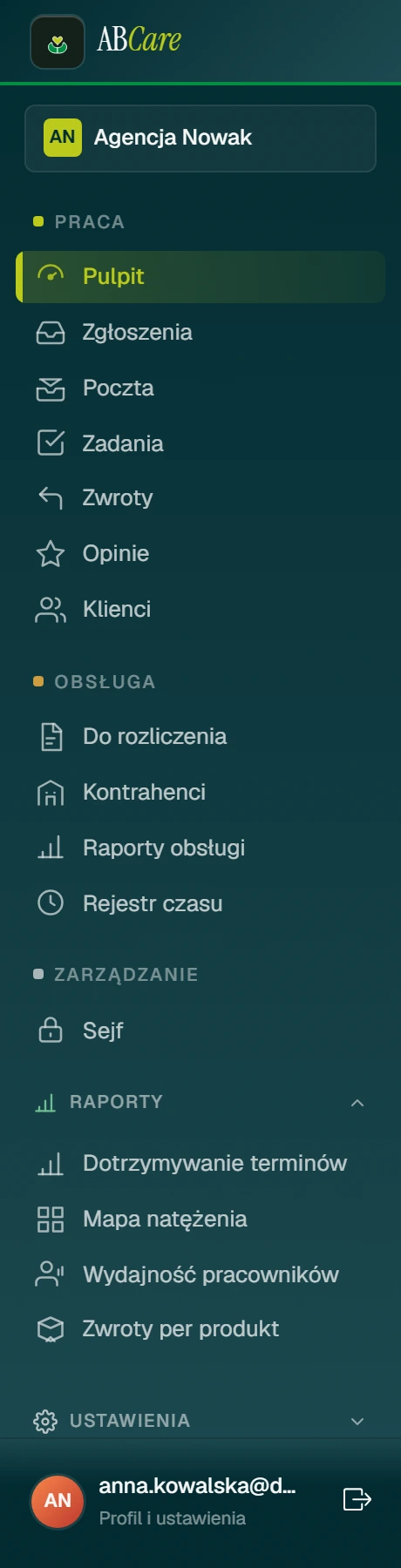 Menu Administratora.
Co każda rola widzi w menu: Kierownik obsługi
Pulpit, Zgłoszenia, Poczta, Zadania, Zwroty, Opinie, Klienci; w Obsłudze: Kontrahenci, Raporty obsługi i Rejestr czasu (bez Do rozliczenia); cztery raporty; w Ustawieniach między innymi Akcje automatyczne, SLA, Tagi, Szablony, Statusy zadań, Statusy zwrotów i Dostępność zespołu; w Niezawodności: Historia akcji, Niezawodność i Zablokowane pętle. Bez Sejfu, Opiekunów, ról, integracji i Poczty e-mail.
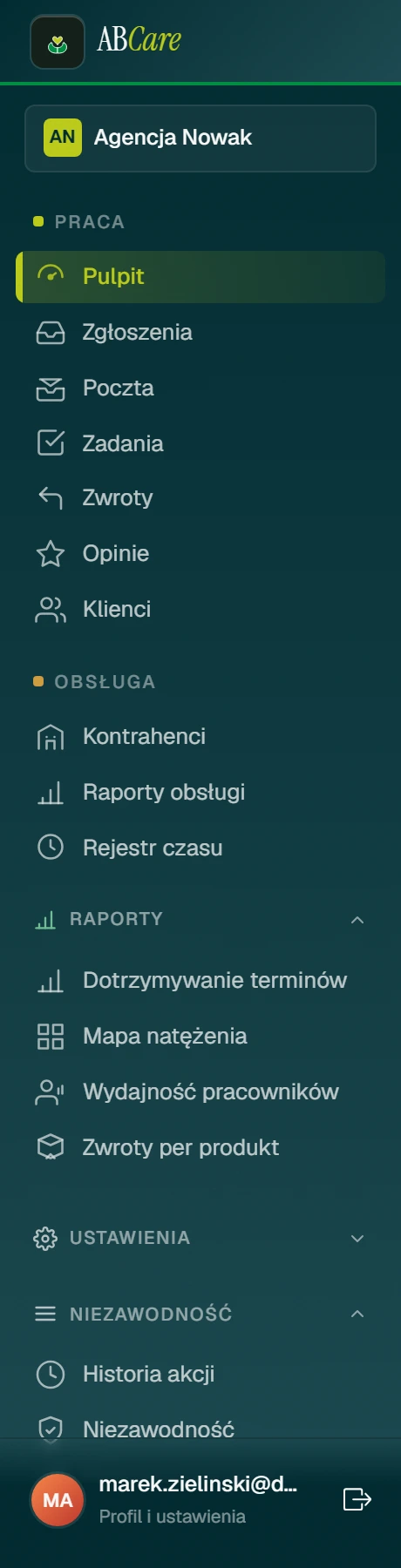 Menu Kierownika obsługi.
Co każda rola widzi w menu: Konsultant
Pulpit, Zgłoszenia, Poczta, Zadania, Zwroty, Opinie, Klienci; w Obsłudze: Kontrahenci, Raporty obsługi i Rejestr czasu (swój czas); w Ustawieniach tylko sprawy osobiste: Moja dostępność, Personalizacja, Powiadomienia (telefon) i Kalendarz SLA. Bez raportów zespołu.
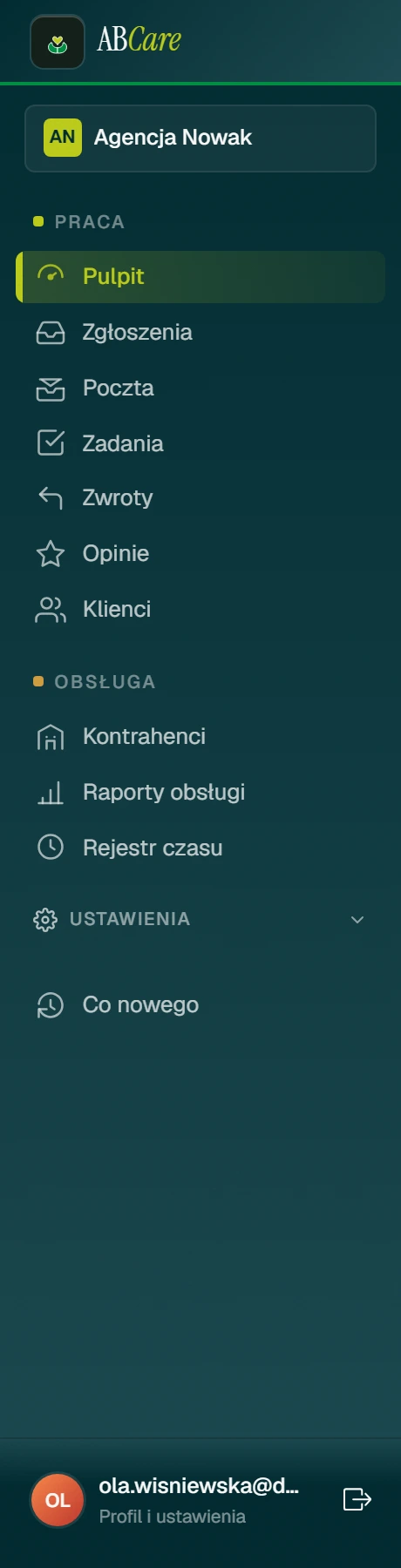 Menu Konsultanta.
Co każda rola widzi w menu: Rozliczenia
Pulpit i cała sekcja Obsługa: Do rozliczenia, Kontrahenci, Raporty obsługi i Rejestr czasu, plus ustawienia osobiste. Bez zgłoszeń, poczty i klientów sklepu.
Na pulpicie ta rola nie widzi liczników zgłoszeń — ma blok Twoje skróty do tych czterech ekranów (zobacz Pulpit).
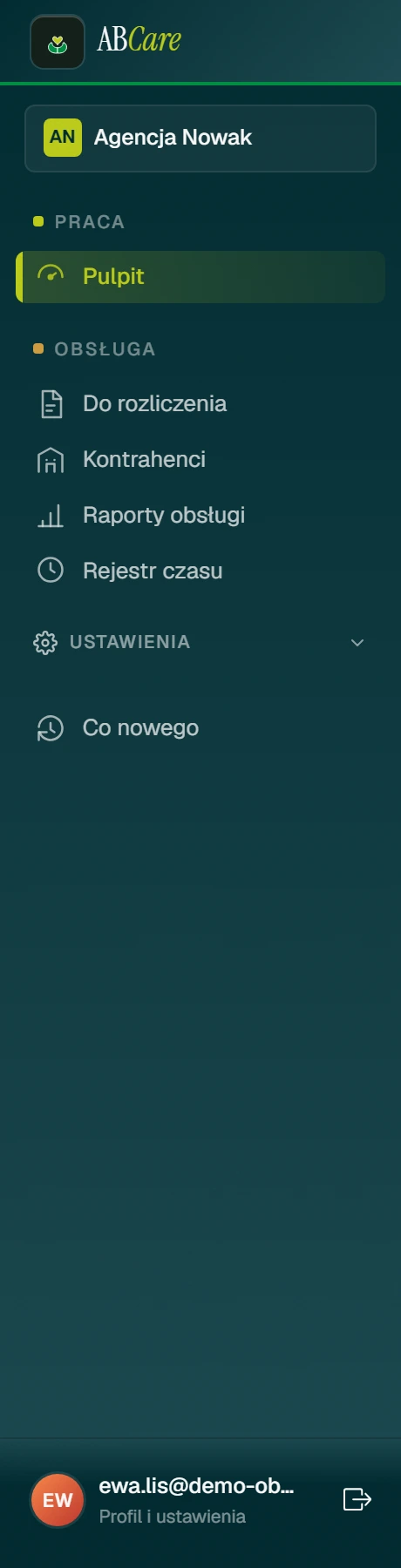 Menu roli Rozliczenia — tylko Obsługa.
Co każda rola widzi w menu: Tylko podgląd
Pulpit, Zgłoszenia, Poczta, Zadania, Zwroty, Opinie, Klienci i Kalendarz SLA, plus ustawienia osobiste. Bez Obsługi, raportów i tablicy.
Pozycje schowane w Funkcjach firmy (Zadania, cała Obsługa) znikają z menu u wszystkich ról.
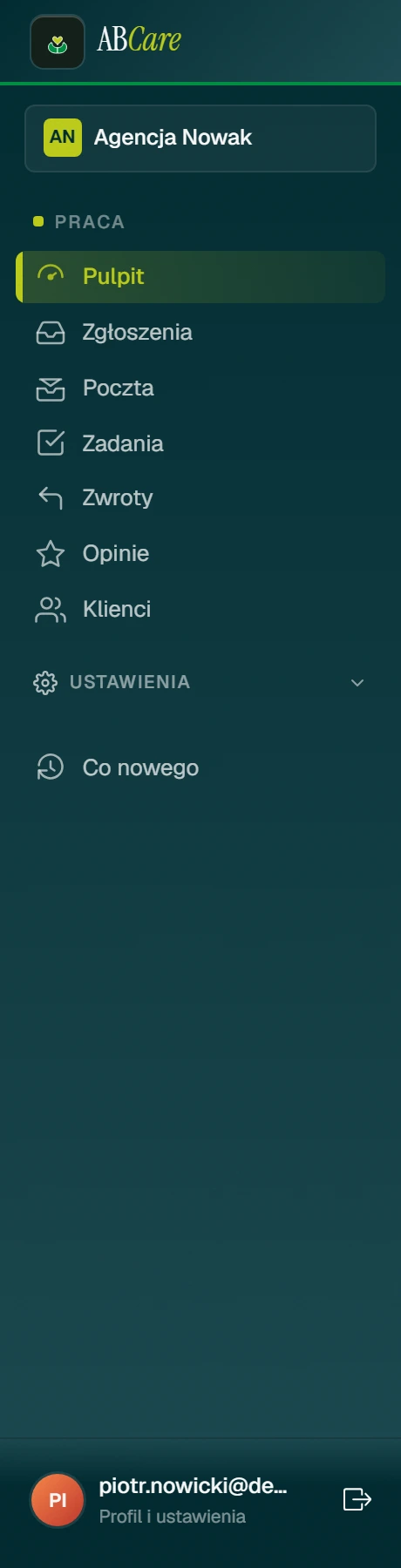 Menu roli Tylko podgląd.
Sprawdź również
- Opiekunowie — osoby w firmie — zmiana roli i usuwanie osoby z firmy.
- Zapraszanie osoby do firmy — jak nadać rolę nowej osobie.
- Kto co widzi w Obsłudze — uprawnienia rozliczania czasu i kwot.
- Włączanie i wyłączanie zadań oraz rozliczania czasu — co znika z menu całej firmy.