
Pulpit — co widzisz zaraz po zalogowaniu
Pulpit pokazuje, co się pali, co leży na Tobie i czy wiadomości wchodzą i wychodzą. Liczniki zgłoszeń, zgłoszenia po terminie i bez opiekuna, wykresy aktywności, dostosowanie widoku.
Linia stanu na górze
Po zalogowaniu trafiasz na Pulpit. W pierwszym wierszu jest nazwa ekranu i liczniki: ile zgłoszeń jest otwartych, nieprzeczytanych, ile czeka na klienta i ile jest odłożonych.
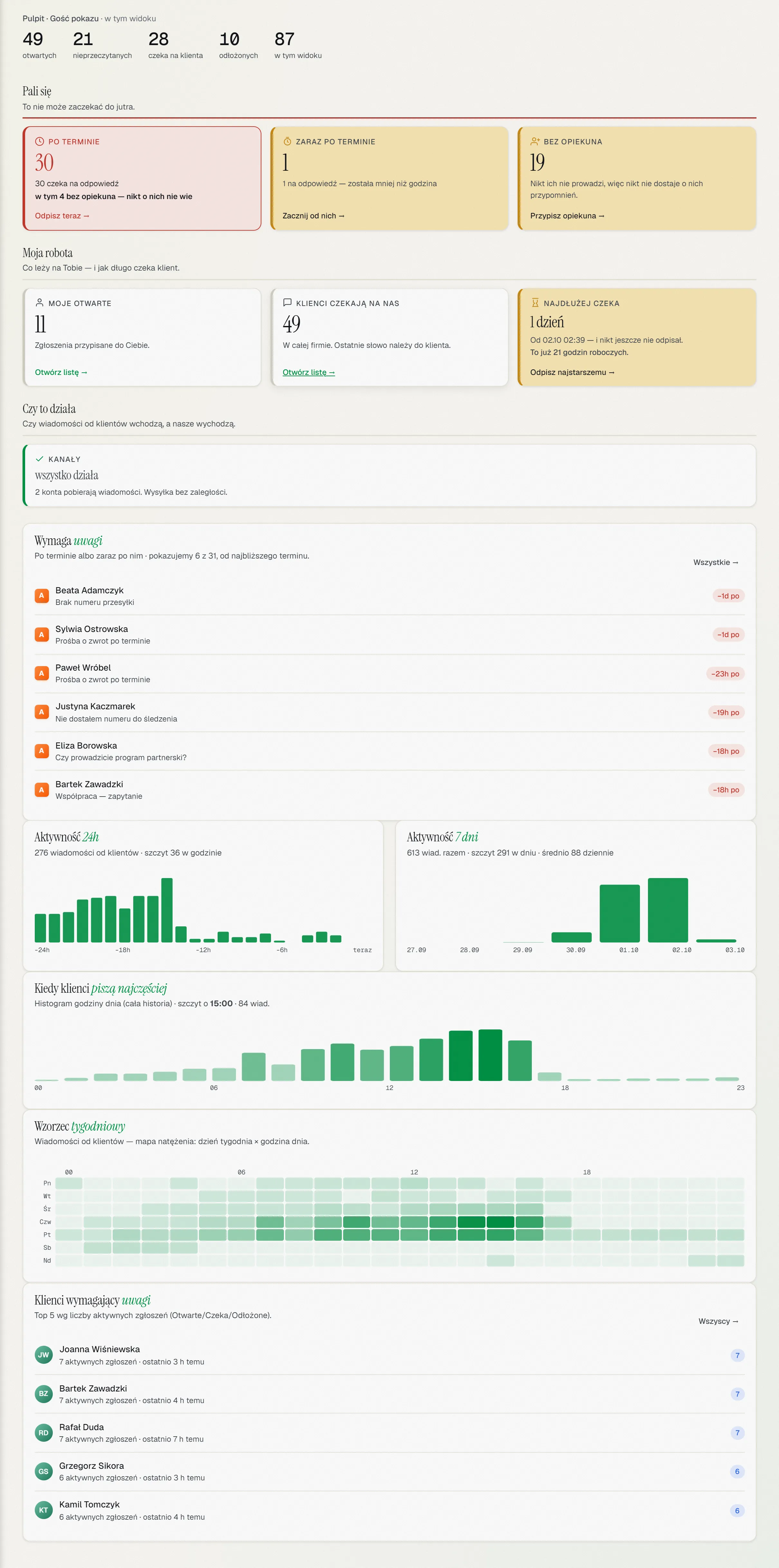 Pulpit: liczniki na górze, bloki „Pali się”, „Moja robota” i „Czy to działa”, niżej wykresy.
Pali się
Blok Pali się zbiera to, co nie może zaczekać do jutra:
- zgłoszenia po terminie odpowiedzi lub decyzji w reklamacji — odnośnik Odpisz teraz;
- zgłoszenia zaraz po terminie — termin jeszcze nie minął, ale mija niedługo; odnośnik Zacznij od nich;
- zgłoszenia bez opiekuna — nikt ich nie prowadzi, więc nikt nie dostaje o nich przypomnień; odnośnik Przypisz opiekuna.
Gdy nic nie jest po terminie, zobaczysz spokojny komunikat zamiast kafelków. Tego bloku nie da się schować.
Moja robota
Blok Moja robota mówi, co leży na Tobie i jak długo czeka klient:
- Moje otwarte — zgłoszenia przypisane do Ciebie;
- Klienci czekają na nas — w całej firmie, ostatnie słowo należy do klienta;
- Najdłużej czeka — kto czeka najdłużej na naszą odpowiedź.
Każdy kafelek prowadzi prosto do właściwej listy.
Czy to działa
Blok Czy to działa pokazuje, czy wiadomości od klientów wchodzą, a nasze wychodzą. Gdy wszystko jest w porządku, widzisz wszystko działa. Jeśli jakieś konto przestało pobierać wiadomości albo coś nie doszło do klienta, zobaczysz tu opis i odnośnik, co z tym zrobić.
Firma bez podłączonego kanału zobaczy przyciski Podłącz Allegro i Podłącz skrzynkę pocztową. Podłączanie kont Allegro nie jest jeszcze dostępne — zacznij od skrzynki pocztowej.
Wykresy i listy niżej
- Wymaga uwagi — zgłoszenia po terminie albo zaraz po nim, od najbliższego terminu.
- Aktywność 24h i Aktywność 7 dni — ile wiadomości przyszło od klientów.
- Kiedy klienci piszą najczęściej — rozkład godzin dnia.
- Wzorzec tygodniowy — mapa natężenia: dzień tygodnia × godzina.
- Klienci wymagający uwagi — pięciu klientów z największą liczbą otwartych zgłoszeń.
Wykresy liczą tylko skrzynki, do których masz dostęp.
Dostosuj pulpit
Kliknij Dostosuj widoki nad listą „Wymaga uwagi”. W oknie Dostosuj pulpit zaznacz, które części chcesz widzieć, i kliknij Zapisz. Ustawienie dotyczy tylko Ciebie. Bloku „Pali się” nie da się schować — to jedyna rzecz na pulpicie, która naprawdę wymaga reakcji.
Karta Dokończ pierwsze ustawienia
Dopóki kreator Pierwsze ustawienia nie jest zamknięty, na górze pulpitu wisi karta Dokończ pierwsze ustawienia z liczbą zrobionych kroków. Kontynuuj otwiera kreator, Schowaj chowa kartę, a odnośnik Najpierw pokaż mi, gdzie co jest uruchamia oprowadzenie po aplikacji. Więcej: Pierwsze ustawienia — kreator krok po kroku.
 Karta „Dokończ pierwsze ustawienia” — Kontynuuj albo Schowaj.
Kto co widzi na pulpicie
Pulpit pokazuje tylko to, do czego masz prawo. Osoba bez dostępu do zgłoszeń (na przykład z rolą Rozliczenia) nie zobaczy na nim zgłoszeń ani ich liczników. Zamiast nich ma blok Twoje skróty z ekranami, na których pracuje: Do rozliczenia, Rejestr czasu, Kontrahenci i Raporty obsługi — każdy z odnośnikiem Otwórz. Ostrzeżenia na pulpicie może wyciszyć tylko osoba z odpowiednim uprawnieniem i tylko w swoich skrzynkach.
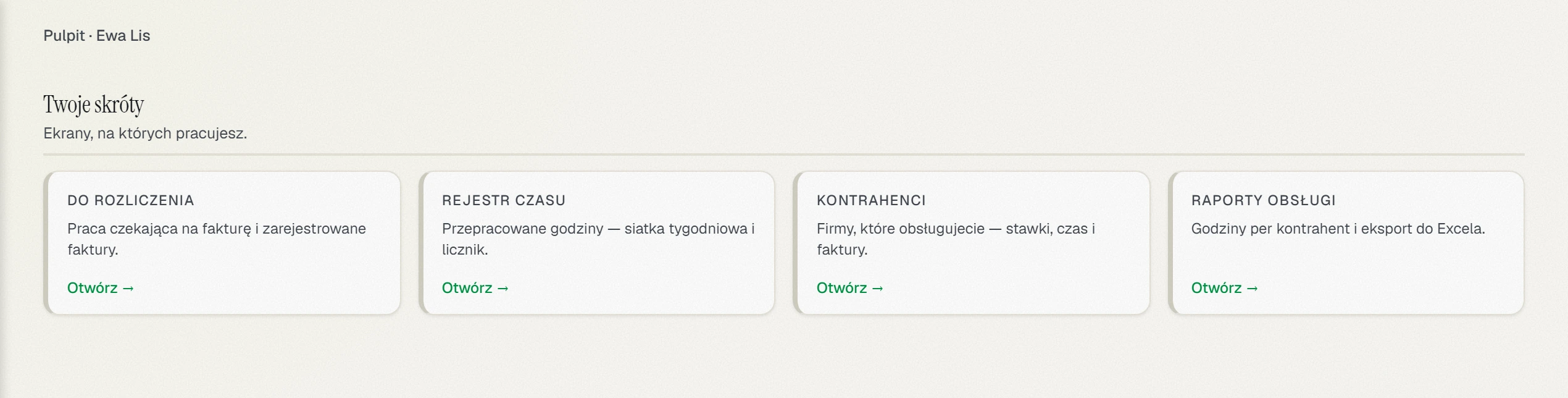 Pulpit roli Rozliczenia: zamiast liczników zgłoszeń blok „Twoje skróty” z czterema ekranami Obsługi.
Sprawdź również
- Zgłoszenia — lista — praca na liście zgłoszeń.
- SLA — terminy odpowiedzi — skąd biorą się terminy „po terminie”.
- Raporty — szczegółowe raporty dla kierownika.
- Pierwsze ustawienia — kreator krok po kroku — co kryje karta kreatora.