
Zapraszanie osoby do firmy
Jak zaprosić pracownika do firmy w ABCare: adres e-mail i rola, zaproszenie ważne 7 dni. Zaproszona osoba zakłada konto bez dodatkowego potwierdzania adresu i dołącza jednym kliknięciem. Zaproszenie z wyborem roli, uprawnień i skrzynek.
Otwórz kartę Zaproś użytkownika
Wejdź w Ustawienia → Użytkownicy. Na górze jest karta Zaproś użytkownika. To samo zrobisz w kreatorze Pierwsze ustawienia, w kroku Zespół.
Zapraszać może Administrator.
 Karta Zaproś użytkownika: rola, uprawnienia i skrzynki przed wysłaniem zaproszenia.
Wpisz adres i wybierz rolę
Wpisz adres e-mail osoby i wybierz rolę. Sprawdź zaznaczone uprawnienia i skrzynki, a w razie potrzeby je zmień. Możesz przydzielić tylko prawa i skrzynki dostępne Tobie.
Szczegóły opisuje instrukcja Role i uprawnienia.
Wyślij zaproszenie
Kliknij Wyślij zaproszenie. Osoba dostanie e-mail z linkiem. Zaproszenie jest ważne 7 dni — do tego czasu widzisz je w tabeli Oczekujące zaproszenia, z datą wysłania i wygaśnięcia.
Pomyłka w adresie albo roli? Kliknij Cofnij przy zaproszeniu — link z wiadomości przestanie działać, a Ty wyślesz nowe.
Po kliknięciu ekran mówi wprost, co się stało. Gdy e-mail wyszedł, zobaczysz Zaproszenie wysłane na adres … — nic więcej nie musisz robić. Gdy e-maila nie udało się wysłać, zobaczysz Zaproszenie dla … jest gotowe, ale nie udało się wysłać e-maila i odnośnik do skopiowania: przekaż go tej osobie inną drogą, na przykład przez komunikator. Odnośnik jest ważny 7 dni i zadziała tylko dla zaproszonego adresu. Kreator robi tak samo — gdy e-mail nie wyszedł, pokazuje link do przekazania.
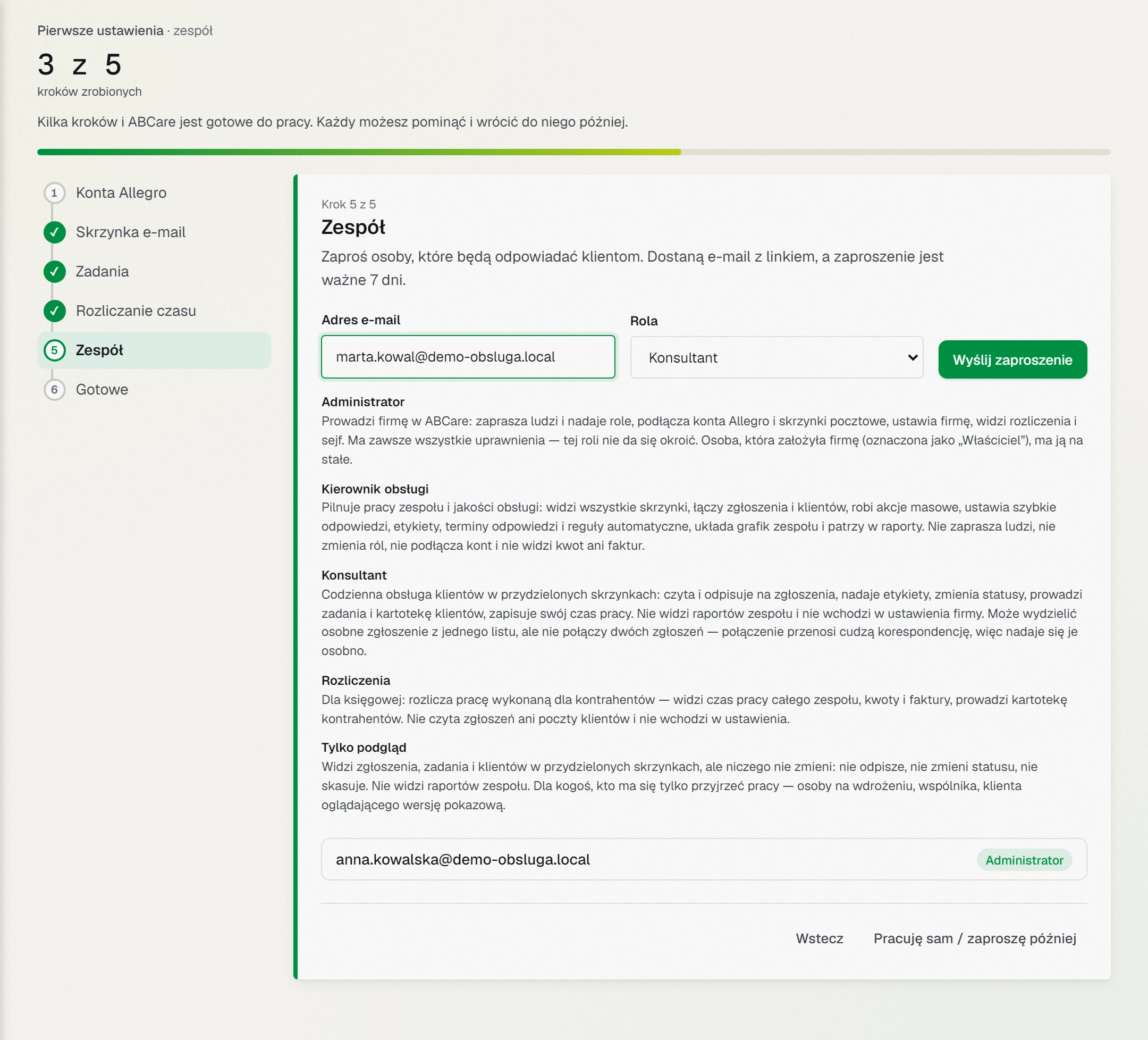 To samo zaproszenie w kreatorze Pierwsze ustawienia, krok „Zespół”.
Co widzi zaproszona osoba
Po kliknięciu linku z e-maila otwiera się ekran Dołącz do firmy z dwoma przyciskami:
- Zaloguj się — gdy ta osoba ma już konto w ABCare (na przykład pracuje dla innej firmy);
- Załóż konto — gdy jest tu pierwszy raz. Formularz mówi wtedy wprost, że zakłada konto, żeby dołączyć do firmy, która ją zaprosiła: wpisuje adres e-mail, na który przyszło zaproszenie, ustawia hasło i zaraz wraca do zaproszenia.
Po zalogowaniu albo założeniu konta wraca na ten sam ekran.
Nowe konto bez potwierdzania adresu
Jeśli zaproszona osoba zakłada konto na ten sam adres, na który przyszło zaproszenie, nie musi czekać na osobny e-mail z potwierdzeniem. Link z zaproszenia już dowodzi, że adres jest jej. Konto od razu działa, a osoba wraca zalogowana na ekran zaproszenia.
Konto założone na inny adres trzeba potwierdzić jak zwykle — i takie konto nie przyjmie zaproszenia wysłanego na inny adres.
Dołącz do firmy
Na ekranie zaproszenia widać nazwę firmy i rolę. Kliknij Akceptuję — dołącz do … (z nazwą firmy). Od tej chwili osoba ma dostęp do zgłoszeń i danych firmy zgodnie z uprawnieniami i skrzynkami wybranymi w zaproszeniu, a u Ciebie pojawia się na liście Aktywni użytkownicy.
Jedno konto może należeć do kilku firm naraz.
Link nie działa
Komunikat Ten link z zaproszeniem jest nieprawidłowy albo został już wykorzystany oznacza, że zaproszenie wygasło, zostało cofnięte, zostało już przyjęte albo ktoś otworzył je z konta o innym adresie. Zaloguj się na adres, na który przyszło zaproszenie, albo poproś administratora o nowe.
Sprawdź również
- Opiekunowie — osoby w firmie — zmiana roli i usuwanie osoby z firmy.
- Role w firmie — kto co może — jaką rolę nadać.
- Pierwsze ustawienia — kreator krok po kroku — zapraszanie w kroku Zespół.