
Microsoft Outlook i Hotmail — podłączenie skrzynki
Podłącz prywatną skrzynkę Outlook lub Hotmail przyciskiem Zaloguj kontem Microsoft. Włącz IMAP, zapisz ustawienie i sprawdź odbiór, odpowiedź oraz załącznik. Zobacz też, co zrobić, gdy Zapisz wyłącza IMAP.
Otwórz swoją skrzynkę Outlook
Otwórz Outlook w przeglądarce i zaloguj się tym kontem Outlook lub Hotmail, którego pocztę chcesz podłączyć. Sprawdź, czy widzisz swoje foldery i wiadomości.
Ta instrukcja dotyczy prywatnych kont Outlook i Hotmail. Dla poczty firmowej Microsoft 365 sprawdź również wskazówki podłączenia konta firmowego.
Otwórz ustawienia protokołu IMAP
W Outlook kliknij Ustawienia, wybierz Poczta, a następnie Przesyłanie dalej i protokół IMAP. Znajdź sekcję POP i IMAP.
Włącz tylko IMAP
Włącz Zezwalaj urządzeniom i aplikacjom na używanie protokołu IMAP. POP nie jest potrzebny do podłączenia ABCare — może pozostać wyłączony. Nie włączaj przekazywania wiadomości.
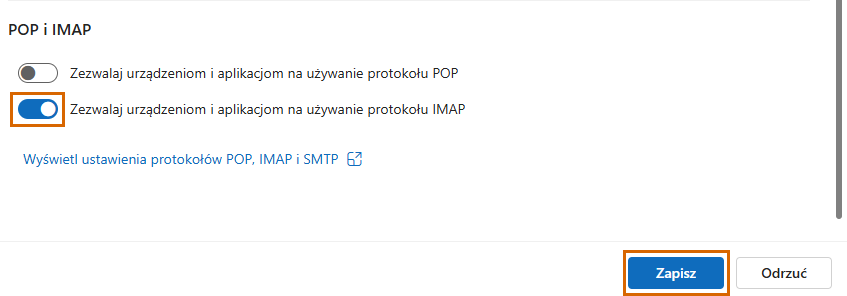 Włącz IMAP, pozostaw POP wyłączony i kliknij Zapisz.
Zapisz i sprawdź, czy IMAP pozostał włączony
Kliknij Zapisz. Zamknij ustawienia, otwórz je ponownie i sprawdź, czy przełącznik IMAP nadal jest włączony. Dopiero wtedy przejdź do ABCare.
Jeżeli ustawienie wraca do wyłączonego, przejdź do kroku Gdy Zapisz cofa ustawienie IMAP.
Otwórz dodawanie integracji w ABCare
Zaloguj się do ABCare. Otwórz Integracje → Dodaj i znajdź kartę Skrzynka e-mail. Na wersji pokazowej podłączanie własnych skrzynek jest wyłączone.
Kliknij Zaloguj kontem Microsoft
Kliknij Zaloguj kontem Microsoft. Zaloguj się u Microsoftu tym samym kontem, na którym przed chwilą włączono IMAP. Hasła do Hotmaila nie wpisuj w ABCare.
Potwierdź dostęp dla ABCare
Potwierdź zgodę na dostęp do poczty i wysyłanie odpowiedzi. Po powrocie do ABCare sprawdź, czy Twoja skrzynka jest na liście integracji.
Jeśli Microsoft nie wpuszcza do skrzynki, sprawdź ponownie zapisane ustawienie IMAP. Sama zgoda na dostęp do poczty nie zastępuje włączenia tego przełącznika.
Sprawdź odbiór wiadomości próbnej
Wyślij wiadomość próbną na podłączony adres z innego adresu e-mail. W ABCare znajdź skrzynkę w Integracjach i kliknij Sprawdź teraz. Otwórz odebraną wiadomość w Poczcie lub Zgłoszeniach.
Podczas próby pozostaw dotychczasowe ustawienie zachowania wiadomości na serwerze.
Odpowiedz i sprawdź załącznik
Odpowiedz na wiadomość próbną i dodaj niewielki plik testowy. Na drugim adresie sprawdź, czy przyszła odpowiedź i czy załącznik daje się otworzyć. Szczegóły codziennej pracy znajdziesz w poradniku Poczta — e-maile jak w zwykłej skrzynce.
Gdy Zapisz cofa ustawienie IMAP
Jeżeli po zapisaniu i ponownym otwarciu ustawień IMAP znów jest wyłączony:
- Spróbuj zapisać ustawienie w oknie prywatnym albo w innej przeglądarce, po zalogowaniu na właściwe konto Outlook.
- Sprawdź ostatnią aktywność konta Microsoft. Jeśli Microsoft pokazuje blokadę próby, którą rozpoznajesz jako własne podłączanie ABCare, potwierdź To byłem ja. Nie potwierdzaj nieznanych prób.
- Jeśli ustawienie nadal wraca do wyłączonego, otwórz pomoc Outlook i zgłoś problem Microsoftowi.
ABCare nie zmienia tego przełącznika i nie może wymusić jego zapisania. Wróć do podłączania dopiero wtedy, gdy IMAP pozostaje włączony po ponownym otwarciu ustawień.
Ustawienia poczty Outlook.com w pomocy Microsoft.
Dopóki dostęp IMAP nie pozostaje włączony, podłączanie tej skrzynki nie zakończy się. Do próby możesz użyć innej istniejącej skrzynki Outlook lub Hotmail, na której IMAP pozostaje włączony po ponownym otwarciu ustawień.
Sprawdź również
- Podłączenie skrzynki e-mail — inne sposoby podłączenia oraz wskazówki dla poczty firmowej Microsoft 365.
- Poczta — e-maile jak w zwykłej skrzynce — czytanie wiadomości, odpowiedzi i załączniki.
- Bezpieczeństwo skrzynek e-mail — zasady bezpiecznej pracy z podłączoną pocztą.