
Klient w zgłoszeniu
Kliknięcie nazwy klienta w zgłoszeniu otwiera okno „Szczegóły klienta”: dane kontaktowe, notatka o kliencie, tagi przypięte do osoby i inne otwarte zgłoszenia tego klienta. Przycisk „Profil →” prowadzi stamtąd do pełnej karty klienta.
Tagi klienta
W oknie Szczegóły klienta sekcja Tagi klienta pozwala doczepić oznaczenie do osoby, a nie do pojedynczego zgłoszenia. Taki tag widać przy wszystkich zgłoszeniach tego klienta.
Kliknij + tag i wybierz tag z listy albo wpisz nowy. Tagi są wspólne dla klientów i zgłoszeń — raz utworzony „VIP” nadasz zarówno klientowi (na stałe), jak i pojedynczemu zgłoszeniu.
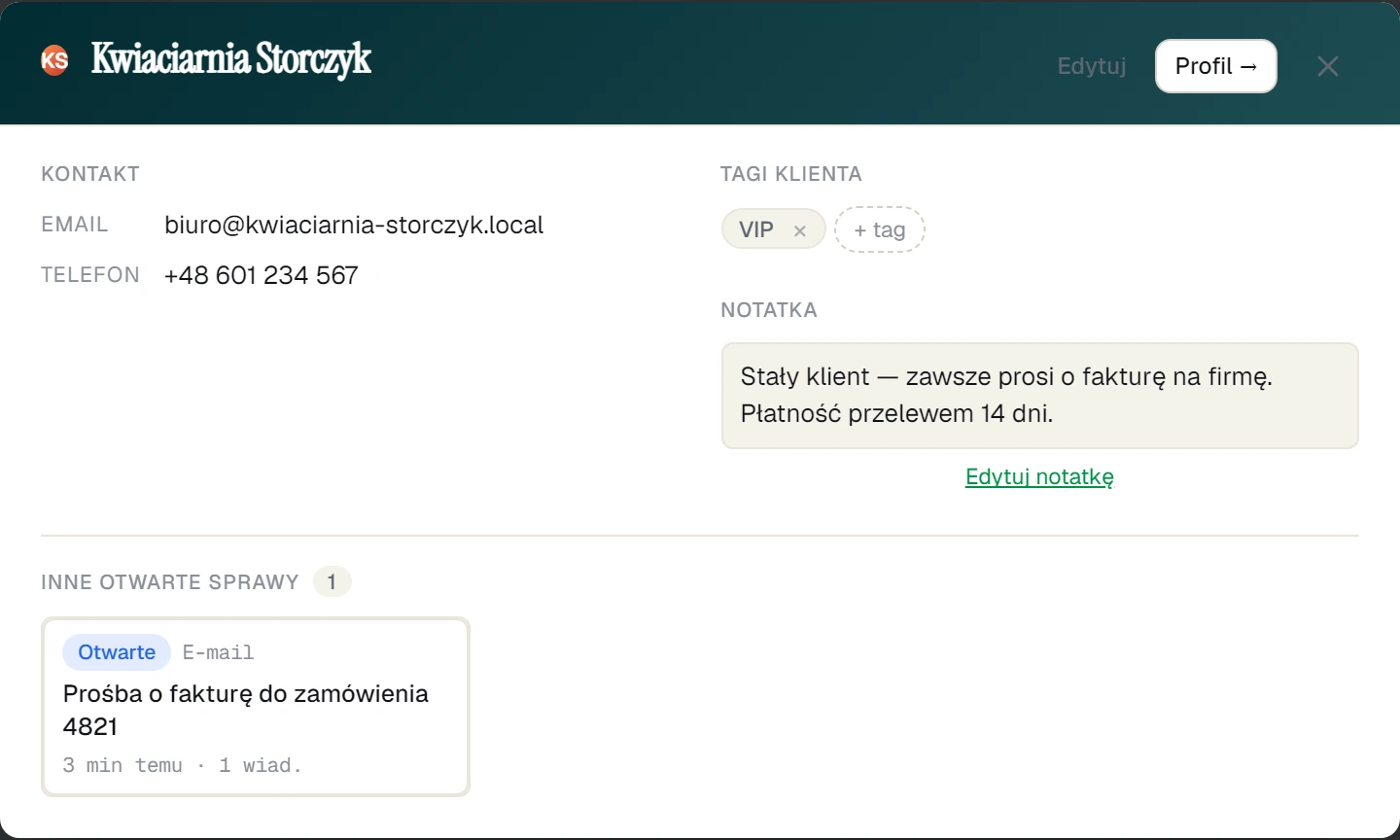 Tagi klienta, notatka i inne otwarte zgłoszenia — wszystko w jednym oknie, otwieranym kliknięciem w nazwę klienta.
Inne otwarte zgłoszenia klienta
Na dole okna Szczegóły klienta pojawia się sekcja Inne otwarte zgłoszenia — tylko wtedy, gdy ten klient ma równolegle inne zgłoszenia w stanie Otwarte, Czeka na klienta lub Odłożone. Gdy ma jedno zgłoszenie, sekcji nie ma.
Każda pozycja prowadzi prosto do tamtego zgłoszenia i pokazuje jego status, źródło, temat i czas ostatniej wiadomości. Widać najwyżej 10 najnowszych zgłoszeń w toku.
Notatka o kliencie
Pole tekstowe (do 2000 znaków) w oknie Szczegóły klienta, pod tagami. Zapisuj tu rzeczy stałe — preferencje płatności, sposób wysyłki, ostrzeżenia handlowe.
Notatka pokazuje się przy każdym zgłoszeniu tego klienta. Na sprawy bieżące jest notatka wewnętrzna w samym zgłoszeniu — patrz Notatki wewnętrzne.
Poprawianie danych klienta
Przycisk Edytuj w nagłówku okna zamienia nazwę i numer telefonu w pola do wpisania. Zmiany zapisujesz przyciskiem Zapisz.
Adresu e-mail nie zmienisz — platformy sprzedażowe go ukrywają, więc zmiana byłaby tylko u Ciebie i mogłaby wprowadzać w błąd.
NIP poprawisz w pełnej karcie klienta (przycisk „Profil →”, potem Edytuj w karcie Kontakt), a nie w tym oknie.
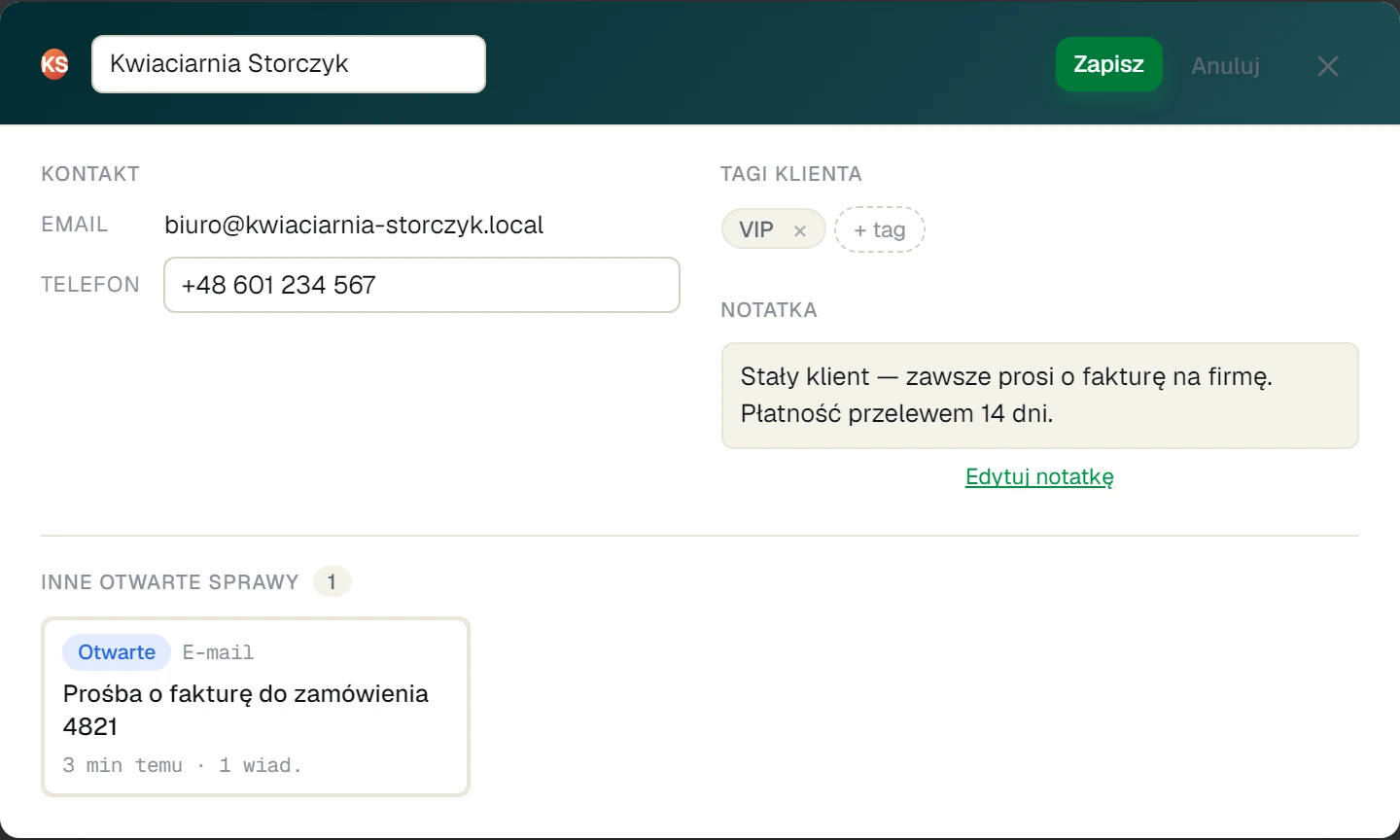 Po kliknięciu „Edytuj” nazwa i telefon stają się polami. Adres e-mail zostaje zablokowany.
Identyfikatory z innych platform
W pełnej karcie klienta dodasz i usuniesz identyfikatory z innych platform (login Allegro lub Erli, adres e-mail, numer z Amazon czy eBay). Kliknij + Dodaj identyfikator w karcie Kontakt, wybierz kanał i wpisz identyfikator. Każdy ma obok krzyżyk do usunięcia.
NIP łączy klienta między kanałami — gdy ten sam klient ma konto Allegro i bierze faktury na firmę, ten sam NIP w obu miejscach zbierze jego zgłoszenia z różnych kanałów w jedną kartotekę.
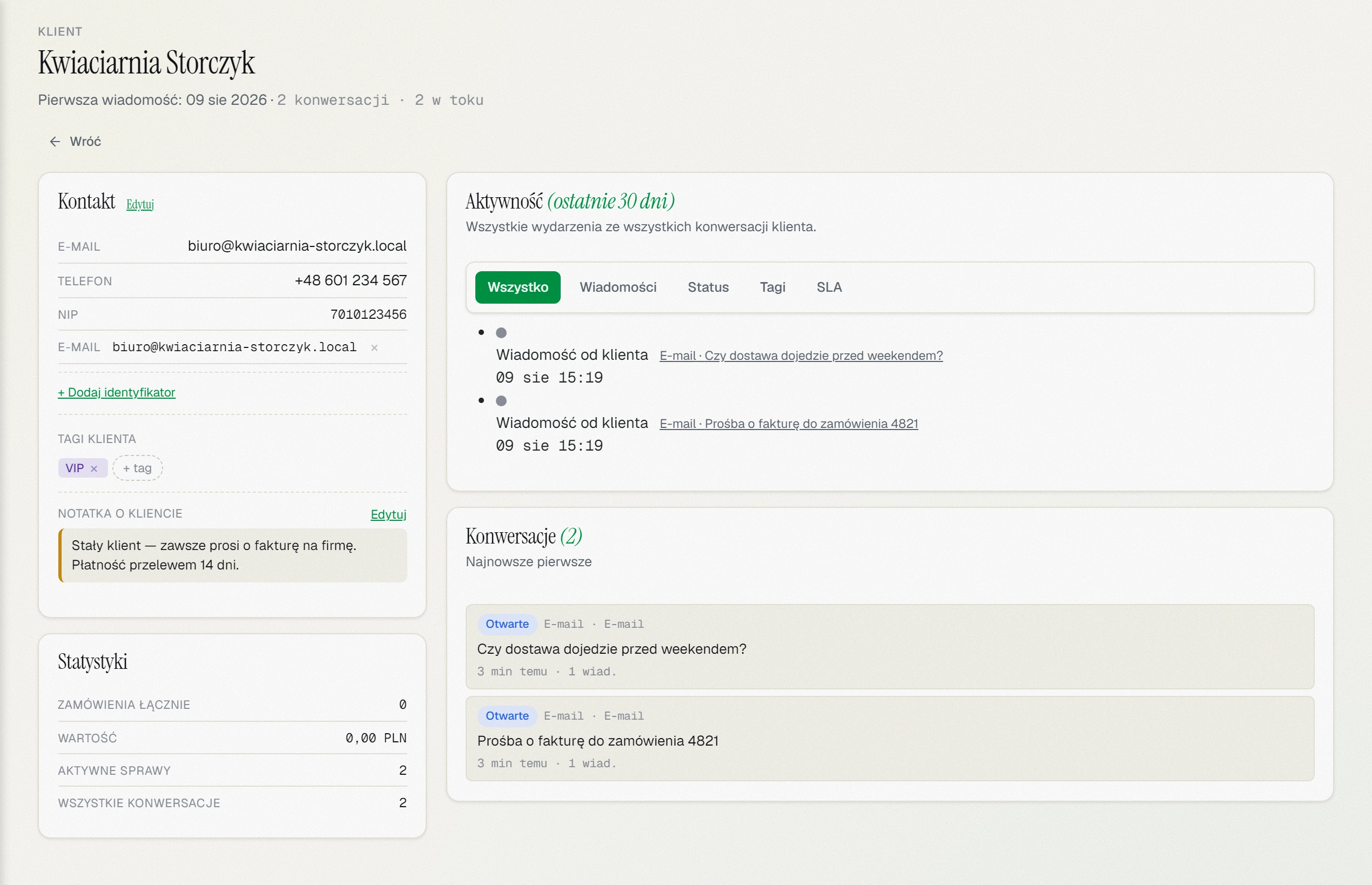 Pełna karta klienta. „+ Dodaj identyfikator” w karcie Kontakt dokłada login z innej platformy.
Sprawdź również
- Profil klienta — pełna karta osoby: zgłoszenia, statystyki i oś zdarzeń.
- Scalanie kartotek klientów i cofanie — gdy ten sam klient ma dwie kartoteki.
- Notatki wewnętrzne — uwagi do jednego zgłoszenia, niewidoczne dla klienta.