
Do rozliczenia — rejestrowanie faktur
Zaznacz pracę rozliczaną godzinowo lub za stałą kwotę, także bez czasu. Wystaw fakturę w swoim programie i zapisz tu jej numer. Wybrane wpisy zostaną zablokowane przed ponownym rozliczeniem.
Zobacz, co czeka na fakturę
Wejdź w Obsługa → Do rozliczenia. Praca jest pogrupowana kontrahentami; przy każdej grupie widać sumę godzin i wartość pracy godzinowej i stałych kwot.
Do puli wchodzi tylko praca rozliczalna i jeszcze niezafakturowana. Biegnący licznik się tu nie pojawi — dopóki nie zostanie zatrzymany, nie wiadomo, ile go było.
Filtry nad listą zawężą pulę do okresu, kontrahenta, osoby, czynności albo słowa z opisu pracy.
Ten ekran widzi osoba z prawem do kwot — domyślnie Administrator i rola Rozliczenia.
Ten ekran ma własne oprowadzenie: znak zapytania u góry → Oprowadź po tym ekranie (więcej o oprowadzeniu).
Najpierw wybierz okres, potem kontrahenta, osobę, czynność lub opis. Suma nad grupami dotyczy przefiltrowanej puli. Dodaj nowego przy kontrahencie otwiera zakładanie kartoteki. Na telefonie pola i grupy układają się pionowo.
Wpis za stałą kwotę może nie mieć czasu. Brak czasu nie oznacza biegnącego licznika ani pracy o zerowej wartości. Podsumowania godzin obejmują tylko podany czas, a kwoty uwzględniają również pracę bez godzin.
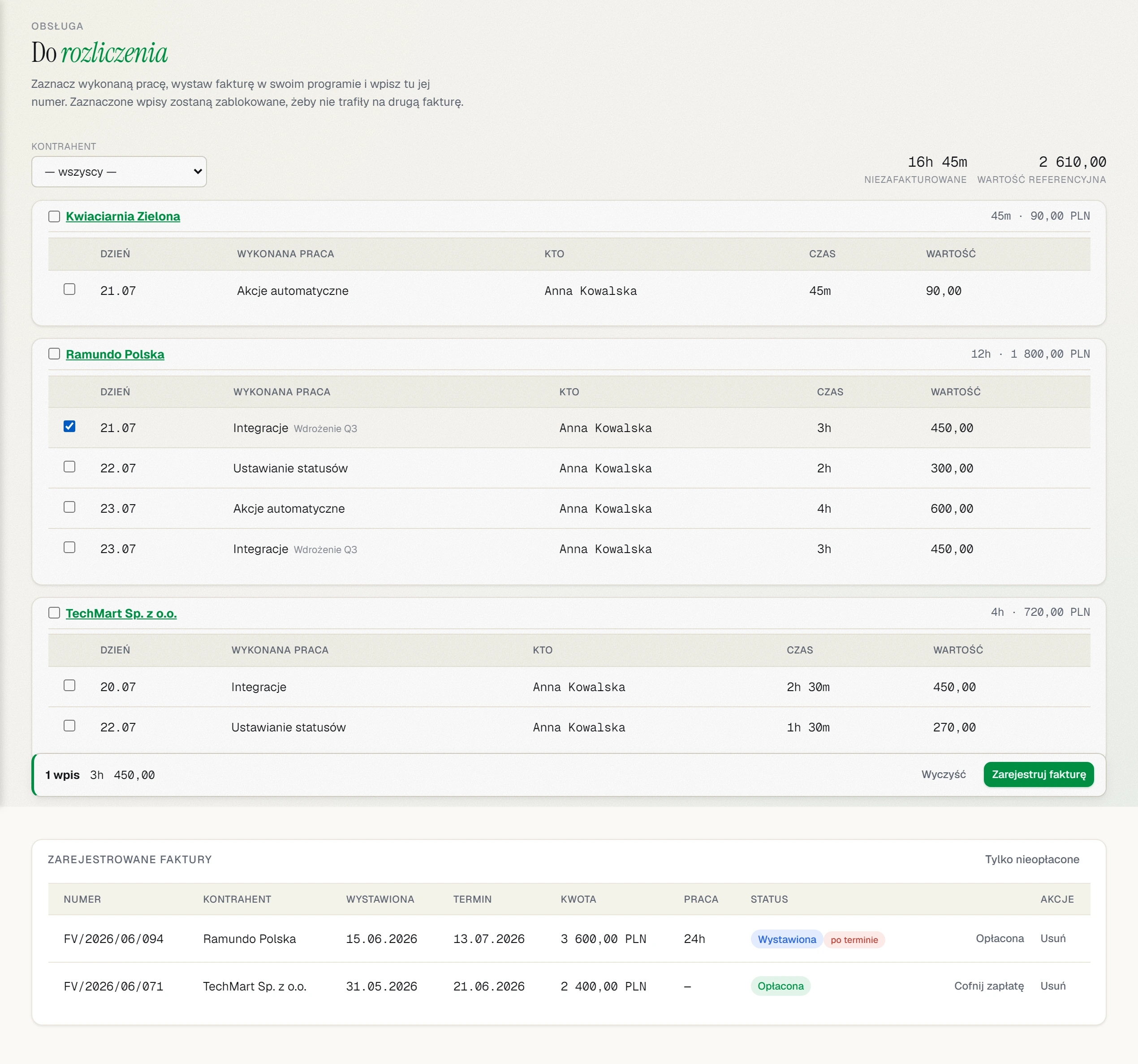 Pula do rozliczenia: filtry, suma wartości oraz wpis za 123 zł bez godzin.
Zaznacz, co idzie na tę fakturę
Zaznacz pojedyncze wiersze albo całą firmę zaznaczeniem przy jej nazwie. Wybór jest dowolny — reszta zostaje w puli na później.
Jedna faktura dotyczy jednej firmy, więc zaznaczenie pozycji innego kontrahenta zaczyna nowy wybór.
Wystaw fakturę w swoim programie
To moment, w którym opuszczasz ABCare. Dokument wystawiasz w księgowości — tak jak zawsze. Pasek na dole pokazuje sumę godzin i kwotę, którą możesz się posiłkować.
Wpisz dane faktury
Wróć i kliknij Zarejestruj fakturę. Okienko podpowiada kwotę z wybranej pracy godzinowej oraz stałych kwot, opis złożony z czynności i termin płatności policzony od daty wystawienia.
Wpisz numer faktury i popraw kwotę na tę z prawdziwego dokumentu. Podpowiedź to tylko podpowiedź — rabaty, ryczałty i korekty sprawiają, że te liczby często się różnią i to dokument ma rację.
Okno pozostaje nad listą także na telefonie. Anuluj wraca do zaznaczonej pracy bez rejestrowania dokumentu.
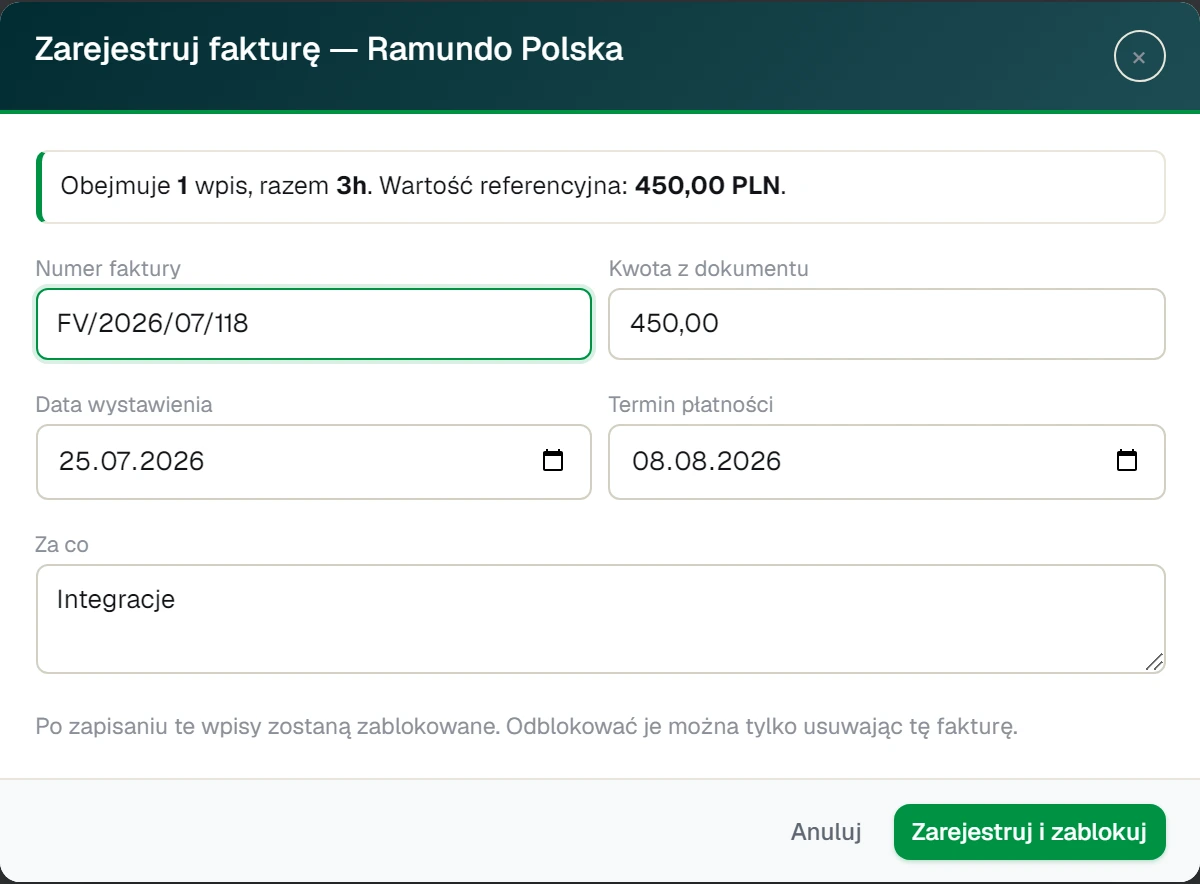 Numer, kwota i daty dokumentu oraz Zarejestruj i zablokuj.
Zaznaczona praca zostaje zablokowana
Po zapisaniu zaznaczone wpisy znikają z puli i nie da się ich już zmienić ani usunąć w rejestrze czasu. W siatce widać je jako zablokowane.
To jedyne zabezpieczenie przed policzeniem tej samej pracy dwa razy, więc działa stanowczo. Jeśli w międzyczasie ktoś inny zafakturowałby choć jedną z zaznaczonych pozycji, cała operacja zostanie odrzucona — nie powstanie faktura „na to, co jeszcze wolne”.
Oznacz zapłatę
Gdy pieniądze wpłyną, kliknij Opłacona przy fakturze. Pomyłkę cofniesz przyciskiem Cofnij zapłatę. Przycisk Tylko nieopłacone zostawia na liście to, co jeszcze nie wpłynęło.
Faktura po terminie sama oznacza się na czerwono — nic nie musisz ustawiać ani odświeżać.
 Zarejestrowane faktury ze statusem. Czerwony znacznik „po terminie” pojawia się sam po upływie terminu.
Sprawdź, co obejmuje faktura
Przy każdej zarejestrowanej fakturze jest przycisk Pokaż wpisy. Rozwija listę pracy i wydatków, które na nią trafiły — z dniem, osobą, czasem i wartością. Zwiń chowa ją z powrotem.
Przydaje się, gdy kontrahent pyta, za co dokładnie jest faktura, albo gdy chcesz sprawdzić, czy nic nie umknęło.
Pomyłka? Usuń fakturę
Przycisk Usuń kasuje wpis faktury i zwalnia objętą nią pracę — wpisy godzinowe i za kwotę wracają do puli i można wystawić je jeszcze raz. System napisze, ilu wpisów to dotyczyło.
Usuwasz tu wyłącznie zapis w ABCare. Prawdziwy dokument w księgowości trzeba skorygować osobno.
Sprawdź również
- Stała kwota za pracę — jak trafia do rozliczenia cena niezależna od godzin.
- Rejestr czasu — skąd bierze się praca w puli.
- Zestawienie prac dla kontrahenta — lista pracy do wydruku razem z fakturą.
- Raporty obsługi i eksport do Excela — podsumowania i zestawienie faktur za okres.
- Od zadania do faktury — cały przebieg rozliczenia godzinowego.
- Płatne zadania i rozliczanie — oznaczaj całe zadania jako rozliczone; ten poradnik Obsługi dotyczy wpisów czasu pracy.