
Amazon — wiadomości od kupujących przez skrzynkę
Maile od Amazona — wiadomości kupujących, zwroty, roszczenia A-to-z, sprawy Seller Central i powiadomienia — trafiają do ABCare jako zgłoszenia z rozpoznanym rodzajem. Działa przez skrzynkę, którą masz już podłączoną, dla wszystkich rynków Amazona (m.in. .pl, .de, .fr, .it, .es, .co.uk, .com). Kupującym odpowiadasz z ABCare; na maile z adresów no-reply odpowiada się na stronie Amazona — ABCare pokaże przycisk do Seller Central.
Zanim zaczniesz
Amazon pisze do Ciebie mailem — na adres ustawiony w Seller Central. ABCare nie łączy się z Amazonem osobno: rozpoznaje maile od Amazona w skrzynce, którą już masz w ABCare. Potrzebujesz więc:
- skrzynki podłączonej w ABCare (najlepiej osobnej, np.
amazon@firma.pl) — Podłączenie skrzynki e-mail; - dostępu do Seller Central, żeby ustawić tam ten adres.
Ważne: Amazon przyjmie odpowiedź tylko z adresu zatwierdzonego w Seller Central (Ustawienia → Powiadomienia). Odpowiedzi z ABCare wychodzą z adresu podłączonej skrzynki — to on musi być zatwierdzony.
- skrzynki podłączonej w ABCare (najlepiej osobnej, np.
Otwórz katalog i kliknij Dodaj Amazon
Wejdź w Ustawienia → Integracje i kliknij + Dodaj nową integrację. Na górze jest katalog Platformy i sklepy. Na kafelku Amazon (plakietka Przez skrzynkę) kliknij Dodaj Amazon. Kreator ma cztery kroki.
Integracje podłącza osoba z prawem do zarządzania integracjami.
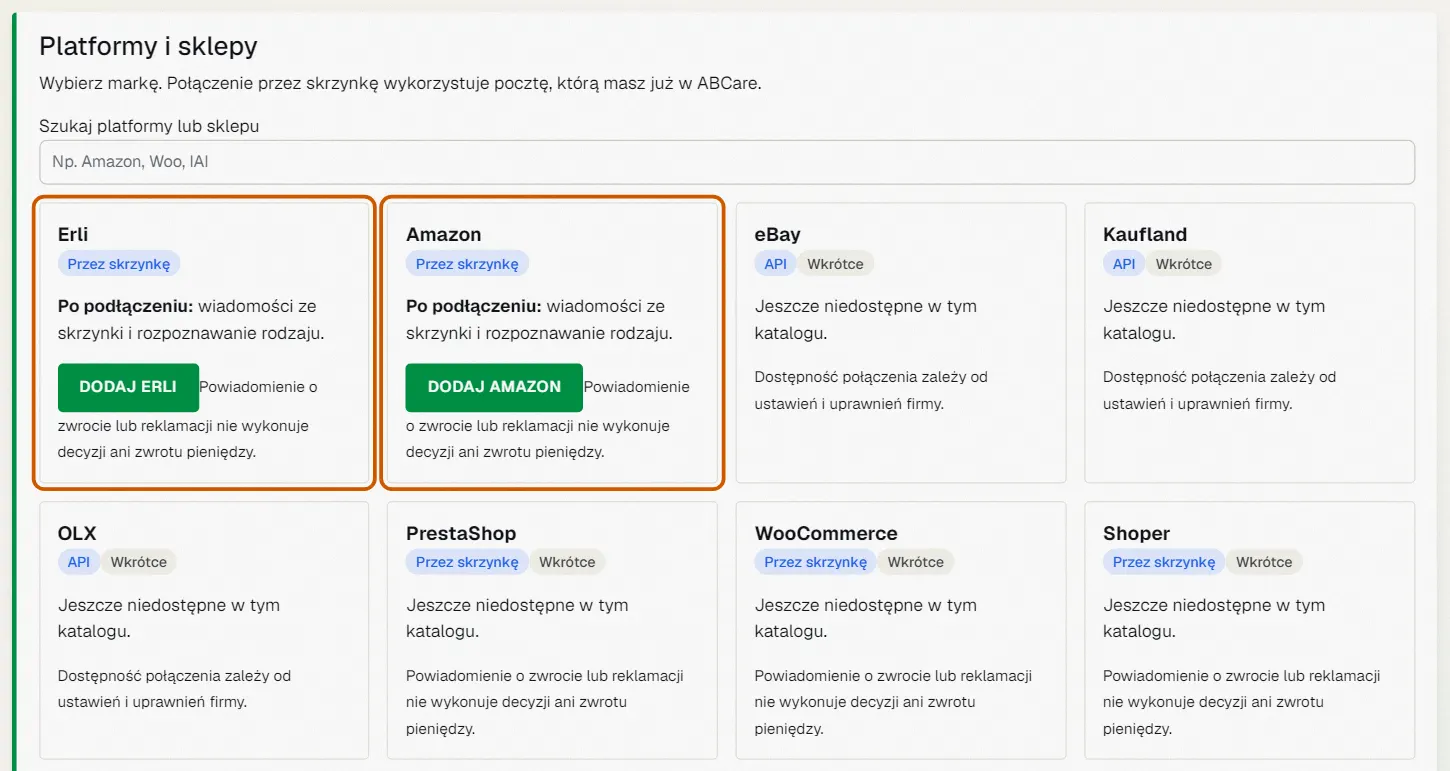 Katalog „Platformy i sklepy”: kafelek Amazon z przyciskiem Dodaj Amazon.
Krok 1 — nazwa, skrzynka i rynki
- Nazwa konta lub sklepu — jak ma się nazywać ta integracja na liście, np. „Amazon — mój sklep”.
- Adres odbiorczy lub alias tego sklepu (opcjonalnie) — wpisz, gdy kilka sklepów Amazon korzysta z tej samej skrzynki. Kilka adresów oddziel średnikiem.
- Skrzynka pocztowa — wybierz skrzynkę, na którą przychodzą maile od Amazona. Nie ma jej na liście? Kliknij Podłącz skrzynkę, a po podłączeniu wróć do katalogu i wybierz ją.
- Rynki Amazon — domyślnie zaznaczone są wszystkie. Odznacz rynki, na których nie sprzedajesz, jeśli chcesz ograniczyć rozpoznawanie.
Kliknij Dalej.
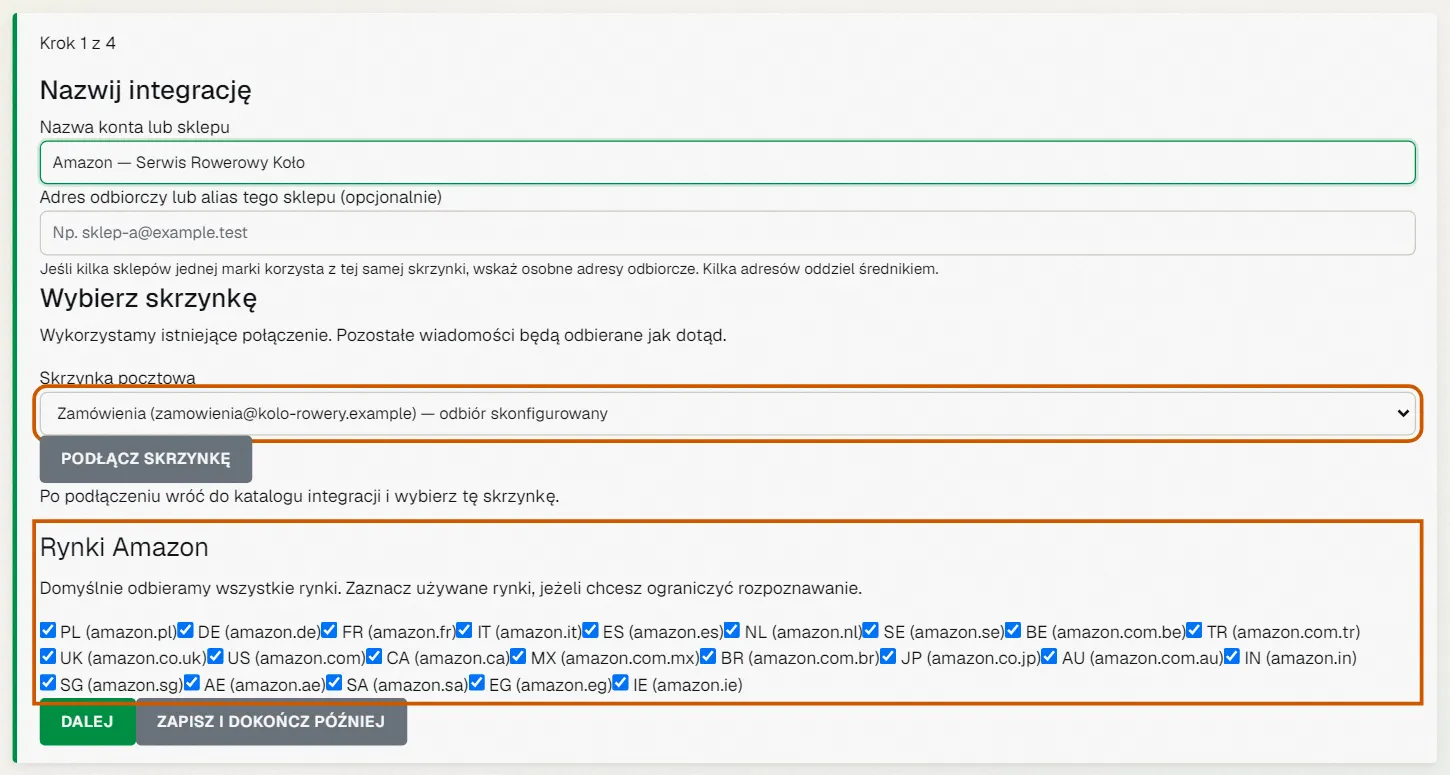 Krok 1 z 4: nazwa integracji, wybrana skrzynka i lista rynków Amazon. Dane DEMO.
Krok 2 — ustaw adres w Seller Central
Kreator pokazuje, co ustawić po stronie Amazona:
- W Seller Central wybierz swoje konto i rynek.
- W ustawieniach powiadomień wpisz adres wybranej skrzynki — kreator go podpowiada.
- Jeśli przekierowujesz pocztę, zachowaj oryginalnego nadawcę i adres do odpowiedzi.
- Upewnij się, że ten adres jest zatwierdzony w Seller Central (Ustawienia → Powiadomienia) — inaczej Amazon nie przyjmie odpowiedzi.
- Wyślij pytanie ze swojego konta testowego i sprawdź, czy dotarło. Sam kreator niczego nie wysyła.
Kliknij Dalej.
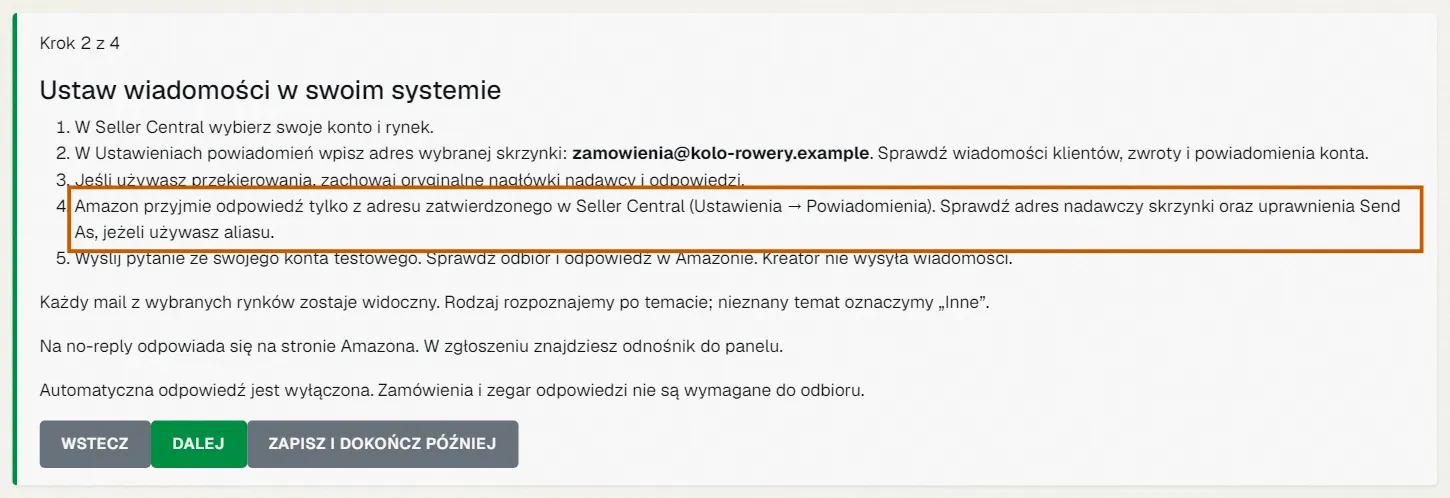 Krok 2 z 4: instrukcja dla Seller Central; zaznaczone zdanie o adresie zatwierdzonym w Seller Central.
Krok 3 — sprawdź odbiór
Kliknij Sprawdź zapisaną historię. ABCare przejrzy do 200 wiadomości z ostatnich 30 dni, które ta skrzynka już ma w ABCare, i pokaże maile od Amazona: datę, temat, rozpoznany rodzaj i źródło, do którego trafią. Nic nie jest pobierane ani wysyłane, a wiadomości nie zmieniają stanu.
Pusta lista nie oznacza błędu — może Amazon jeszcze nic nie przysłał na ten adres. Możesz włączyć odbiór i poczekać na pierwszą wiadomość.
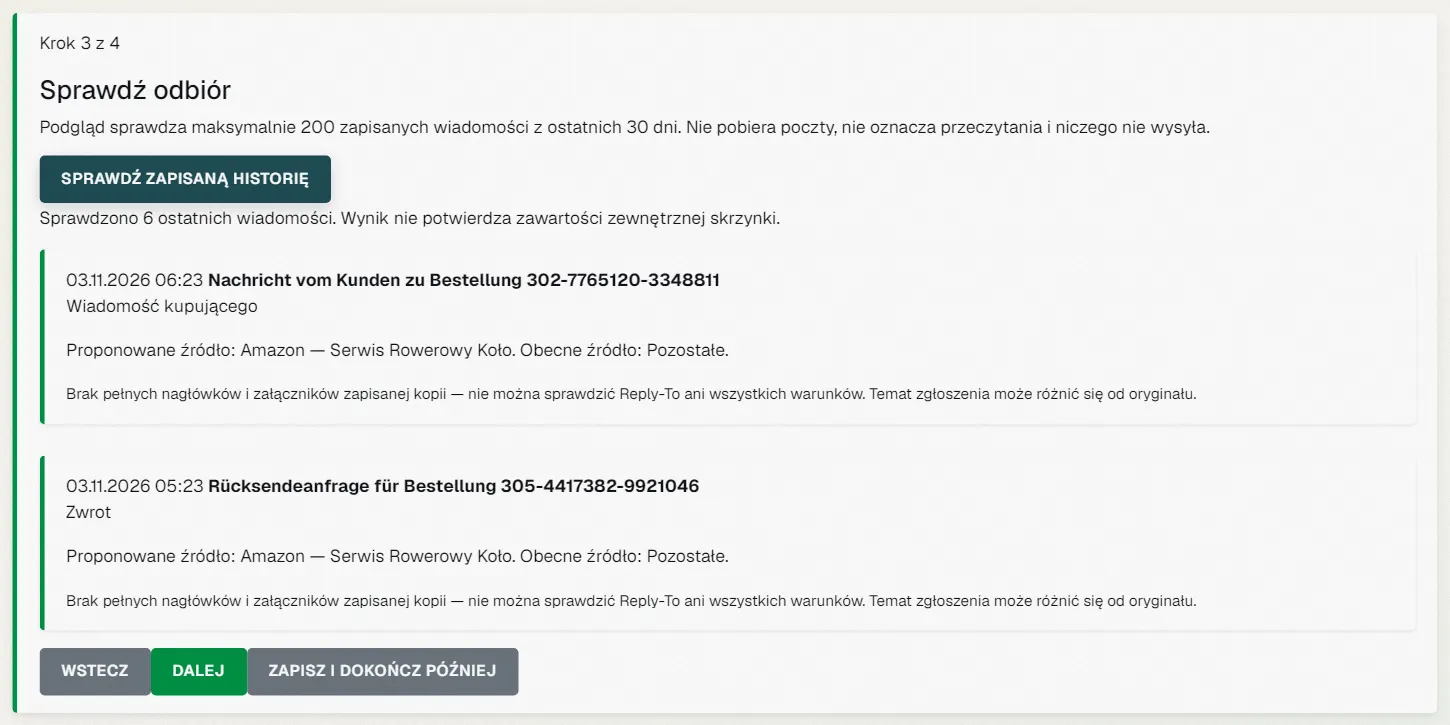 Krok 3 z 4: wynik sprawdzenia — wiadomość kupującego i zwrot. Dane DEMO.
Krok 4 — włącz rozpoznawanie
Sprawdź podsumowanie (nazwa, skrzynka, wybrane rynki) i kliknij Włącz odbiór i rozpoznawanie. Od tej chwili nowe maile od Amazona w tej skrzynce trafiają jako zgłoszenia Amazona. Starsza poczta nie jest wczytywana od nowa, a skrzynka pobiera pocztę tak jak dotąd.
Nie masz jeszcze ustawionego adresu w Seller Central? Zapisz i dokończ później zachowa szkic.
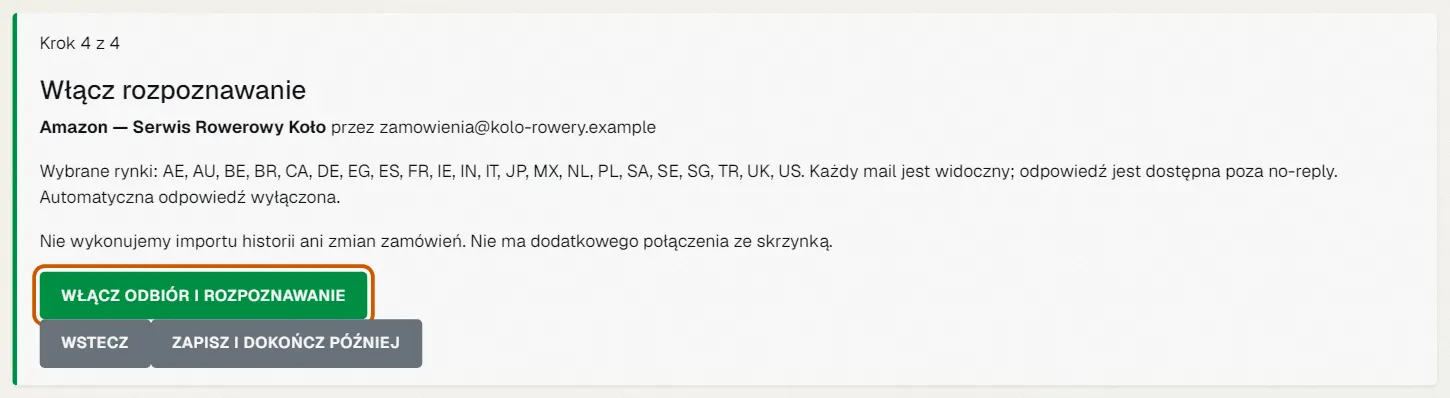 Krok 4 z 4: podsumowanie i przycisk Włącz odbiór i rozpoznawanie. Dane DEMO.
Amazon na liście integracji
W Ustawienia → Integracje, w części Platformy przez skrzynkę, zobaczysz kartę integracji: stan (Rozpoznawanie włączone), skrzynkę, przez którą idą wiadomości, i datę ostatnio rozpoznanego maila (na początku: Czekamy na pierwszą rozpoznaną wiadomość).
- Ustawienia — otwiera kreator z zapisanymi wyborami; zmienisz tam skrzynkę albo rynki, a przyciskiem Wyłącz rozpoznawanie wyłączysz integrację.
- Pokaż zgłoszenia — lista zgłoszeń z tej integracji.
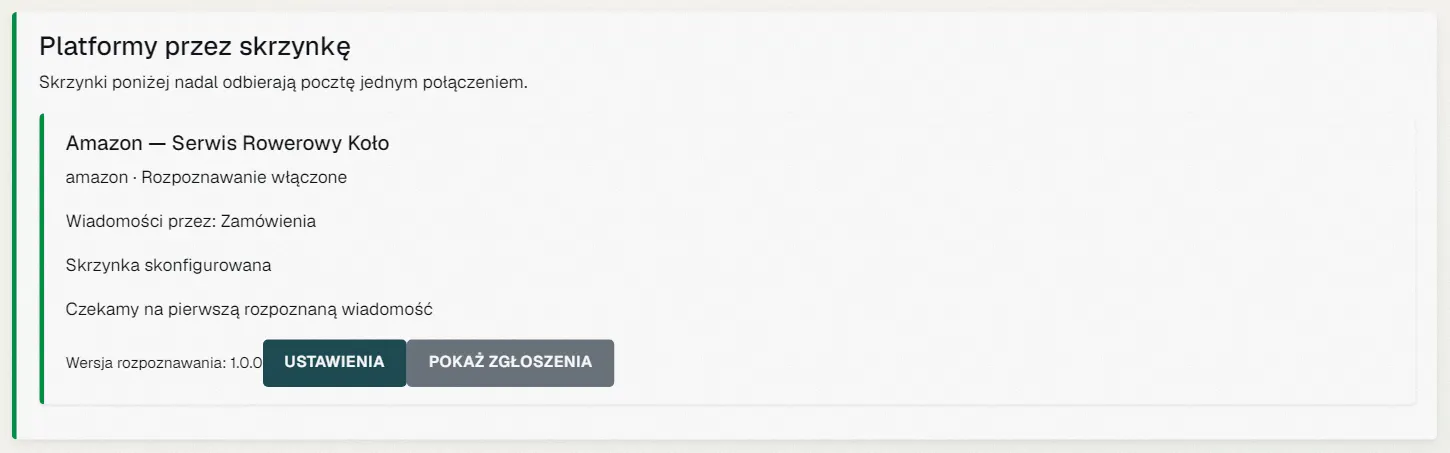 Karta integracji Amazon w części „Platformy przez skrzynkę”. Dane DEMO.
Rodzaje zgłoszeń z Amazona
Każdy mail od Amazona z wybranych rynków zostaje widoczny w ABCare. Rodzaj ABCare rozpoznaje po temacie maila — także po niemiecku, francusku czy hiszpańsku:
- Wiadomość kupującego — pytanie klienta, także o konkretne zamówienie;
- Zwrot — prośba o zwrot;
- A-to-z — roszczenie z gwarancji od A do Z;
- Sprawa Seller Central — korespondencja z pomocą dla sprzedawców;
- Konto i sprzedaż — stan konta, wymagane działania;
- Powiadomienie systemowe — np. o zamówieniu, płatności czy niedostarczonym mailu;
- Inne — gdy temat do niczego nie pasuje.
Rodzaj widać na plakietce przy zgłoszeniu i w ramce nad polem odpowiedzi (np. Amazon: Zwrot). Zwroty, roszczenia i sprawy prowadzisz dalej w Seller Central — ABCare zbiera korespondencję, nie podejmuje decyzji ani nie zwraca pieniędzy.
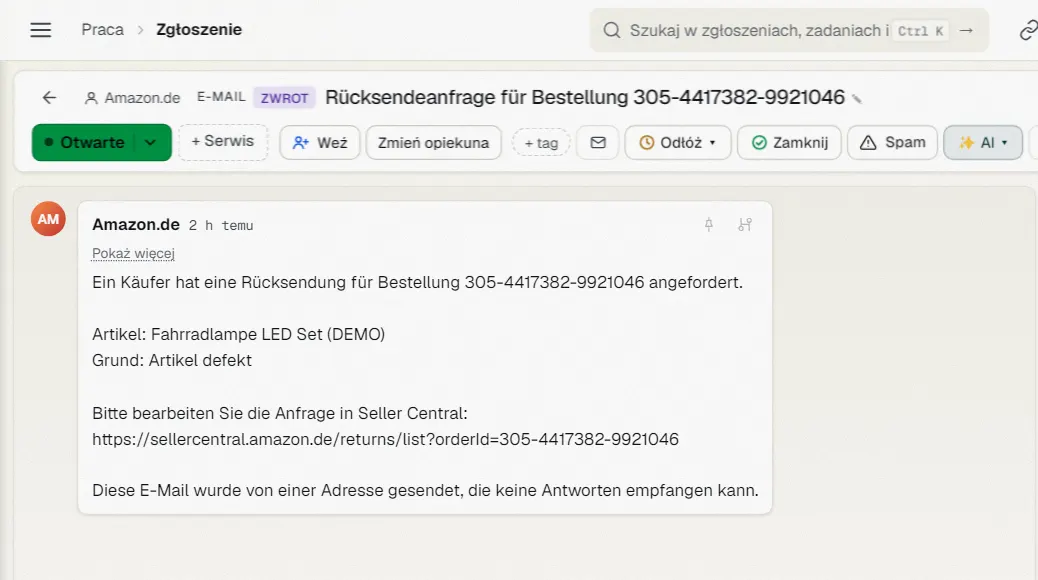 Zgłoszenie z maila Amazona z plakietką rodzaju Zwrot. Dane DEMO.
Odpowiedz kupującemu z ABCare
Na wiadomość kupującego odpowiadasz w zgłoszeniu jak na zwykły mail. Nad polem odpowiedzi ABCare przypomina: Amazon przyjmie odpowiedź tylko z adresu zatwierdzonego w Seller Central (Ustawienia → Powiadomienia).
- Odpowiedź idzie na adres, z którego napisał kupujący — bez dodatkowych odbiorców i kopii.
- Dołączysz najwyżej dwa pliki: PDF, JPEG albo PNG. Cała wiadomość może mieć do około 9 MB — większe pliki wyślij przez Seller Central.
- Akcje automatyczne nie odpowiadają na maile od Amazona — odpowiedź wysyła zawsze człowiek.
 Ramka nad odpowiedzią przy wiadomości kupującego: przypomnienie o adresie zatwierdzonym w Seller Central.
Mail z adresu no-reply — odpowiedz na stronie Amazona
Część maili Amazon wysyła z adresu, który nie przyjmuje odpowiedzi (np.
donotreply@amazon.de). Wtedy w zgłoszeniu zobaczysz Na tę wiadomość odpowiada się na stronie Amazona, a odpowiedź z ABCare jest zablokowana — i tak by do nikogo nie dotarła.Kliknij Otwórz w Seller Central — przycisk prowadzi do odnośnika z treści maila (np. do zwrotu albo sprawy), a gdy mail go nie ma — na stronę Seller Central tego rynku. Po załatwieniu sprawy zamknij zgłoszenie w ABCare.
 Mail z adresu no-reply: informacja „Na tę wiadomość odpowiada się na stronie Amazona” i przycisk Otwórz w Seller Central.
Sprawdź również
- Podłączenie skrzynki e-mail — jak podłączyć skrzynkę, przez którą przyjdą maile od Amazona.
- Integracje — lista kont i katalog „Platformy i sklepy”.
- Erli — podłączenie i obsługa — druga platforma podłączana przez skrzynkę.
- Źródła wiadomości — kolorowe oznaczenie źródła na liście zgłoszeń.
- Empik — wiadomości i problemy z zamówieniem — Empik podłączany kluczem API.