
Rejestr czasu — wpisywanie godzin i licznik
Wybierz kontrahenta, a zobaczysz jego tydzień dzień po dniu i formularz do dopisania godzin. Czas wpisujesz w osobnych polach godzin i minut albo uruchamiasz licznik, który przeżyje odświeżenie strony. Do tego duplikowanie wpisów, lista „W tym tygodniu pracowali” i dni dłuższe niż 8 godzin zaznaczone od razu.
Otwórz rejestr czasu
Wejdź w Obsługa → Rejestr czasu. Otworzy się wyszukiwarka kontrahentów — kursor stoi od razu w polu Znajdź kontrahenta. Wpisz kilka liter nazwy, a lista zawęzi się do pasujących firm; Enter otwiera pierwszą z nich. Jeśli nic nie pasuje, ABCare mówi to wprost i podpowiada, żeby sprawdzić pisownię albo dodać kontrahenta.
Możesz też wybrać firmę z listy pod polem:
- Ostatnio pracowano — firmy, przy których ktoś pracował w ostatnich tygodniach, najpierw te z tego tygodnia, z dopiskiem, np. w tym tygodniu 13 h 45 min albo ostatnio Pn 28 września;
- Wszyscy kontrahenci — pełna lista (najpierw dwanaście firm, z dopiskiem, ile jest wszystkich).
Czas wpisujesz zawsze u konkretnej firmy — jednego widoku ze wszystkimi kontrahentami naraz nie ma. Jeśli Twoja rola pozwala oglądać czas zespołu, lista pokazuje pracę całego zespołu; pozostałe osoby widzą tylko swoją.
Ten ekran ma własne oprowadzenie: znak zapytania u góry → Oprowadź po tym ekranie (więcej o oprowadzeniu).
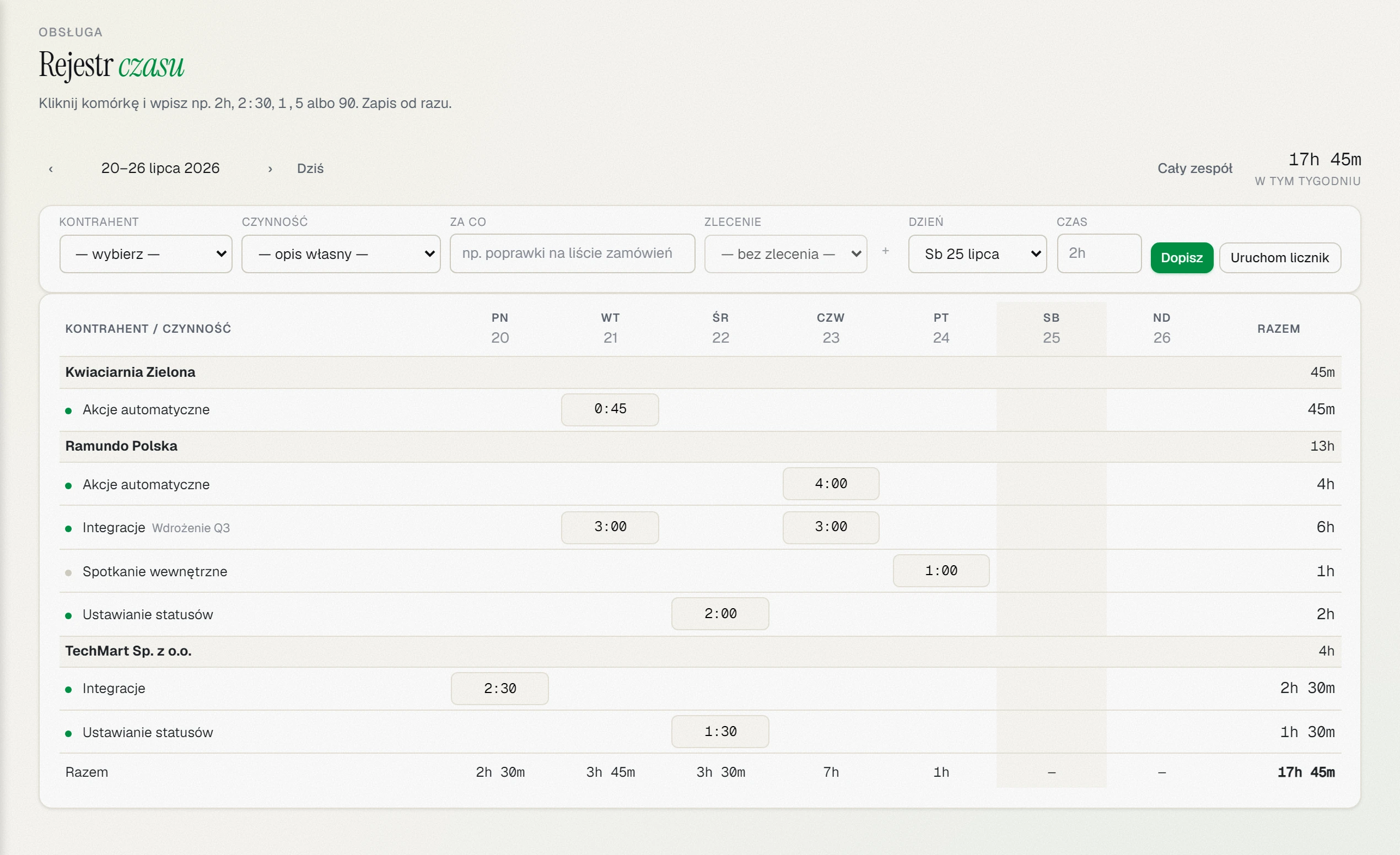 Rejestr czasu: pole Znajdź kontrahenta, niżej lista Ostatnio pracowano z godzinami z tego tygodnia i lista wszystkich kontrahentów.
Tydzień kontrahenta — suma dnia i dni ponad 8 godzin
Po wybraniu firmy (albo z jej karty: ⏱ Dodaj czas pracy) widzisz jej tydzień dzień po dniu: każdy dzień to jeden wiersz, a każdy pasek to jeden wpis — im dłuższy pasek, tym dłużej trwała praca. To nie są godziny z zegara.
Na górze są strzałki tygodnia i przycisk Dziś, suma tygodnia u tego kontrahenta (z dopiskiem cały zespół albo Twoje godziny), przełącznik Tylko niezafakturowane, przycisk Inny kontrahent (wraca do wyszukiwarki) i przycisk Dopisz czas.
- Kolumna Razem pokazuje sumę dnia.
- Pionowa kreska 8 h to pełny dzień pracy. Gdy dzień ją przekroczy, pod sumą stoi dopisek — na przykład +1 h 30 min ponad 8 h — a część pasków za kreską ma inny kolor.
- Kliknij pasek, żeby poprawić wpis, albo puste miejsce w dniu (+ dopisz czas), żeby dopisać kolejny — także za inną osobę.
- Pod tygodniem jest legenda: rozliczalne i nierozliczalne, na fakturze — zablokowane, licznik biegnie.
Nad tygodniem stoją pastylki W tym tygodniu pracowali — kto i ile godzin pracował u tej firmy. Gdy widzisz czas całego zespołu, suma dnia to praca wszystkich osób u tego kontrahenta — „ponad 8 h” nie musi więc oznaczać nadgodzin jednej osoby.
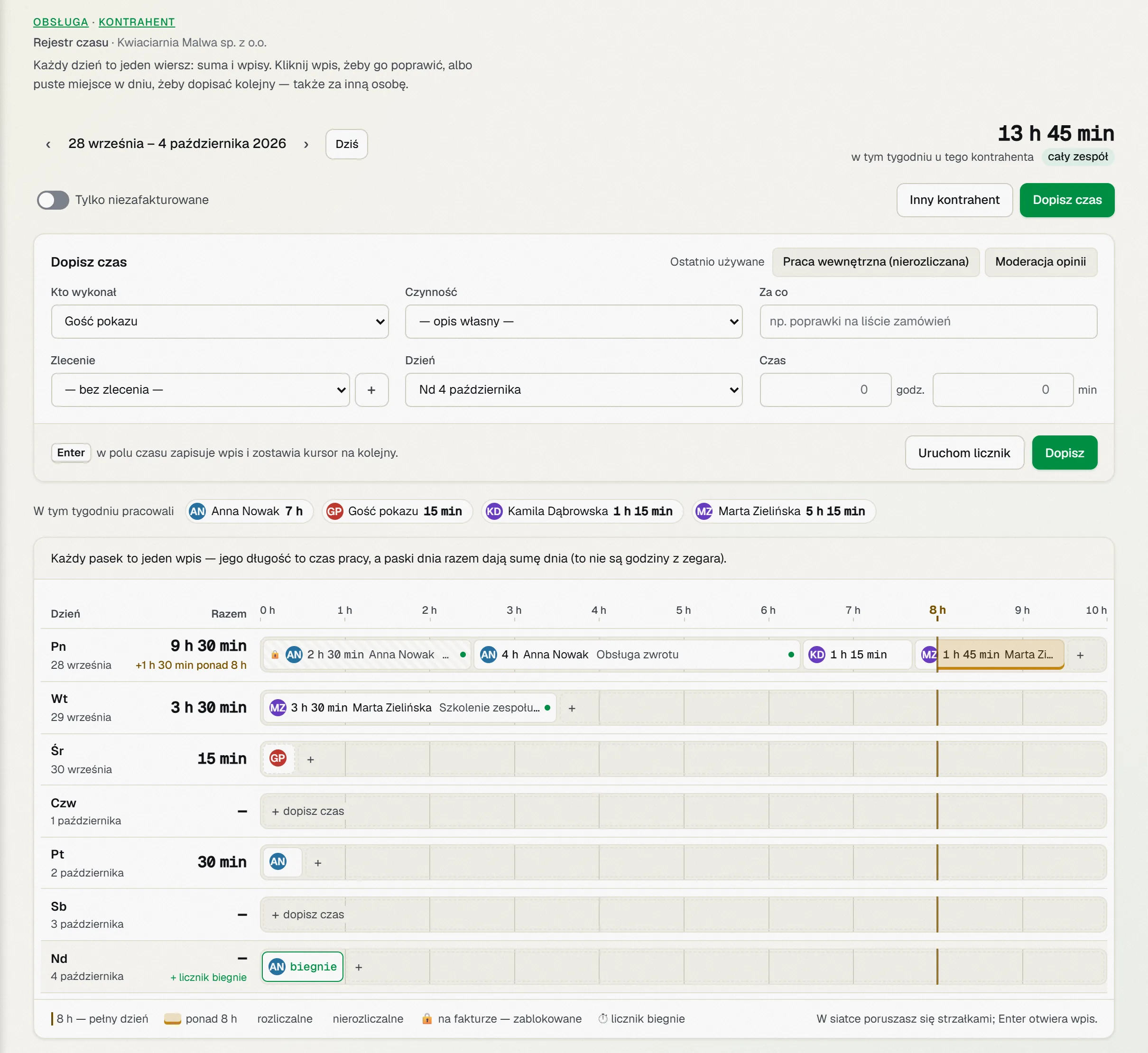 Tydzień kontrahenta: w poniedziałek suma 9 h 30 min z dopiskiem „+1 h 30 min ponad 8 h”, a pasek za kreską 8 h ma inny kolor.
Dopisz czas formularzem
W karcie Dopisz czas wybierz Kto wykonał, Czynność (albo wpisz Za co własnymi słowami), w razie potrzeby Zlecenie i Dzień. Czas wpisujesz w dwóch osobnych polach: godziny i minuty — np.
1godz. i30min. Kliknij Dopisz. Kontrahenta nie wybierasz, bo jest już wybrany — zmienisz go przyciskiem Inny kontrahent.Enter w polu czasu zapisuje wpis i zostawia kursor na następny — czynność zostaje wybrana, więc serię wpisów robisz bez sięgania po mysz.
W prawym górnym rogu karty są przyciski Ostatnio używane — jedno kliknięcie wstawia czynność, której używałeś niedawno u tego kontrahenta.
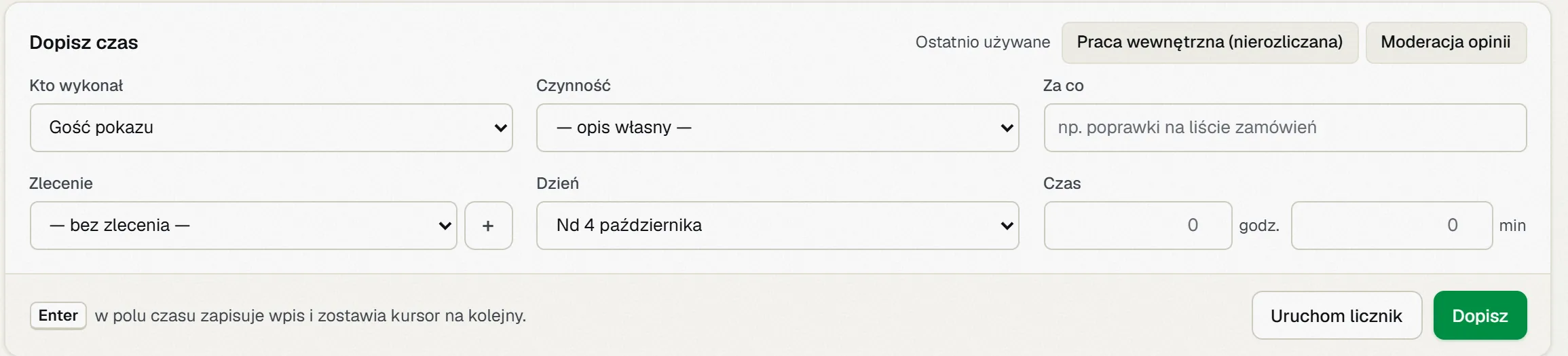 Karta Dopisz czas: kto wykonał, czynność, za co, zlecenie, dzień i czas w godzinach i minutach; na dole Uruchom licznik i Dopisz.
Albo uruchom licznik
Zamiast wpisywać czas, napisz za co (kontrahent jest już wybrany) i kliknij Uruchom licznik. U góry pojawi się pasek z odliczaniem.
Licznik jest zapisywany na bieżąco, więc przeżyje odświeżenie strony, zamknięcie karty i zerwanie internetu. Wrócisz — nadal liczy.
Jeden licznik naraz: uruchomienie kolejnego zatrzymuje i zapisuje poprzedni.
 Pasek biegnącego licznika: kontrahent, za co, od której godziny i ile już zliczył.
Zatrzymaj albo odrzuć
Zatrzymaj kończy liczenie i zapisuje czas jako zwykły wpis. Zatrzymaj i popraw przepisuje zmierzony czas do pól godzin i minut, bez zapisywania — poprawiasz i klikasz Dopisz. Odrzuć porzuca licznik bez zapisywania czegokolwiek — do użycia, gdy uruchomiłeś go przez pomyłkę.
Zlecenia — jeśli chcesz rozdzielić etapy
Zlecenie to tylko nazwa, na przykład „Wdrożenie Q3”. Dodajesz je przyciskiem + obok listy zleceń i od razu jest wybrane.
Zlecenie nigdy nie jest wymagane. Zamknięte znika z listy wyboru, ale stare wpisy nadal je pokazują — dlatego zlecenia się zamyka, a nie kasuje.
Poprawianie i duplikowanie wpisu
Kliknięcie istniejącego wpisu otwiera jego szczegóły: kto go wpisał, kto ostatnio poprawiał, notatka. Tu poprawisz czas i opis albo usuniesz wpis.
Przycisk Duplikuj tworzy nowy wpis z tymi samymi danymi — wygodne, gdy tę samą pracę robiłeś kolejnego dnia. Oryginał zostaje nietknięty. Duplikować można także wpis, który jest już na fakturze — kopia jest nowa i jeszcze niezafakturowana.
Jeśli w jednym dniu masz kilka wpisów, każdy ma własny pasek, a suma dnia stoi w kolumnie Razem. Wpisu, który jest na fakturze, nie zmienisz — najpierw trzeba zwolnić pracę przy tej fakturze.
Czyj czas widzisz
Jeśli Twoja rola pozwala oglądać czas całego zespołu (Administrator, Kierownik obsługi, Rozliczenia), rejestr pokazuje godziny wszystkich osób — przy sumie tygodnia stoi dopisek cały zespół, a wyszukiwarka kontrahentów liczy pracę całego zespołu.
Pozostałe osoby widzą wyłącznie własne godziny (dopisek Twoje godziny).
Widzieć cudzy wpis to jednak nie to samo co móc go zmienić; poprawianie cudzych godzin wymaga osobnego uprawnienia.
Sprawdź również
- Doliczanie czasu z zadania — jak dopisać godziny prosto z karty zadania.
- Do rozliczenia — co dalej dzieje się z wpisanymi godzinami.
- Kto co widzi w Obsłudze — uprawnienia do cudzego czasu.
- Nowa firma do obsługi — film z ustawieniem nowego kontrahenta aż do pierwszej faktury.