
Usunięcie konta
Jak samodzielnie usunąć swoje konto — w przeglądarce albo w aplikacji na telefonie — co znika od razu, co zostaje i jak poprosić o usunięcie e-mailem, gdy nie możesz się zalogować albo założyłeś firmę.
Zanim zaczniesz — pobierz kopię danych
Usunięcie konta jest natychmiastowe i nieodwracalne — nie da się go cofnąć ani przywrócić. Jeśli chcesz zachować kopię danych swojego konta, na ekranie Dane osobowe kliknij najpierw Pobierz moje dane.
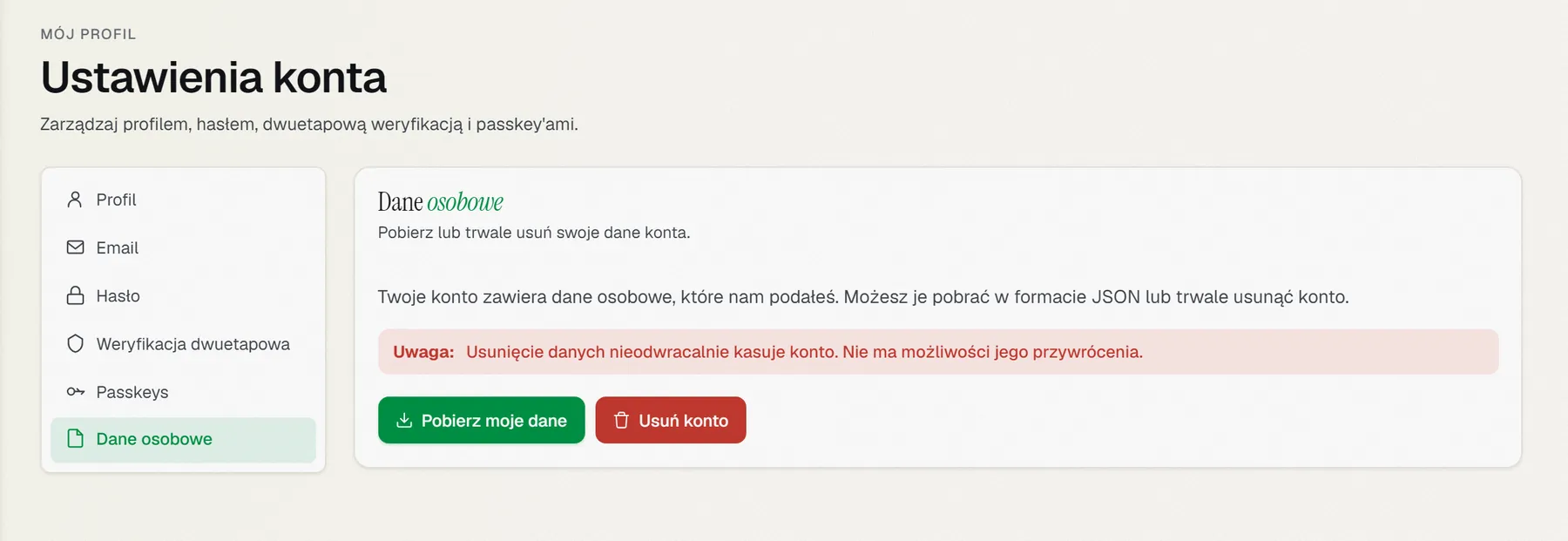 Ustawienia konta → Dane osobowe: przyciski Pobierz moje dane i Usuń konto.
Otwórz Dane osobowe
- W przeglądarce: kliknij swoją nazwę (w prawym górnym rogu albo na dole menu) i wybierz Profil i ustawienia, a potem Dane osobowe.
- W aplikacji na telefonie: stuknij Konto na dolnym pasku, a potem Dane osobowe.
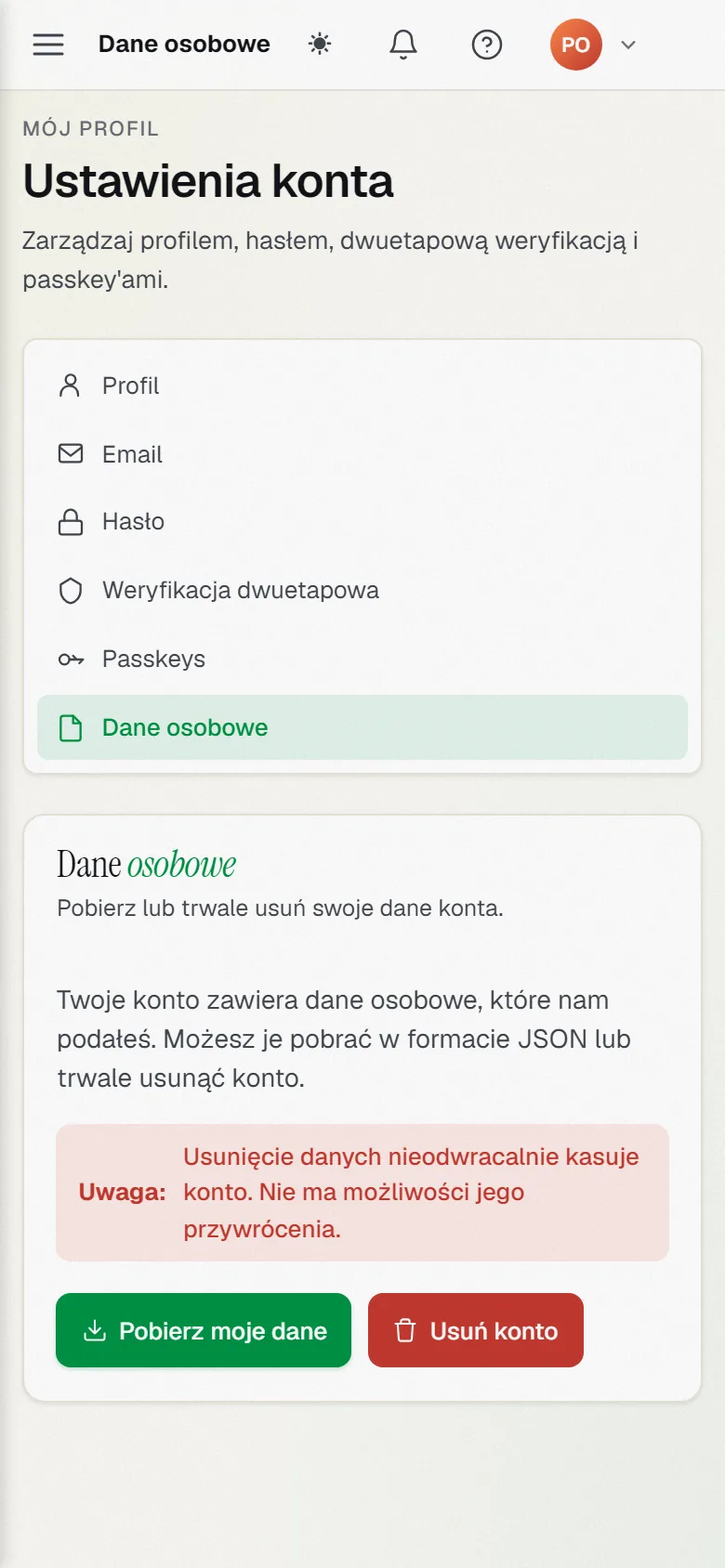 Dane osobowe na telefonie — ten sam ekran co w przeglądarce, z przyciskami Pobierz moje dane i Usuń konto.
Usuń konto
Kliknij Usuń konto. W polu Potwierdź hasłem wpisz swoje hasło i kliknij Usuń dane i zamknij konto. Jeśli logujesz się kontem Google lub Microsoft i nie masz hasła w ABCare, pola na hasło nie ma — od razu klikasz przycisk.
Konto znika od razu, a Ty zostajesz wylogowany.
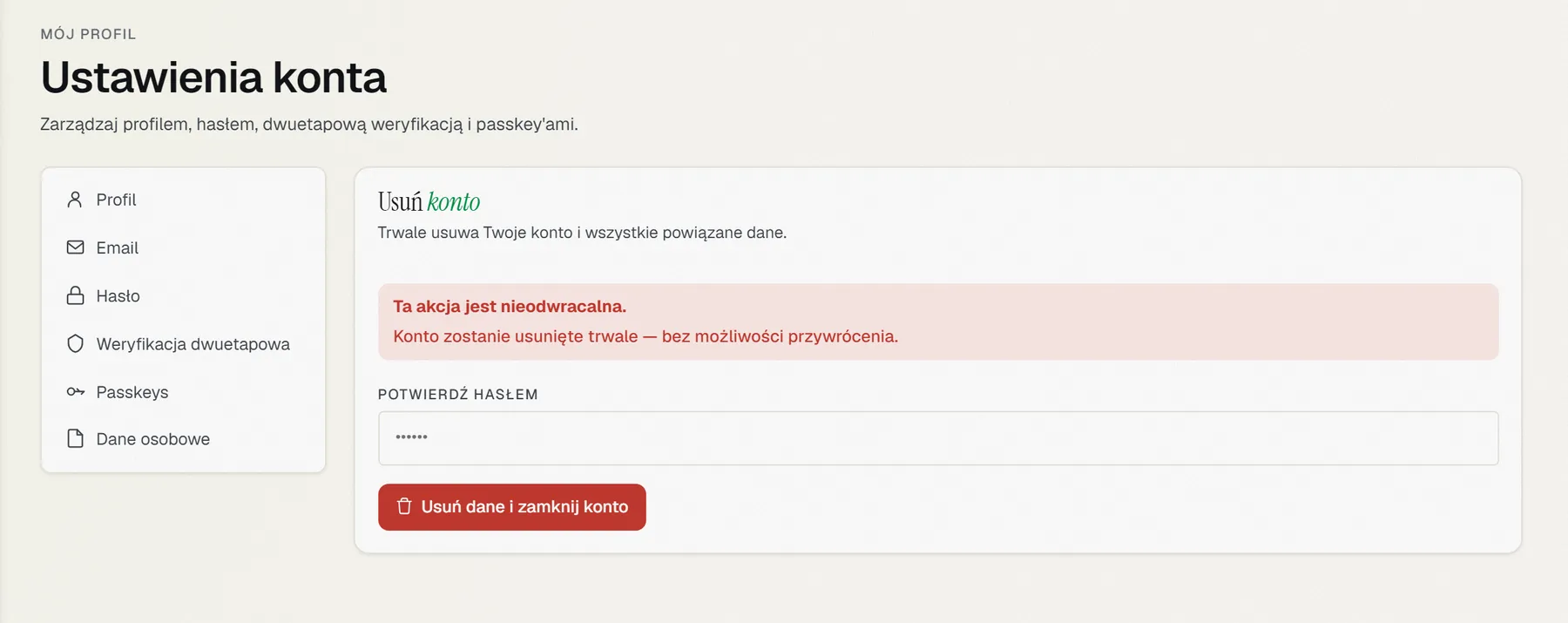 Ekran Usuń konto: ostrzeżenie, pole Potwierdź hasłem i przycisk Usuń dane i zamknij konto.
Założyłeś firmę? Napisz do nas
Osoba, która założyła firmę, ma przy swoim nazwisku na liście Opiekunowie znaczek Właściciel. Takiego konta nie usuniesz samodzielnie, dopóki firma istnieje — ABCare pokaże komunikat, że jesteś głównym administratorem firmy. Firma nie może zostać bez osoby, która nią zarządza.
Napisz wtedy do nas (krok niżej). Przekażemy tę funkcję wskazanej przez Ciebie osobie z zespołu i usuniemy Twoje konto — albo usuniemy konto razem z firmą.
Prośba o usunięcie e-mailem
Nie możesz się zalogować, nie masz już aplikacji albo założyłeś firmę? Napisz na kontakt@appsbusters.pl z tematem „Usunięcie konta ABCare”.
- Napisz z adresu e-mail, na który masz konto. Jeśli piszesz z innego adresu, poprosimy o potwierdzenie, że konto należy do Ciebie.
- Usuniemy konto w ciągu 30 dni od otrzymania prośby i potwierdzimy to e-mailem.
Co znika
- Konto i dane logowania — adres e-mail, nazwa wyświetlana, hasło, weryfikacja dwuetapowa, klucze dostępu i powiązanie z kontem Google lub Microsoft.
- Telefony do powiadomień — telefony, na których było zalogowane to konto, przestają dostawać powiadomienia z ABCare.
- Dostęp do firm — na usunięte konto nie da się już zalogować ani wejść do żadnej firmy, w której pracowałeś.
Co zostaje i jak długo
- Dane firmy, w której pracowałeś — zgłoszenia i korespondencja z klientami, notatki, zadania i wiadomości wysłane w imieniu firmy. Należą do firmy: to ona decyduje, jak długo je przechowuje, a usuwa je administrator firmy albo znikają razem z firmą. Prośbę o ich usunięcie kieruj do firmy.
- Dziennik logowań i zdarzeń bezpieczeństwa — adres e-mail, adres IP i przeglądarka przy logowaniu. Chroni konta przed nadużyciami; usuwamy go automatycznie po 400 dniach.
- Dzienniki techniczne serwera — do 30 dni, potem usuwane automatycznie.
- Kopie zapasowe — zaszyfrowane kopie, które służą wyłącznie do odtworzenia usługi po awarii. Usuwamy je automatycznie; najstarsza jest przechowywana około 12 miesięcy.
- Dokumenty księgowe (np. faktury za usługę) — przez okres wymagany przepisami, co do zasady 5 lat.
Sprawdź również
- Usunięcie konta — pełne zasady — oficjalna strona: kto odpowiada za Twoje dane, co usuwamy i co zostaje.
- Polityka prywatności — wszystkie zasady przetwarzania danych, także w aplikacji na telefon.
- Aplikacja na telefon — logowanie, powiadomienia i wylogowanie w aplikacji.
- Opiekunowie — osoby w firmie — gdy chcesz odebrać komuś dostęp do firmy, a nie usuwać własne konto.