
Eksport do kalendarza Google
Połącz własne konto i wybierz kalendarz Google dla spotkań, nieobecności, grafiku i terminów zadań. Eksport działa z ABCare do Google. Wpisy z Google nie trafiają do ABCare.
Otwórz ustawienia Google
W kalendarzu zespołu kliknij Google. Otworzy się Mój kalendarz Google.
Jeśli widzisz informację, że eksport nie został skonfigurowany przez administratora aplikacji, połączenie nie jest jeszcze dostępne. Kalendarz ABCare nadal działa; skontaktuj się z administratorem aplikacji.
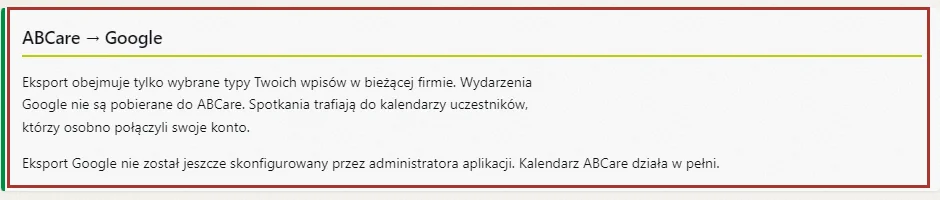 Eksport Google czeka na konfigurację administratora. Kalendarz ABCare działa niezależnie.
Połącz własne konto
Gdy połączenie jest dostępne, kliknij Połącz moje konto Google, wybierz swoje konto i potwierdź wymagane zgody. Wrócisz do ustawień kalendarza w ABCare.
Każdy uczestnik spotkania osobno łączy własne konto. Połączenie dotyczy bieżącej firmy. ABCare nie pobiera prywatnej agendy Google do wspólnego kalendarza.
Wybierz kalendarz i rodzaje wpisów
W polu Kalendarz docelowy wybierz miejsce dla kopii. Na liście są kalendarze, w których możesz zapisywać wydarzenia.
Zaznacz Włącz eksport oraz wybrane typy: spotkania, w których uczestniczysz, własne nieobecności, terminy przypisanych Ci zadań lub swój grafik. Kliknij Zapisz ustawienia.
Nowe kopie obejmują ostatnie 30 dni i następne 365 dni. Wcześniej wyeksportowane wpisy nadal otrzymują zmiany i anulowania z ABCare. Wspólny kalendarz otrzymuje jedną kopię tego samego spotkania.
Sprawdź stan i zmiany terminów
Na ekranie sprawdzisz Ostatni udany eksport i Oczekujące zmiany. Nowe wpisy i poprawki mogą pojawić się w Google po chwili.
Zmieniaj terminy w ABCare; poprawki przeniosą się do jego kopii w Google. Zmiany dokonane wyłącznie w Google nie wracają do ABCare. Eksport nie zmienia innych wydarzeń w Twoim kalendarzu i nie wysyła zaproszeń e-mail do uczestników.
Gdy pojawi się błąd połączenia lub oczekujące usunięcia, przeczytaj komunikat. Nie zakładaj, że kopia już zniknęła z Google.
Wyłącz wybrany typ lub rozłącz konto
Aby przestać eksportować wybrany typ, odznacz go i kliknij Zapisz ustawienia. Jego kopie zostaną usunięte, jeśli połączenie nadal pozwala je usunąć.
Rozłącz moje konto zatrzymuje aktualizacje. Dotychczasowe kopie pozostają w Google; możesz je tam usunąć samodzielnie.
Sprawdź również
- Kalendarz zespołu — dodawanie i zmiana terminów w ABCare.
- Moja dostępność — własne nieobecności i godziny pracy.