
Od zadania do faktury — cały przebieg
Ktoś zgłosił drobiazg, zrobiliście robotę i teraz ma się z tego zrobić pozycja na fakturze. Film pokazuje całą drogę bez skrótów: zadanie, doliczenie czasu, rejestr, faktura.
Co się za chwilę wydarzy
To najczęstsza droga w Obsłudze i najczęstsze pytanie brzmi: doliczyłem czas na zadaniu i co dalej? Odpowiedź jest krótka — dalej nie musisz robić nic ekstra, wszystko już jest tam, gdzie trzeba.
Cztery etapy, każdy w jednym miejscu:
- zakładasz zadanie dla zespołu,
- po zrobionej robocie doliczasz czas z karty zadania,
- godziny same wchodzą do rejestru czasu i do puli czekającej na fakturę,
- rejestrujesz fakturę i praca zostaje zablokowana.
Ta droga wymaga, żeby firma miała włączone i zadania, i Obsługę — obie rzeczy włącza się w Funkcjach firmy.
Film na górze pokazuje to od początku do końca. Poniżej to samo rozpisane na kroki.
Załóż zadanie
Wejdź w Zadania i kliknij + Nowe zadanie. Wystarczy tytuł — reszta pól jest opcjonalna i możesz ją uzupełnić później.
To zwykłe zadanie zespołu, takie samo jak każde inne. Nie wybierasz na tym etapie żadnej firmy — bo jedno zadanie potrafi dotyczyć kilku i to dopiero wpis czasu mówi, komu praca ma zostać policzona.
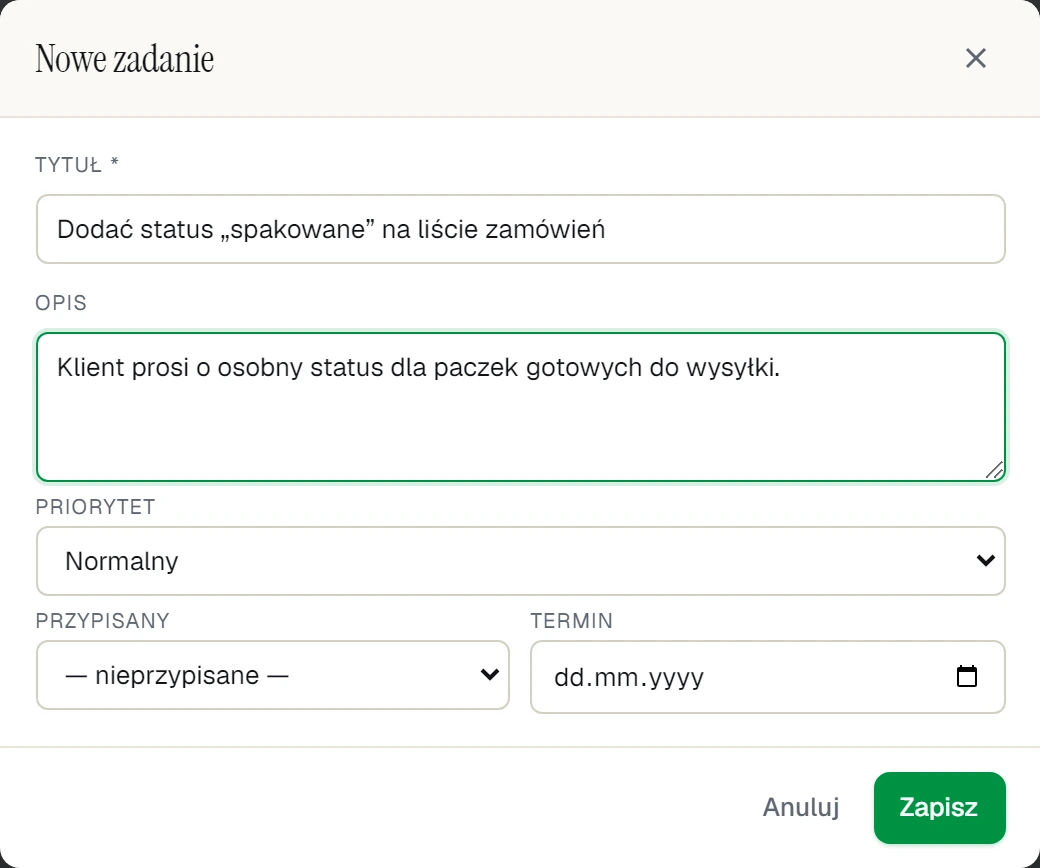 Nowe zadanie: wystarczy tytuł. Priorytet, osoba i termin są do uzupełnienia kiedy chcesz.
Po robocie dolicz czas
Otwórz zadanie i kliknij + Dolicz do kontrahenta w kolumnie po prawej. W okienku:
- zacznij pisać nazwę firmy i wybierz ją z podpowiedzi,
- wskaż za co — z listy czynności albo wpisz własnym opisem,
- podaj ile czasu — osobno godziny i osobno minuty, np.
1godz. i30min.
Do jednego zadania możesz doliczać wielokrotnie, także różnym firmom. Nic się nie blokuje.
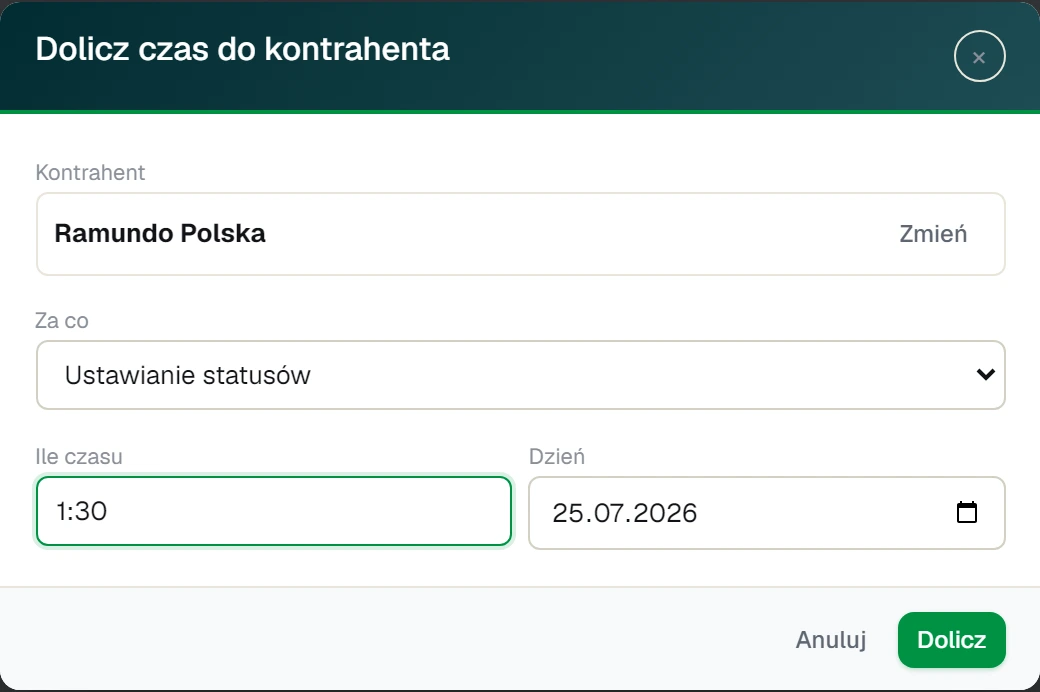 Doliczanie czasu: firma, za co, godziny i minuty w osobnych polach, dzień. Zlecenie pojawia się, gdy firma je ma.
Czas widać od razu na zadaniu
Po zapisaniu wpis ląduje na karcie zadania — z sumą, gdyby doliczeń było kilka. Dzięki temu na samym zadaniu widać, ile pracy naprawdę pochłonęło, i komu została policzona.
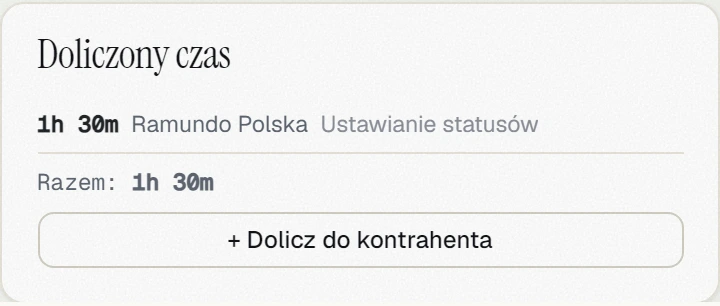 Doliczony czas na karcie zadania — z nazwą firmy i tym, za co.
Ten sam wpis jest już w rejestrze czasu
Wejdź w Obsługa → Rejestr czasu i wybierz kontrahenta, któremu doliczyłeś czas. Godziny doliczone z zadania stoją w jego tygodniu dokładnie tak, jakbyś wpisał je ręcznie — jako pasek w wierszu właściwego dnia.
Możesz je stąd poprawić albo usunąć, dopóki nie trafią na fakturę.
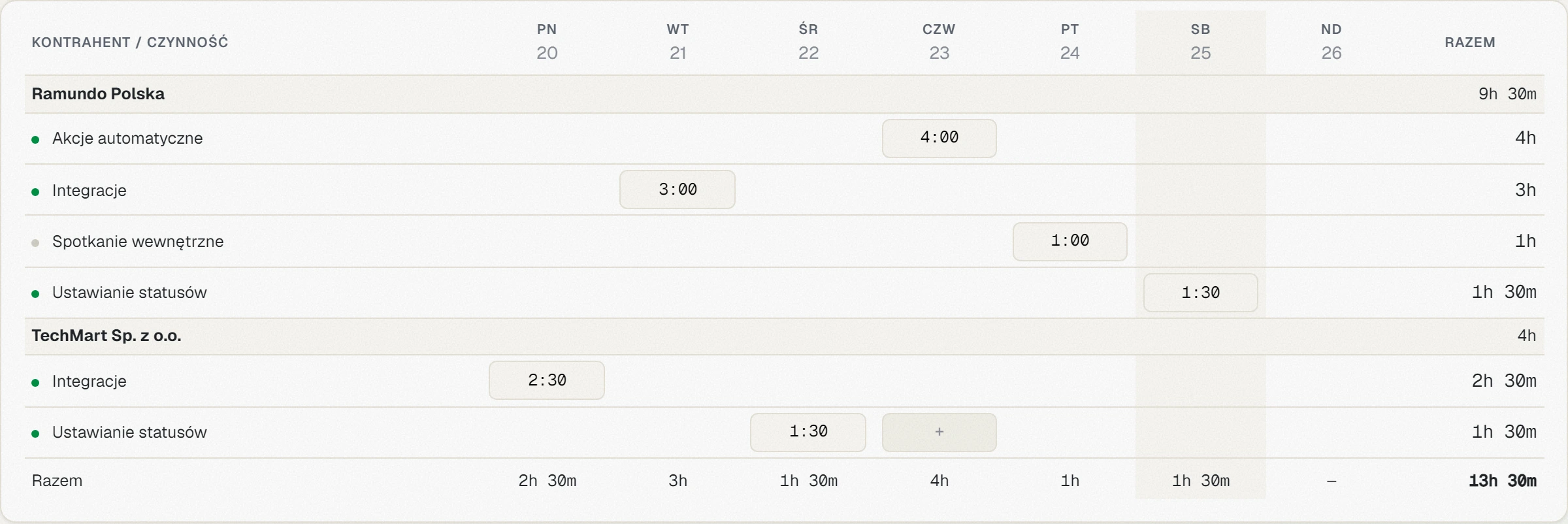 Tydzień kontrahenta: doliczony czas stoi jako wpis w dniu, obok godzin wpisanych ręcznie.
…i w puli czekającej na fakturę
Obsługa → Do rozliczenia pokazuje całą pracę, której nikt jeszcze nie zafakturował, pogrupowaną firmami. Zaznaczasz dowolny podzbiór — reszta spokojnie zostaje na następny raz.
Na dole widać sumę godzin i kwotę wyliczoną ze stawek. To tylko podpowiedź: rabaty, ryczałty i korekty sprawiają, że prawdziwa kwota bywa inna.
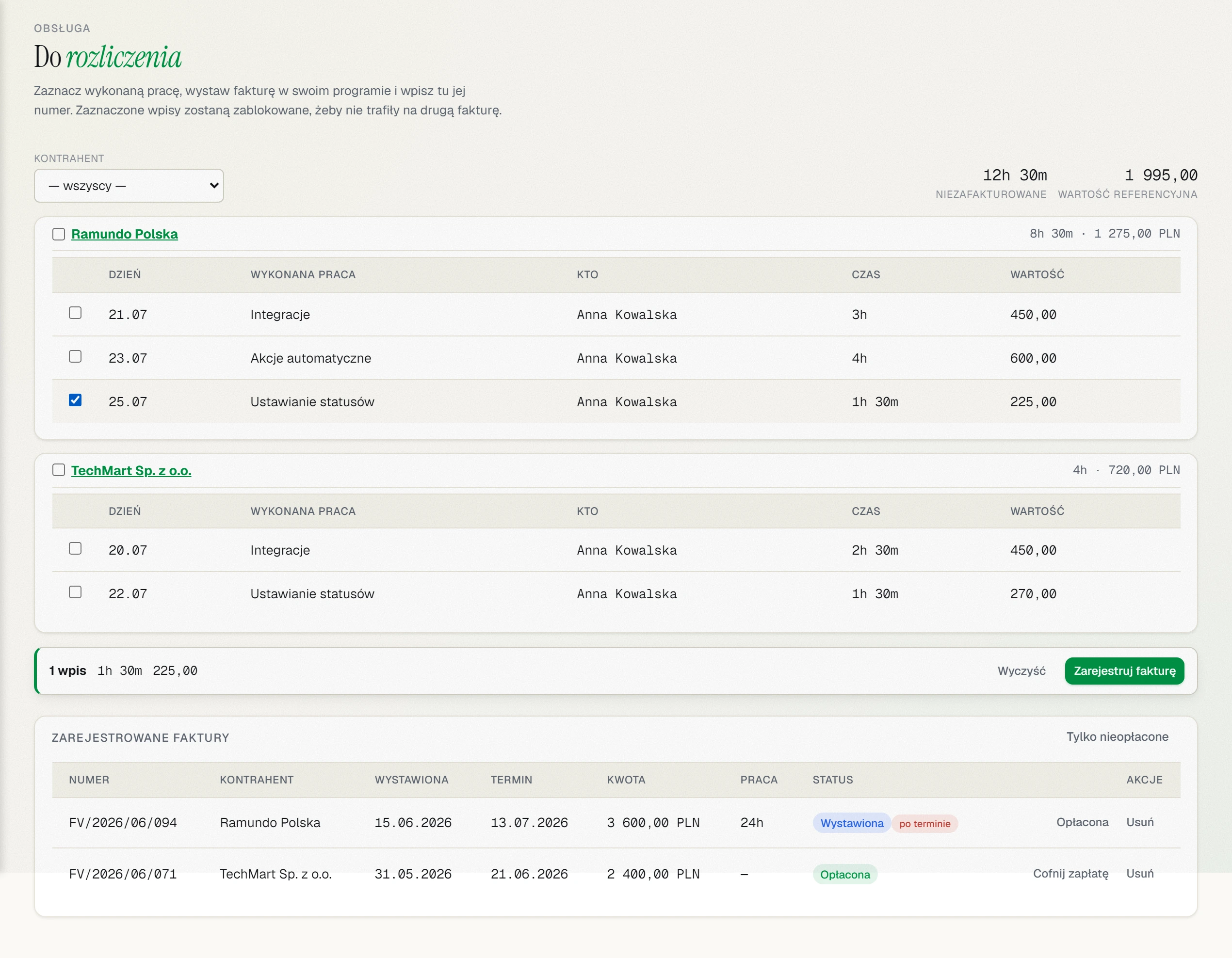 Praca czekająca na fakturę. Zaznaczony jest jeden wpis — ten doliczony przed chwilą z zadania.
Wystaw fakturę u siebie i zapisz jej numer
Kolejność jest ważna: najpierw wystawiasz fakturę w swoim programie księgowym, potem wracasz tutaj i wpisujesz jej numer, kwotę z dokumentu oraz daty.
ABCare faktur nie wystawia i nie ma takiego zamiaru — pilnuje tylko, żeby ta sama praca nie została policzona dwa razy.
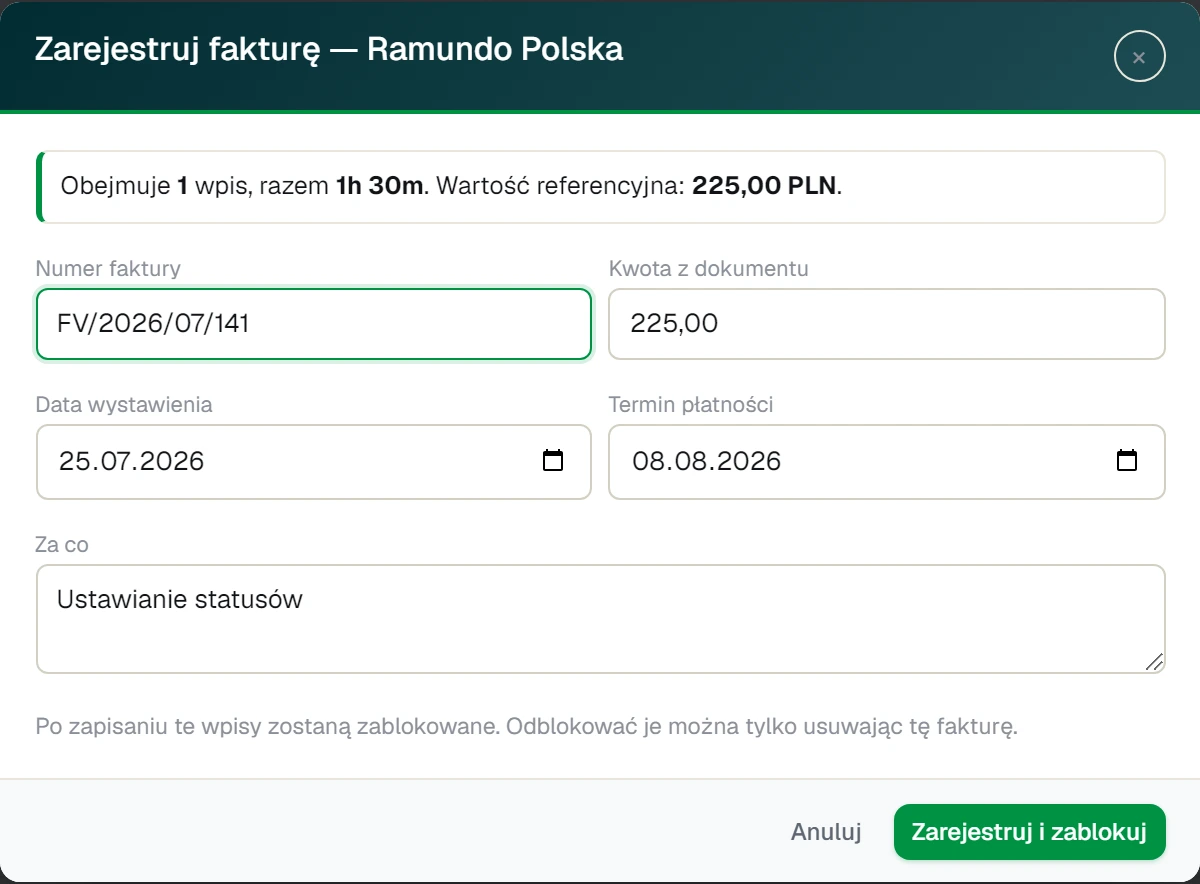 Rejestracja faktury. Kwota jest podpowiedziana ze stawki — nadpisz ją tym, co na dokumencie.
Co się dzieje po zapisaniu
Zaznaczone wpisy zostają zablokowane: nie da się ich już zmienić ani wziąć na drugą fakturę. To jedyne zabezpieczenie przed policzeniem tej samej pracy dwa razy, więc działa stanowczo.
Chcesz sprawdzić, co weszło na fakturę? Przycisk Pokaż wpisy przy fakturze rozwija jej zawartość. Pomyliłeś się przy rejestrowaniu? Usuń fakturę — objęta nią praca wróci do puli i będziesz mógł wystawić ją jeszcze raz.
Gdy pieniądze wpłyną, klikasz Opłacona. Faktura po terminie zaznacza się na czerwono sama, nic nie musisz ustawiać.
Sprawdź również
- Doliczanie czasu z zadania — samo okienko doliczania opisane szczegółowo.
- Do rozliczenia — rejestrowanie faktur — blokada, duplikaty numerów, zwalnianie pracy.
- Nowa firma do obsługi — jeżeli firmy, której chcesz doliczyć czas, jeszcze nie ma na liście.