
Szukanie w całej aplikacji
Jedno pole na górnej belce przeszukuje naraz zgłoszenia i zadania — po temacie, treści, nazwie klienta, numerze zgłoszenia i numerze w serwisie. Przydaje się, gdy nie pamiętasz, gdzie padło ustalenie.
Gdzie to jest
Pole szukania stoi na górnej belce, widocznej z każdego ekranu. Wpisz co najmniej 2 znaki i naciśnij Enter (albo kliknij strzałkę) — otworzy się ekran Szukanie z wynikami. Tam możesz poprawić frazę i kliknąć Szukaj jeszcze raz.
Na wąskim ekranie telefonu belka chowa to pole. Zgłoszenia przeszukasz wtedy polem nad listą Zgłoszeń.
 Wynik szukania po nazwie klienta: zgłoszenie z numerem, klientem i fragmentem wiadomości, a pod nim odnośnik Karta klienta.
Wpisz fragment, nie całe zdanie
Szukamy po początku słowa, więc reklamac znajdzie i reklamację, i reklamacyjny. Działa to na:
- temat zgłoszenia i treść wiadomości,
- nazwę klienta — wpisz nazwisko albo nazwę firmy,
- numer zgłoszenia — z krzyżykiem albo bez, np. #1042 lub 1042,
- numer w serwisie — numer sprawy z karty Serwis zewnętrzny, pełny albo jego kawałek, np. RMA/2026/0417 lub samo 0417,
- tytuł zadania.
Mniej znaczy więcej trafień. Jeśli nic nie wyszło, skróć frazę zamiast dopisywać kolejne słowa.
Szukanie po numerze w serwisie
Towar oddany do zewnętrznego serwisu ma na karcie Serwis zewnętrzny numer sprawy. Wpisz go (albo jego kawałek) w polu na górnej belce — znajdziesz zgłoszenie, nie pamiętając klienta ani tematu.
Gdy wpiszesz pełny numer i pasuje dokładnie jedno zgłoszenie, ABCare otwiera je od razu (tak samo jak przy numerze zgłoszenia). W pozostałych przypadkach zobaczysz wyniki z fragmentem Numer w serwisie: RMA/2026/0417 podświetlonym w zgłoszeniu. Tak samo działa pole szukania nad listą Zgłoszeń. Więcej o towarze w serwisie: W serwisie — towar oddany do zewnętrznego serwisu.
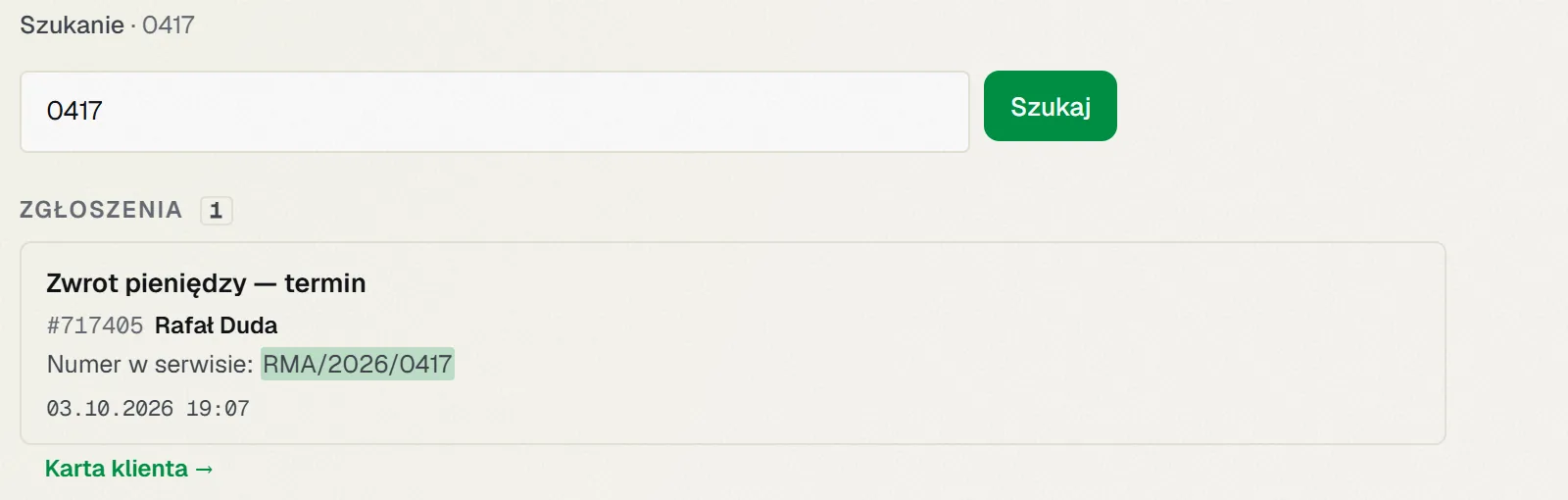 Wynik szukania kawałka numeru „0417”: zgłoszenie z podświetlonym fragmentem „Numer w serwisie: RMA/2026/0417”.
Wyniki w sekcjach
Trafienia są pogrupowane: Zgłoszenia i Zadania. Przy zgłoszeniu widzisz numer, klienta i fragment wiadomości. Klikasz wynik i lądujesz prosto w zgłoszeniu albo w zadaniu, a Karta klienta → pod wynikiem otwiera kartotekę tej osoby.
Gdy trafień jest bardzo dużo, u góry pojawi się informacja, że pokazujemy tylko pierwsze z każdej sekcji — wtedy dopisz jeszcze jedno słowo, żeby zawęzić.
Widzisz tylko to, do czego masz dostęp
Wyszukiwarka pyta o dokładnie te same uprawnienia, co ekrany, do których prowadzi. Jeśli nie masz dostępu do zadań, ta sekcja się nie pojawi. To samo dotyczy skrzynek: szukamy tylko w tych, które i tak możesz otworzyć.
Jeśli Twoja firma schowała zadania w Ustawienia → Funkcje firmy, wyszukiwarka też ich nie przeszukuje — dane zostają i wrócą po włączeniu (więcej).
Sprawdź również
- Zgłoszenia — lista, filtry i akcje na wielu naraz — gdy zamiast szukać jednej rzeczy chcesz przejrzeć listę z filtrami.
- Zadania i tablica — druga sekcja wyników.
- Pulpit — skróty do zgłoszeń wymagających uwagi.