
Notatki wewnętrzne
Pole na komentarze, ustalenia i ostrzeżenia w zgłoszeniu — widoczne tylko dla Twojego zespołu, nigdy nie idzie do klienta. Wszystkie notatki zgłoszenia masz też zebrane w panelu po prawej — bez przewijania wiadomości.
Ostatnia aktualizacja: 29 października 2026
Film: jak to działa
Brak wyników na tej stronie.
Jak dodać notatkę do zgłoszenia
Nad polem odpowiedzi w zgłoszeniu są dwie zakładki: Odpowiedź (idzie do klienta) i Notatka wewnętrzna (zostaje w ABCare). Klikasz Notatka wewnętrzna i pole zmienia kolor na żółtawy — wiesz, że teraz piszesz do zespołu. Zapisz notatkę dodaje notatkę między wiadomości, na żółtym tle; klient jej nie zobaczy ani w Allegro, ani w mailu. Na telefonie ten sam przełącznik stoi przy przycisku Wyślij. Notatka nie zmienia terminu odpowiedzi. Po kliknięciu Notatka wewnętrzna pole zmienia kolor na żółty. To znak, że piszesz do zespołu, nie do klienta.
Po co?
- Przekazanie zgłoszenia: opiekun, który je przejmuje, widzi, co już ustalono z magazynem („zamówienie wysłałem ręcznie, podaj klientowi numer kuriera”).
- Decyzje wewnętrzne: „akceptujemy zwrot mimo że minęło 30 dni, klient stały od 5 lat”.
- Ostrzeżenia: „klient po raz trzeci zgłasza reklamację tego samego typu — sprawdzić przed decyzją”.
- Brudnopis: pomysł na odpowiedź, zanim zostanie wyszlifowany.
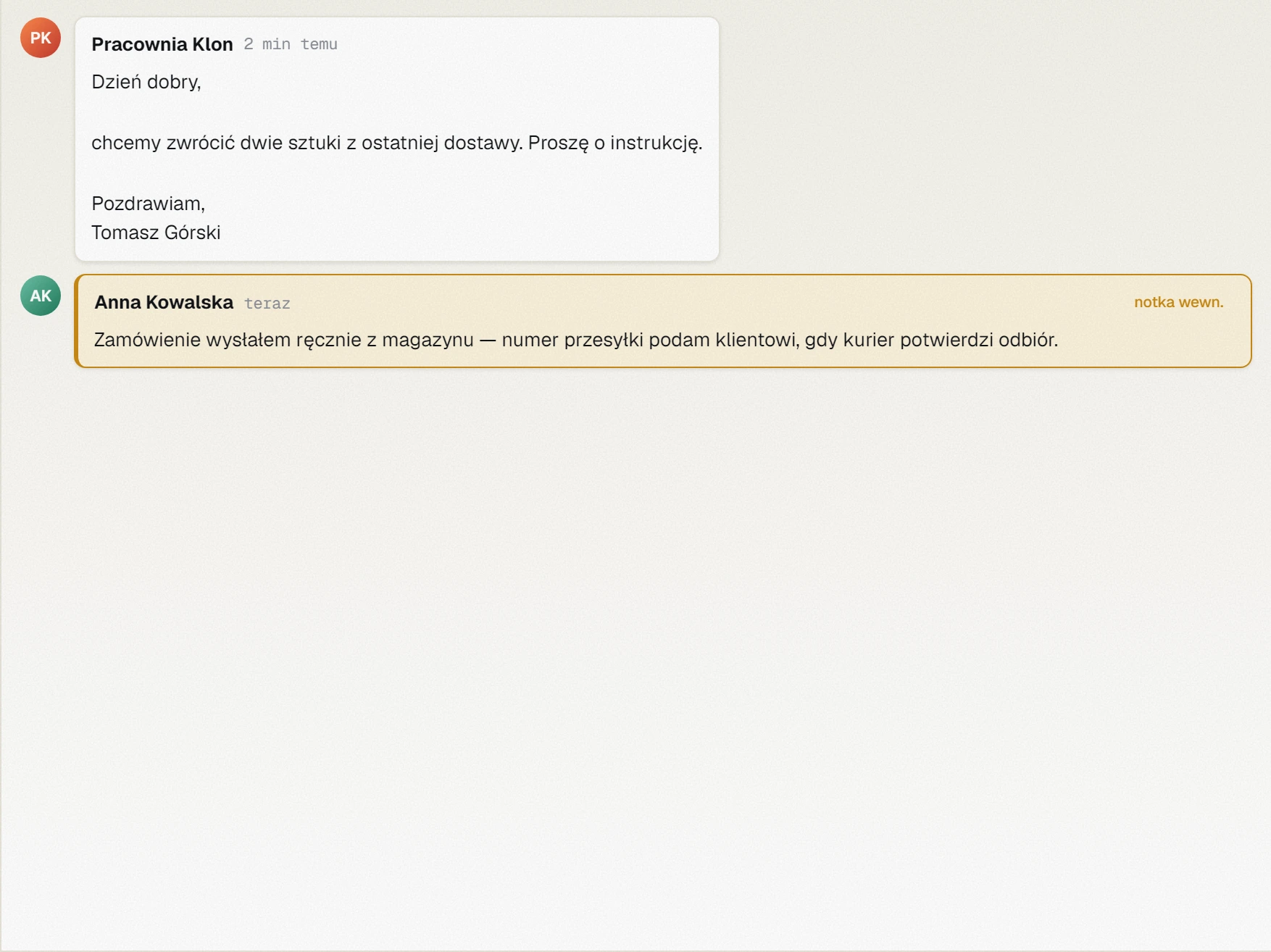 Notatka między wiadomościami, na żółtym tle. Klient jej nie widzi.
Wszystkie notatki w panelu po prawej
W panelu po prawej stronie zgłoszenia jest sekcja Notatki wewnętrzne z liczbą notatek — nie musisz przewijać całej korespondencji, żeby sprawdzić, co ustalił zespół.
- Najnowsza notatka jest na górze; przy każdej widać autora i kiedy ją dodano.
- Długa notatka jest skrócona do kilku linii — Pokaż całą ją rozwija, Zwiń zwija z powrotem.
- Kliknij notatkę, a zgłoszenie przewinie się do niej i na chwilę ją podświetli. Na telefonie panel Szczegóły sam się wtedy schowa.
- Notatka dodana przed chwilą pojawia się na liście od razu.
Sekcji nie ma, gdy zgłoszenie nie ma żadnej notatki. W bardzo długim zgłoszeniu lista obejmuje wczytaną część korespondencji — starsze notatki dojdą po kliknięciu Załaduj starsze wiadomości nad zgłoszeniem.
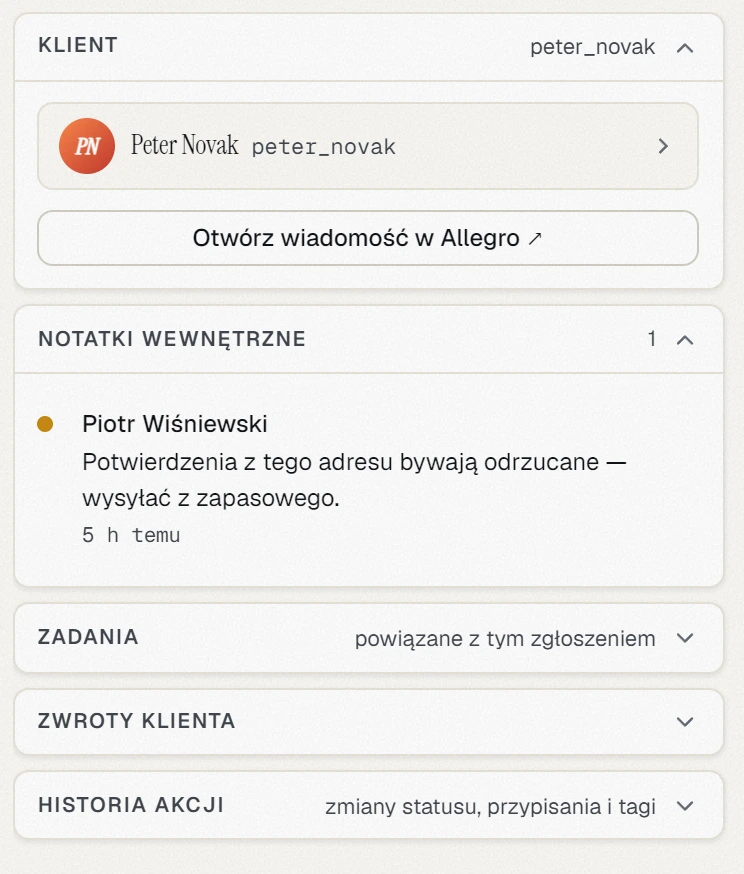 Panel po prawej stronie zgłoszenia: sekcja „Notatki wewnętrzne” z liczbą notatek, pod klientem, nad zadaniami.
Notatka o kliencie a notatka w zgłoszeniu
Notatka w zgłoszeniu (z pola odpowiedzi) dotyczy tego jednego zgłoszenia. Notatka o kliencie (w oknie Szczegóły klienta albo na karcie klienta) dotyczy osoby — pokazuje się przy każdym jej zgłoszeniu. Do informacji stałych (preferencje, ostrzeżenia handlowe) używaj notatki o kliencie, do bieżącej sprawy — notatki w zgłoszeniu.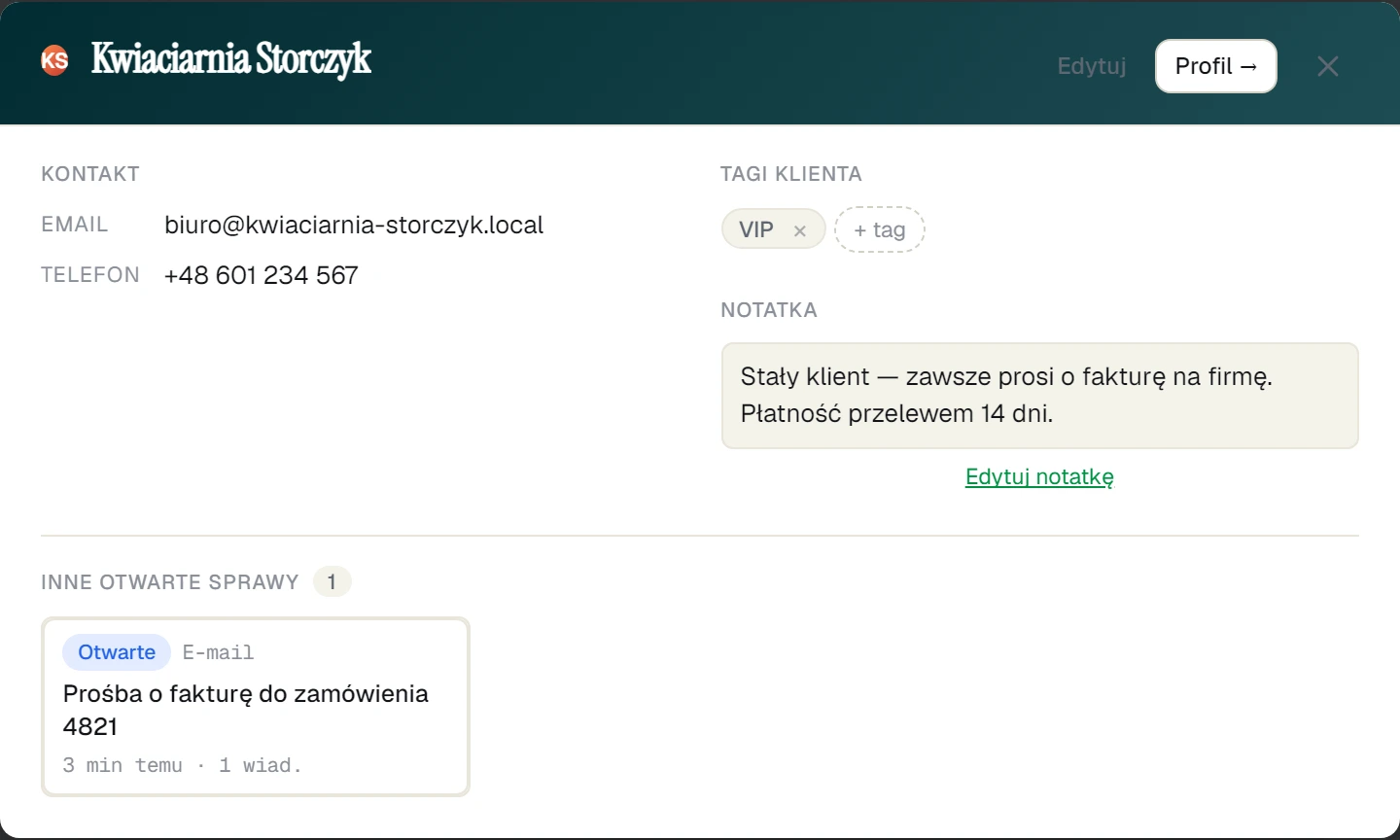 Notatka o kliencie jest widoczna przy KAŻDYM jego zgłoszeniu — inaczej niż notatka w zgłoszeniu.
Czy ten artykuł był pomocny?
Dziękujemy za opinię!