
Marki i stopki — kilka sklepów w jednym koncie
Prowadzisz więcej niż jeden sklep albo markę? Każdej nadajesz własny kolor plakietki na liście zgłoszeń i własną stopkę doklejaną do odpowiedzi, żeby klient dostał list podpisany właściwą nazwą.
Po co to jest
Gdy z jednego konta ABCare obsługujesz dwa sklepy, wszystko wygląda tak samo i łatwo pomylić, w czyim imieniu odpisujesz. Marki rozwiązują to na dwa sposoby:
- kolorowa plakietka przy zgłoszeniu na liście — od razu widzisz, którego sklepu dotyczy,
- stopka doklejana automatycznie do każdej odpowiedzi w zgłoszeniach tego sklepu.
Jeśli prowadzisz jeden sklep, wystarczy Ci jedna marka — właśnie po to, żeby mieć jedną wspólną stopkę. Ekran Ustawienia → Marki widzi Administrator.
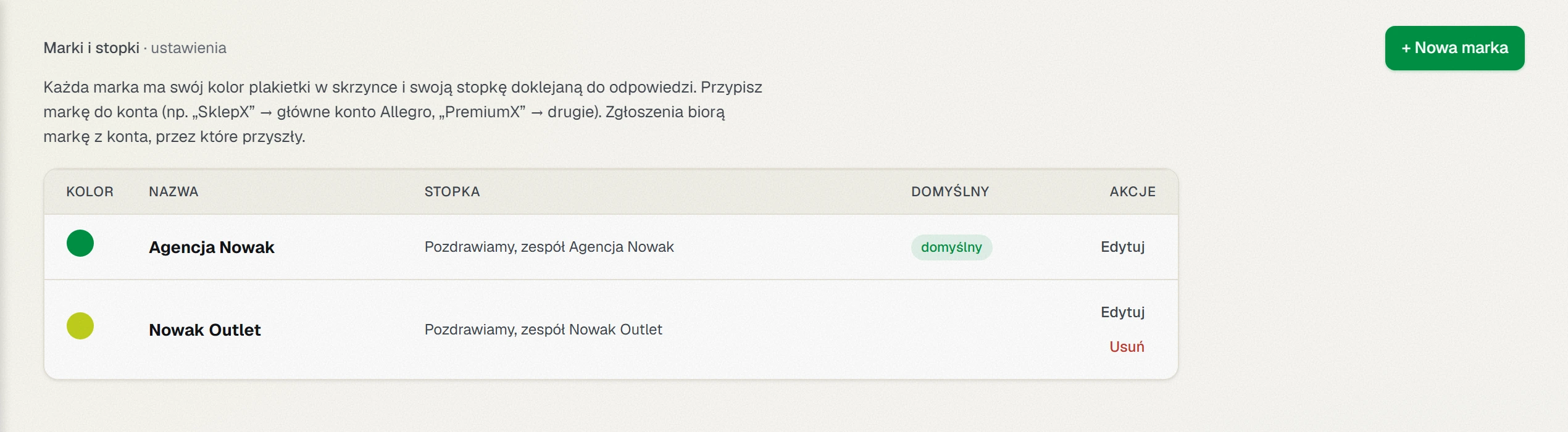 Ekran Marki i stopki: lista marek z kolorem, stopką i oznaczeniem marki domyślnej.
Dodaj markę
Kliknij + Nowa marka i wypełnij:
- Nazwa — np. SklepX.pl.
- Kolor plakietki — kolor na liście zgłoszeń. Wybierz wyraźnie różne kolory dla różnych sklepów.
- Logo (URL — opcjonalne) — adres obrazka z logo.
- Stopka HTML — patrz następny krok.
Kliknij Zapisz. Pierwsza dodana marka automatycznie staje się domyślną.
Stopka i zmienne
Stopkę piszesz raz, a system podstawia w niej dane osoby, która wysyła odpowiedź. Możesz użyć:
{{opiekun_name}}— imię i nazwisko odpisującego,{{opiekun_email}}— jego adres,{{opiekun_phone}}— jego telefon,{{brand_name}}— nazwa marki.
Przykład: Pozdrawiam,
{{opiekun_name}}
{{brand_name}}Stopka dokleja się automatycznie do każdej odpowiedzi w zgłoszeniach tej marki — nikt nie musi o niej pamiętać.
Przypisz markę do konta
To krok, o którym najłatwiej zapomnieć. Sama marka nic nie zrobi, dopóki nie powiesz, których zgłoszeń dotyczy.
Przypisania dokonujesz na ekranie Integracje: wskazujesz, że np. drugie konto Allegro należy do marki PremiumX. Od tej pory zgłoszenia z tego konta biorą markę z konta — dostają jej kolor i jej stopkę.
Konta bez przypisanej marki używają marki domyślnej.
Marka domyślna i kasowanie
Dokładnie jedna marka jest domyślna — obsługuje wszystko, co nie ma własnego przypisania. Zaznaczenie Marka domyślna przy innej automatycznie zdejmuje to oznaczenie z poprzedniej.
Marki domyślnej nie da się usunąć, dopóki masz inne — najpierw ustaw domyślną inną.
Pozostałe usuwasz przyciskiem Usuń; ABCare zapyta o potwierdzenie. Konta, które jej używały, wracają do marki domyślnej — żadne zgłoszenie nie ginie.
Sprawdź również
- Integracje — tam przypisuje się markę do konkretnego konta.
- Źródła wiadomości — gdy jedna skrzynka obsługuje kilka miejsc sprzedaży.
- Szybkie odpowiedzi — treść listu; stopka dokleja się do niej sama.