
Wczytywanie historii skrzynki — od kiedy, w jakim stanie i ile to trwa
Przy podłączaniu skrzynki wybierasz, od kiedy wczytać dotychczasową pocztę i w jakim stanie ma wejść: jako nieprzeczytana, przeczytana albo przeczytana i zamknięta. ABCare ostrzega, gdy część historii zniknęłaby przez ustawiony czas przechowywania, a w Integracjach widać postęp wczytywania.
Od kiedy wczytać wiadomości
W ostatnim kroku podłączania skrzynki (Co się stanie po zapisaniu) wybierasz w polu Od kiedy wczytać wiadomości:
- Ostatnie 7 dni (domyślnie), 30 dni, 3 miesiące albo rok,
- Wszystkie od początku — najdłuższa droga, przy dużej skrzynce nawet kilka dni,
- Wybierz konkretną datę.
Pod polem widać dokładną datę, od której ABCare zacznie. Im dalej wstecz, tym dłużej to potrwa.
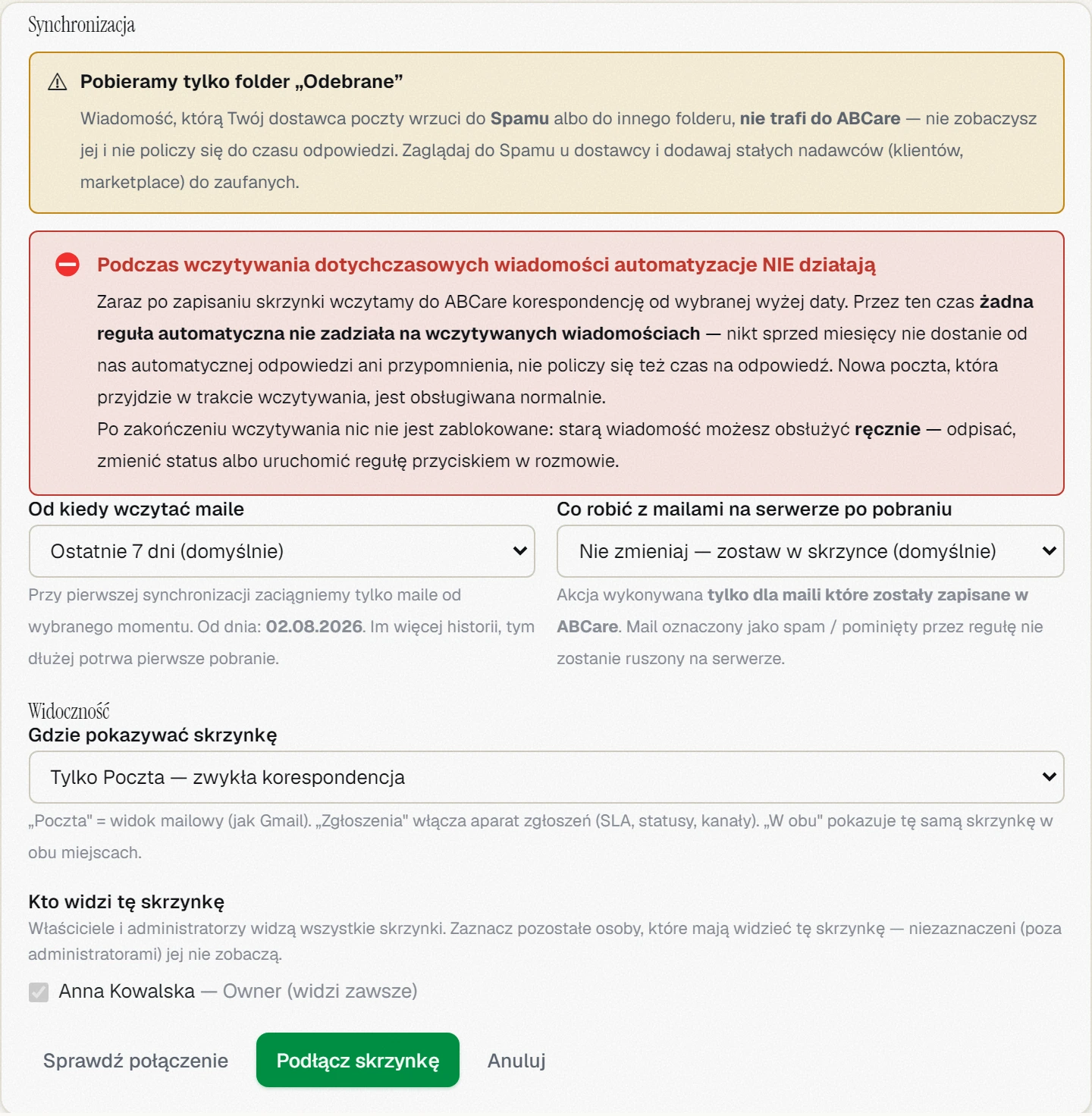 Ostatni krok podłączania skrzynki: Od kiedy wczytać wiadomości, W jakim stanie je wczytać i Odpowiedzi wysłane z innego programu.
W jakim stanie je wczytać
Pole W jakim stanie je wczytać decyduje, jak dotychczasowa poczta pokaże się w ABCare:
- Nieprzeczytane i otwarte (domyślnie) — wszystko wchodzi jak nowa poczta. Dobre, gdy wczytujesz tylko ostatnie dni i chcesz je przejrzeć.
- Przeczytane — zgłoszenia są do obsłużenia, ale nic nie świeci jako nowe i nie podbija liczników.
- Przeczytane i zamknięte — historia tylko do wglądu. Dobre, gdy wczytujesz stare archiwum, które jest już załatwione.
Wybór dotyczy tylko dotychczasowych wiadomości. Nowa poczta zawsze przychodzi jako nieprzeczytana i otwarta. Przy wczytywaniu jako zamknięte do klientów nic nie jest wysyłane.
Ostrzeżenie: część historii może zniknąć
Zamknięte zgłoszenia ABCare przechowuje przez ustawiony czas, a potem usuwa je na stałe razem z załącznikami. Jeśli wybierzesz Przeczytane i zamknięte i sięgniesz dalej wstecz niż ten czas, zobaczysz czerwone ostrzeżenie Część tej historii zniknie najbliższej nocy — z datą, przed którą wiadomości zostałyby usunięte.
Żeby je zachować, wybierz Przeczytane (bez zamykania) albo po dodaniu skrzynki wydłuż Przechowywanie zamkniętych zgłoszeń w jej ustawieniach w Integracjach.
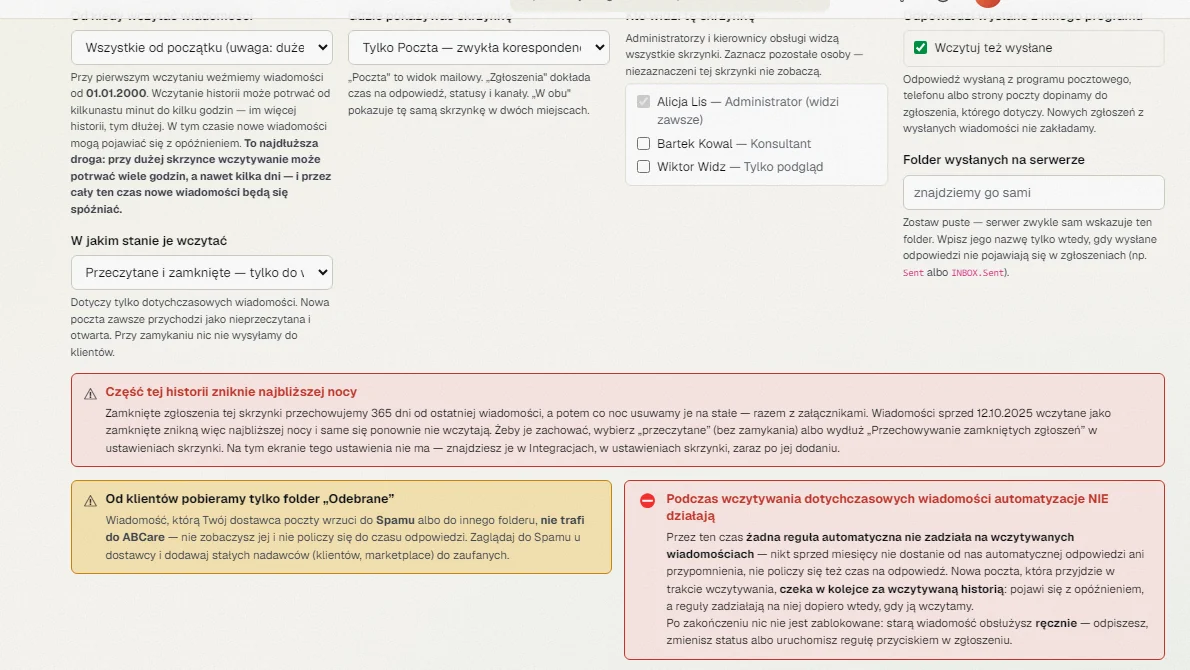 Czerwone ostrzeżenie przy wczytywaniu całej historii jako zamkniętej: część wiadomości zniknęłaby najbliższej nocy.
Postęp wczytywania w Integracjach
Po dodaniu skrzynki wejdź w Ustawienia → Integracje. Przy skrzynce, która wczytuje historię, widać pasek i zdanie w rodzaju wczytano 400 z 2 300 wiadomości.
Nie musisz odświeżać strony — gdy któreś konto pobiera dane albo wczytuje historię, lista sama odświeża się co kilka sekund. Gdy wczytywanie się skończy, pasek i liczby znikają.
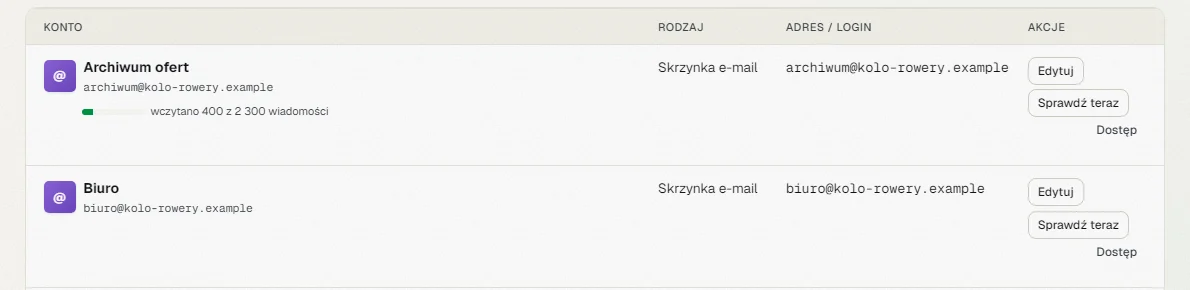 Integracje: przy skrzynce Archiwum ofert pasek postępu i napis „wczytano 400 z 2 300 wiadomości”.
Co się dzieje w trakcie
- Reguły automatyczne nie działają na wczytywanych wiadomościach — nikt sprzed miesięcy nie dostanie automatycznej odpowiedzi ani przypomnienia, nie liczy się też czas na odpowiedź.
- Nowa poczta, która przyjdzie w trakcie, czeka w kolejce za wczytywaną historią — może pojawić się z opóźnieniem.
- Starą wiadomość obsłużysz ręcznie: odpiszesz, zmienisz status albo uruchomisz regułę przyciskiem w zgłoszeniu.
Pobierz ponownie
W ustawieniach istniejącej skrzynki jest też Pobierz ponownie — ponowne wczytanie poczty tej skrzynki. Ma ten sam wybór stanu i pokazuje to samo ostrzeżenie o czasie przechowywania, zanim cokolwiek ruszy.
Sprawdź również
- Podłączenie skrzynki e-mail — cały przebieg dodawania skrzynki.
- Odpowiedzi wysłane z innego programu pocztowego — przełącznik „Wczytuj też wysłane”.
- Co znika bezpowrotnie — czas przechowywania zamkniętych zgłoszeń i załączników.
- Integracje — lista podłączonych kont.