
Kilka firm na jednym logowaniu — zakładanie i przełączanie
Tym samym adresem i hasłem prowadzisz kilka firm: zakładasz kolejną firmę z własnym kluczem licencyjnym, przełączasz się między firmami w menu bez wylogowania, a każda karta przeglądarki pamięta swoją firmę.
Po co to jest
Prowadzisz dwa sklepy, firmę i osobną działalność albo obsługujesz kilka spółek? Nie potrzebujesz osobnego konta do każdej z nich. Logowanie jest jedno, a firm może być kilka.
Każda firma jest całkiem osobna: ma własne skrzynki, zgłoszenia, zadania, klientów, osoby i ustawienia — oraz własny klucz licencyjny. Nic się między firmami nie miesza. W każdej możesz mieć inną rolę: w jednej być Administratorem, w drugiej Konsultantem.
Przełącz firmę w menu
Na samej górze menu po lewej stoi nazwa firmy, w której teraz pracujesz. Kliknij ją — rozwinie się lista Twoich firm, a przy bieżącej stoi znaczek ✓. Kliknij inną firmę i od razu jesteś w niej: bez wylogowania i bez wpisywania hasła.
Menu, liczniki i wszystkie ekrany pokazują odtąd dane wybranej firmy. Gdy masz tylko jedną firmę, nazwa u góry jest zwykłym napisem — nie ma czego przełączać.
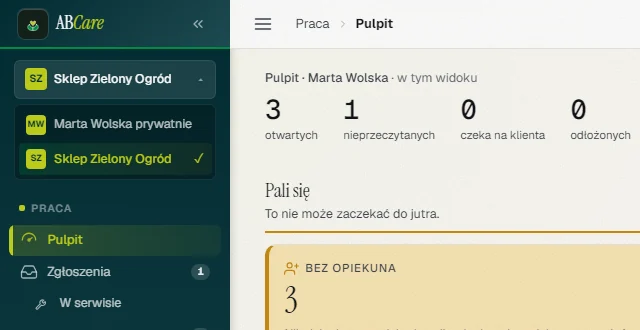 Nazwa firmy u góry menu: po kliknięciu lista Twoich firm, znaczek ✓ przy tej, w której pracujesz.
Każda karta przeglądarki ma swoją firmę
Możesz mieć otwarte dwie karty przeglądarki: w jednej pracować w pierwszej firmie, w drugiej — w drugiej. Przełączenie firmy w jednej karcie nie zmienia drugiej, więc nie odpiszesz przez pomyłkę klientowi z niewłaściwej firmy.
Nazwa firmy u góry menu zawsze mówi, w której firmie jest ta karta.
Moje firmy — lista i role
Pełną listę znajdziesz tak: kliknij swoje konto w prawym górnym rogu → Profil i ustawienia → Moje firmy.
- Przy każdej firmie widać Twoją rolę w tej firmie.
- Plakietka tu teraz pracujesz wskazuje bieżącą firmę, założona przez Ciebie — firmę, którą sam założyłeś, a prywatna — firmę, do której pomoc techniczna nie ma wglądu.
- Przycisk Przejdź przenosi do wybranej firmy — tak samo jak lista w menu.
Na tej samej stronie włączysz też pokazywanie w Poczcie skrzynek ze wszystkich swoich firm — patrz Poczta z innych moich firm.
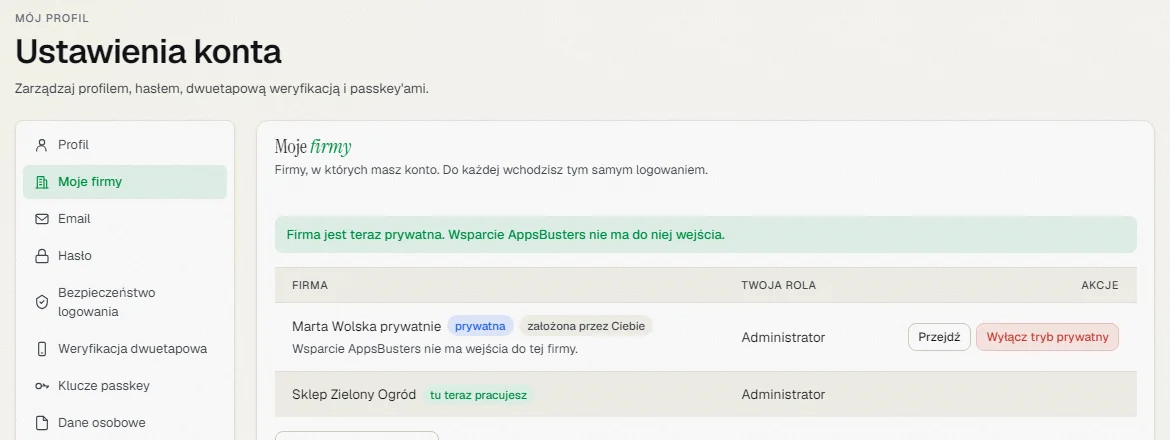 Strona Moje firmy: firmy, Twoja rola w każdej z nich, plakietki i przycisk Przejdź.
Załóż kolejną firmę
Na stronie Moje firmy kliknij + Załóż kolejną firmę. W formularzu Kolejna firma:
- Wpisz nazwę firmy.
- Wpisz klucz licencyjny ABCare. Każda firma ma własny klucz — podaj taki, który nie jest jeszcze przypisany do żadnej firmy. Dotyczy to także licencji testowej.
- Jeśli chcesz, zaznacz, że ma to być firma prywatna — po założeniu firmy ABCare zapyta o to jeszcze raz i wyjaśni, co to oznacza (Firma prywatna).
- Kliknij Utwórz kolejną firmę.
Nowa firma startuje pusta: podłącz w niej skrzynki i zaproś osoby tak samo jak w pierwszej. Wróć do aplikacji zamyka formularz bez zakładania firmy.
Gdy klucz nie przechodzi, zobaczysz zdanie, co poprawić (Licencja i klucz).
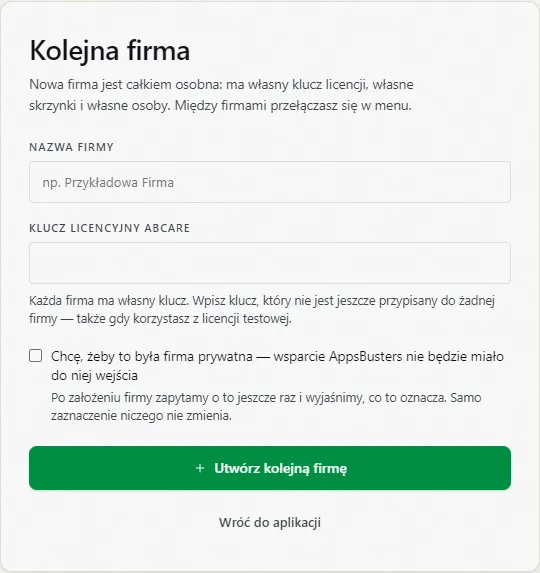 Wpisz nazwę kolejnej firmy i jej własny klucz licencji.
Co jest wspólne, a co osobne
- Wspólne dla wszystkich firm: Twój adres e-mail i hasło, kod z aplikacji przy logowaniu, profil.
- Osobne w każdej firmie: skrzynki i zgłoszenia, zadania, klienci, osoby i ich role, ustawienia firmy oraz Twoje ustawienia powiadomień.
Osoby z jednej firmy nie widzą niczego z drugiej — także wtedy, gdy Ty masz konto w obu.
Sprawdź również
- Firma prywatna — firma, do której pomoc techniczna nie ma wglądu.
- Poczta z innych moich firm — skrzynki wszystkich Twoich firm w jednym widoku Poczty.
- Licencja i klucz licencyjny — gdy klucz nie chce przejść.
- Zapraszanie osoby do firmy — jak dodać współpracowników do nowej firmy.
- Pierwsze ustawienia — podłączenie skrzynek w nowej firmie.