
Powiadomienia — co Cię ominęło
Dzwonek na górze ekranu zbiera to, co dotyczy Ciebie, w zakładkach: Wszystkie, Poczta, Zgłoszenia, Terminy, Zadania i Pozostałe. Pokazujemy, jak go czytać, jak działa pełna lista powiadomień i jak ją sprzątać.
Dzwonek z zakładkami
Kliknij dzwonek na górnej belce. Czerwona liczba przy nim mówi, ile rzeczy czeka. Pierwsza zakładka, Wszystkie, otwiera się zawsze i pokazuje wszystko od najnowszego. Obok są zakładki rodzajów — każda pojawia się tylko wtedy, gdy coś w niej jest, z liczbą nieprzeczytanych:
- Poczta — ostatnie nieprzeczytane e-maile z Twoich skrzynek,
- Zgłoszenia — wzmianki o Tobie w notatkach i powiadomienia z akcji automatycznych,
- Terminy — zbliżający się albo przekroczony czas odpowiedzi,
- Zadania — przypisanie, wzmianka, komentarz (także w zadaniu, które utworzyłeś), dodanie Cię do zadania i zakończenie zadania,
- Pozostałe — wszystko inne.
Nieprzeczytane wpisy mają zielony akcent. Pod listą zakładki jest odnośnik do pełnej listy danego rodzaju.
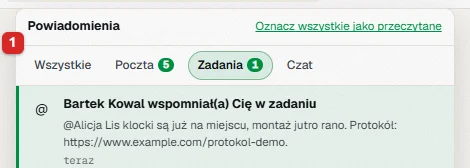 1 — Zakładki dzwonka; wybrana zakładka Zadania pokazuje tylko powiadomienia z zadań.
Otwórz wpis z dzwonka
Kliknięcie wpisu otwiera to, czego dotyczy — zgłoszenie albo zadanie — i od razu gasi wpis, a liczba przy dzwonku spada.
Wpis gaśnie także wtedy, gdy otworzysz to miejsce inną drogą, na przykład z listy zadań. Oznacz wszystkie jako przeczytane na górze dzwonka zeruje licznik jednym kliknięciem.
Pełna lista powiadomień
Ekran Powiadomienia (odnośniki w dzwonku prowadzą właśnie tam) pokazuje wszystko w jednym miejscu. To Twoja osobista lista — nie firmowa. Na górze widać, ile masz nieprzeczytanych i ile z nich dotyczy terminów.
Nad listą wybierasz Nieprzeczytane albo Wszystkie, a obok rodzaj: Wszystkie rodzaje, Zgłoszenia, Terminy, Zadania, Czat, Pozostałe. Wpisy są pogrupowane po dniach; każdy mówi, czego dotyczy i jak dawno przyszedł.
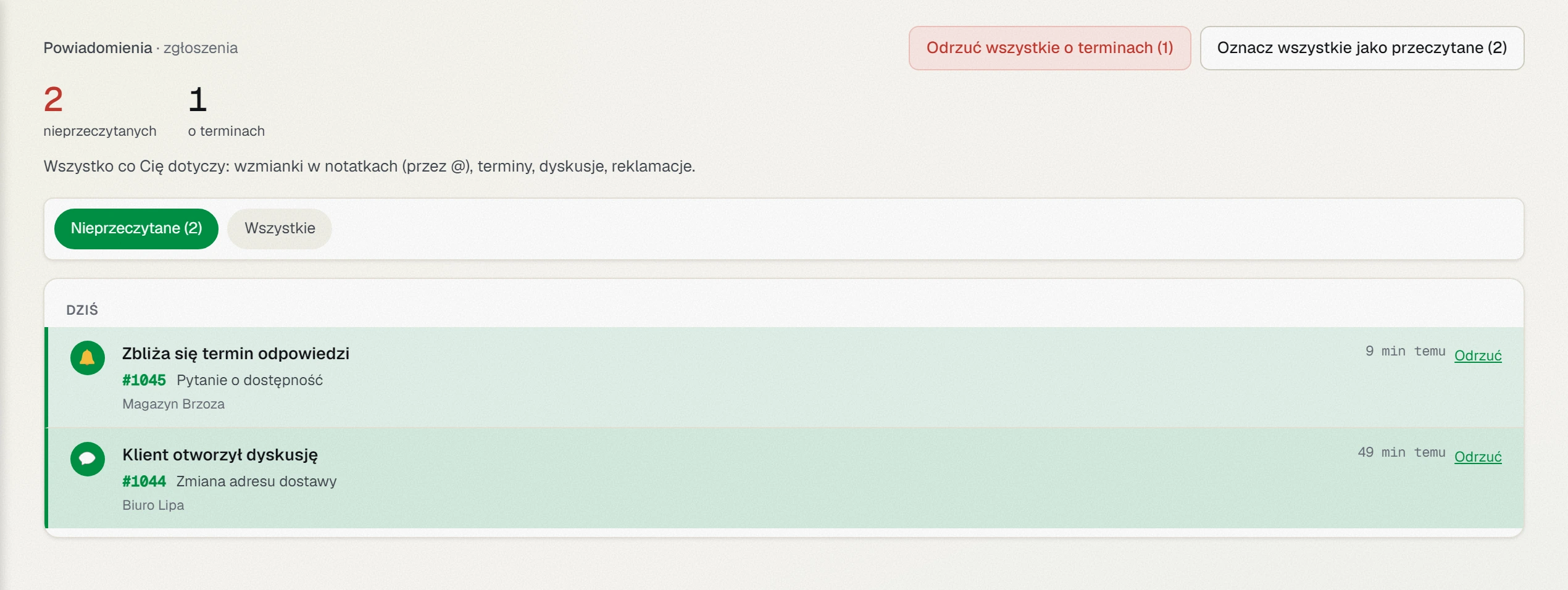 Ekran Powiadomienia: liczniki, wybór Nieprzeczytane / Wszystkie, rodzaje i wpisy z przyciskiem Odrzuć.
Kliknij, żeby przejść
Kliknięcie powiadomienia otwiera zgłoszenie, zadanie albo rozmowę, której dotyczy, i od razu oznacza je jako przeczytane. Nie musisz nic dodatkowo klikać.
Sprzątanie listy
- Odrzuć przy pojedynczym wpisie — chowa to jedno powiadomienie.
- Oznacz wszystkie jako przeczytane — zeruje licznik, nic nie znika z listy Wszystkie.
- Odrzuć wszystkie o terminach — sprząta wpisy o terminach, które już przyszły. ABCare zapyta najpierw, czy na pewno.
Uwaga na ostatni przycisk: to nie jest wyłącznik powiadomień o terminach. Sprząta tylko to, co już masz na liście — o kolejnych terminach powiadomimy normalnie.
Wybierz, co ma trafiać do dzwonka
Nie chcesz w dzwonku na przykład terminów albo czatu? W Ustawienia → Ustawienia powiadomień wyłączysz każdy rodzaj osobno — i osobno wybierzesz, co ma iść na telefon. Rodzaj wyłączony w dzwonku nie pokazuje dymka i nie liczy się do nieprzeczytanych, ale dalej znajdziesz go na liście Powiadomienia, w zakładce Wszystkie. Nowa poczta jest w dzwonku zawsze. Szczegóły: Ustawienia powiadomień — dzwonek i telefon osobno.
Sprawdź również
- Ustawienia powiadomień — dzwonek i telefon osobno — co trafia do dzwonka, a co na telefon.
- Notatki wewnętrzne — stamtąd biorą się wzmianki @.
- Terminy odpowiedzi (SLA) — skąd biorą się powiadomienia o terminach.
- Zadania i tablica — przypisania i komentarze, o których mówi sekcja Zadania.