
Szybkie odpowiedzi — dłuższe teksty i podpowiedzi
Politykę zwrotów, regulamin promocji i odpowiedzi na częste pytania trzymasz w Szybkich odpowiedziach, obok krótkich gotowców. Dłuższe teksty ABCare podsuwa sama, gdy klient napisze o czymś, co pasuje.
Gdzie są dłuższe gotowce
Wszystkie gotowce — krótkie i długie — są na jednym ekranie: Ustawienia → Szablony (ekran „Szybkie odpowiedzi”). Nie ma osobnego miejsca na dłuższe teksty.
Różnica jest praktyczna: krótkiemu gotowcowi nadajesz łatwy skrót i wpisujesz go po znaku
#. Przy tekście na 200 słów — na przykład polityce zwrotów — nikt skrótu nie pamięta, więc dokładasz mu słowa, przy których ma się podpowiadać, a ABCare podsunie go sama, gdy klient o to zapyta.Jak działa sam skrót, opisuje Szybkie odpowiedzi — gotowce wstawiane skrótem.
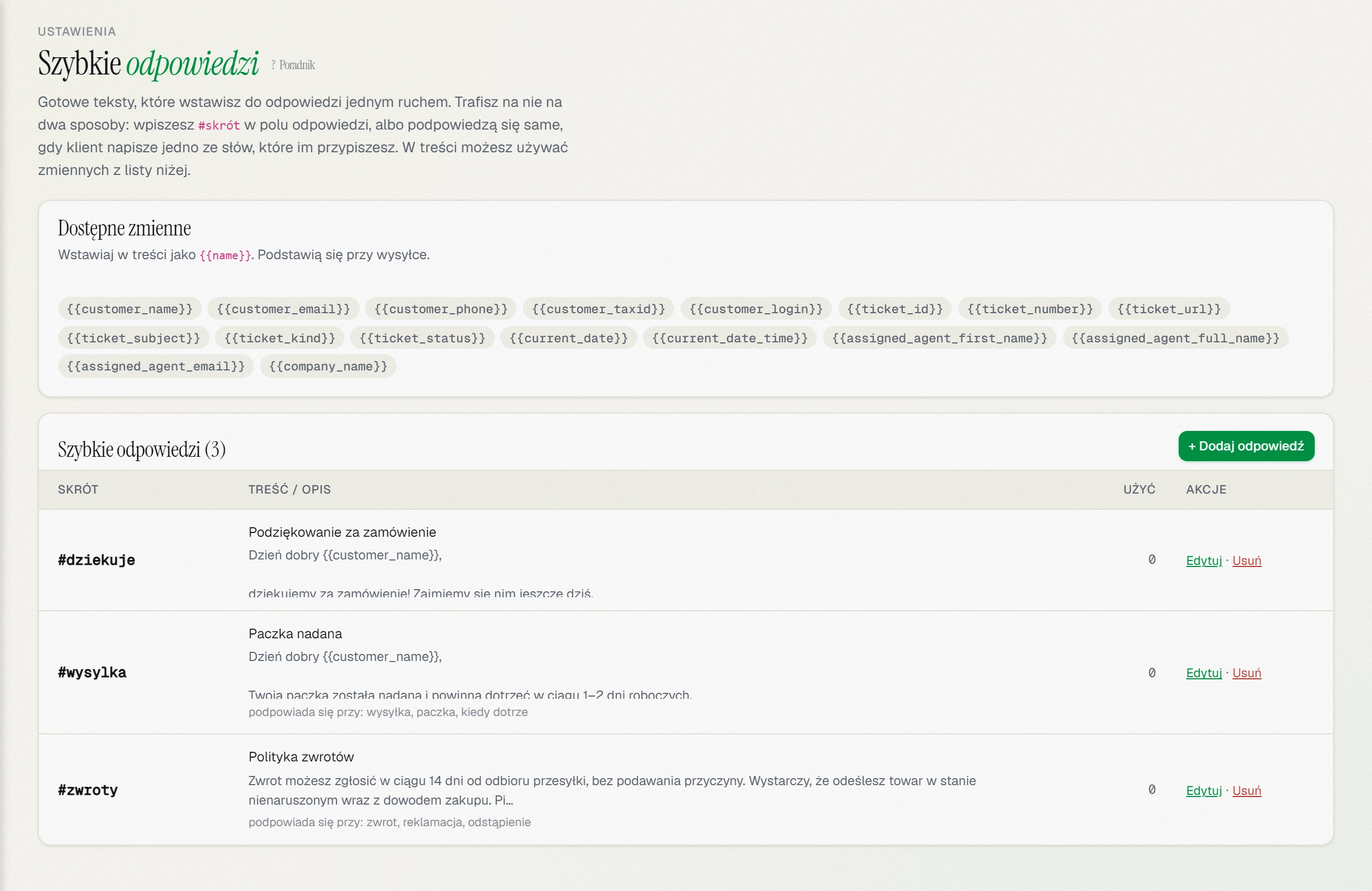 Ten sam ekran co krótkie gotowce — dłuższe teksty trzymasz tu obok krótkich.
Podpowiadanie — ABCare podsuwa gotowiec sama
Przy każdym gotowcu możesz wypełnić pole Podpowiadaj, gdy klient napisze (np. „zwrot, reklamacja, dostawa”). Gdy klient użyje któregoś z tych słów w wiadomości, przy polu odpowiedzi pojawia się podpowiedź z opisem gotowca — klik wstawia cały tekst.
Te słowa są też podkreślone w wiadomości klienta (kropkowaną linią), a nad polem odpowiedzi stoi opis Gotowe odpowiedzi do słów podkreślonych — więc od razu widać, dlaczego ABCare zaproponowała akurat ten gotowiec. Najedź na propozycję, a jej słowa się wyróżnią; kliknij słowo, a ABCare wskaże propozycję. Szczegóły: Zgłoszenie — odpowiadanie klientowi.
Co wypełniasz
Skrót, krótki opis, pole Podpowiadaj, gdy klient napisze i treść.
- Krótki opis widzisz na liście podpowiedzi — po nim rozpoznajesz, który to gotowiec.
- Treść wstawia się do odpowiedzi. Możesz w niej użyć zmiennych, np. imienia klienta.
- Podpowiadaj, gdy klient napisze — słowa, po których ABCare podsuwa ten gotowiec (np. zwrot, reklamacja, dostawa). Służą wyłącznie do podsuwania — klient ich nie widzi.
Na liście gotowców kolumna Użyć pokazuje, jak często zespół po niego sięga — łatwo znaleźć te, których nikt nie używa.
Sprawdź również
- Szybkie odpowiedzi — gotowce wstawiane skrótem — jak działa wstawianie po znaku
#i jakich zmiennych możesz użyć w treści. - Zgłoszenie — odpowiadanie klientowi — gdzie w polu odpowiedzi pojawia się podpowiedź.
- Szybkie odpowiedzi — gotowce wstawiane skrótem — jak działa wstawianie po znaku