
W serwisie — towar oddany do zewnętrznego serwisu
Towar oddany do naprawy w zewnętrznym serwisie: status serwisowy na zgłoszeniu z licznikiem dni, karta „Serwis zewnętrzny” z serwisem, numerem i terminem powrotu oraz ekran „W serwisie” z całym towarem u serwisantów — od najdłużej czekającego.
Po co to jest
Klient oddał towar do reklamacji, a Ty wysyłasz go do zewnętrznego serwisu. Zgłoszenie dalej żyje swoim życiem — czekacie na klienta albo klient na Was — a osobno chcesz wiedzieć, gdzie jest towar i od ilu dni.
Do tego służy status serwisowy. Stoi na zgłoszeniu obok zwykłego statusu, ma własny kolor i licznik dni. Statusy serwisowe Twoja firma układa sama w Ustawieniach → Statusy, na przykład grupa Diagnoza (Przyjęte do serwisu, U serwisanta, Wycena naprawy) i grupa Naprawa (W naprawie, Czeka na części, Testy po naprawie).
Klient sam nie dostaje żadnej wiadomości o etapie serwisu — status serwisowy widzi tylko zespół. Chcesz informować klienta — napisz mu odpowiedź albo dodaj taką czynność w regule automatyzacji (ostatni krok).
Zgłoszenie z towarem w serwisie nie zamyka się samo po dniach ciszy, a zamknięcie zgłoszenia ręcznie nie wyjmuje towaru z serwisu.
Ustaw status serwisowy w zgłoszeniu
Otwórz zgłoszenie i kliknij w pasku pod tytułem + Serwis (gdy towar jest już w serwisie — plakietkę z nazwą etapu). Rozwinie się lista Status serwisowy w grupach. Wybierz etap — plakietka pokaże jego nazwę i liczbę dni, np. U serwisanta 21 dni, a na dole ekranu pojawi się Ustawiono status serwisowy »U serwisanta«.
- Zmiana etapu (np. z Przyjęte do serwisu na W naprawie) nie zaczyna liczenia dni od nowa.
- Status z dopiskiem kończy serwis (np. Wróciło z serwisu) znaczy: towar wrócił, licznik dni staje.
- Zdejmij status serwisowy na końcu listy — towar przestaje być „w serwisie”, a dane z karty Serwis zewnętrzny zostają w zgłoszeniu.
+ Serwis widzi osoba, która może zmieniać status zgłoszenia, w firmie, która ma statusy serwisowe. Status serwisowy ustawisz też w czytniku Poczty i na wielu zgłoszeniach naraz z listy Zgłoszeń — patrz krok Kilka zgłoszeń naraz.
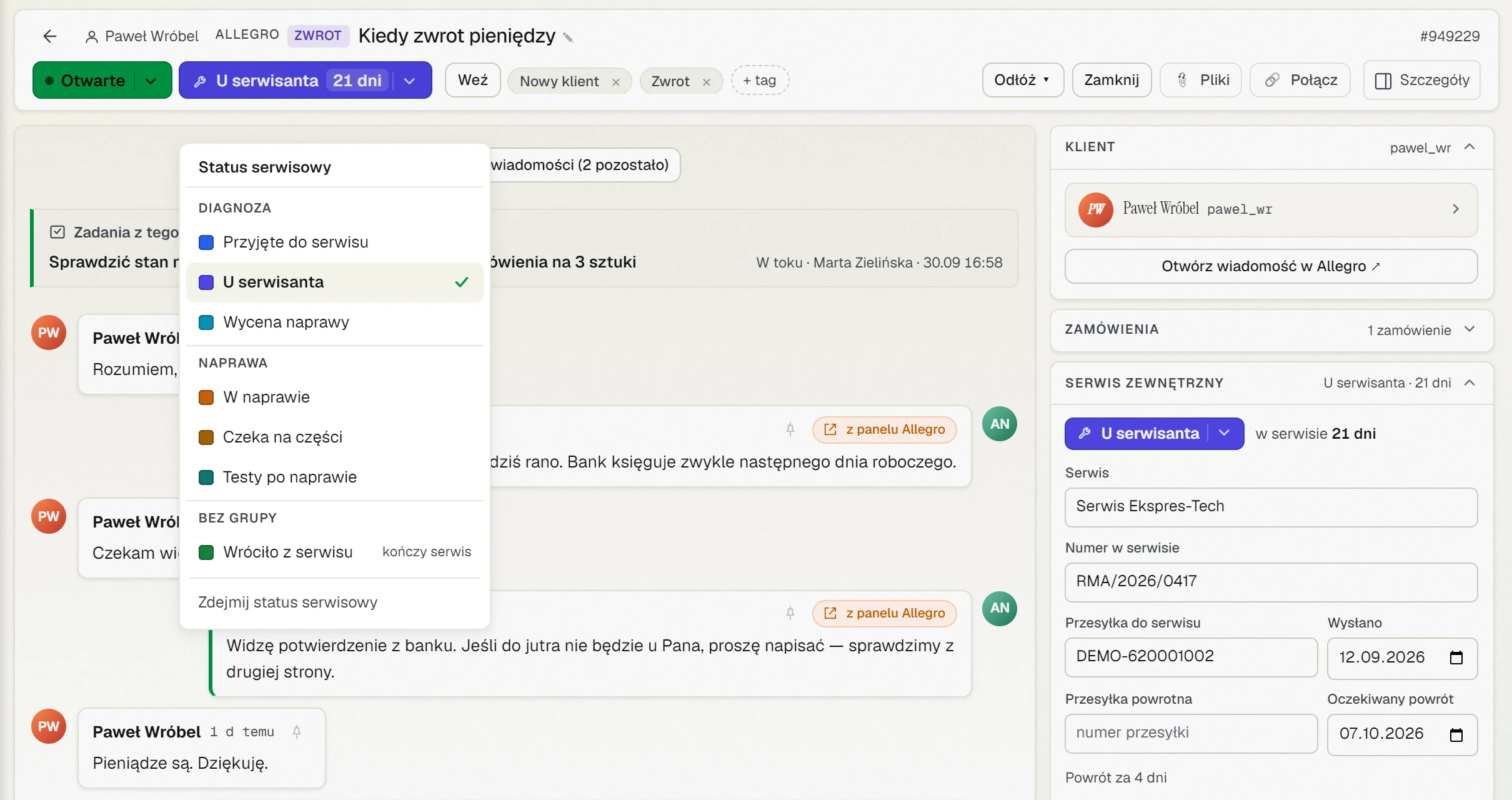 Lista Status serwisowy po kliknięciu plakietki: grupy Diagnoza i Naprawa, „Wróciło z serwisu — kończy serwis” i na końcu Zdejmij status serwisowy.
Karta „Serwis zewnętrzny”
W panelu po prawej stronie zgłoszenia (przycisk Szczegóły) jest sekcja Serwis zewnętrzny. Gdy towar jest w serwisie, rozwija się sama, a zwinięta pokazuje skrót, np. U serwisanta · 21 dni.
- na górze status serwisowy (ta sama lista co w nagłówku) i w serwisie 21 dni;
- Serwis i Numer w serwisie — komu oddaliście towar i pod jakim numerem prowadzi go serwis;
- Przesyłka do serwisu i Wysłano, Przesyłka powrotna i Oczekiwany powrót.
Kliknij Zapisz — pojawi się Zapisano dane serwisu; Cofnij zmiany wraca do zapisanych danych. Pod polami ABCare liczy termin, np. Powrót za 4 dni, a gdy serwis się spóźnia — na czerwono, np. 2 dni po terminie.
Dni w serwisie liczą się od daty wysłania, a gdy jej nie wpiszesz — od ustawienia statusu serwisowego. Stopka karty przypomina: Widzi to tylko zespół — klient nie dostaje wiadomości o etapie serwisu. Osoba bez prawa do zmiany statusu widzi te dane, ale ich nie zmieni.
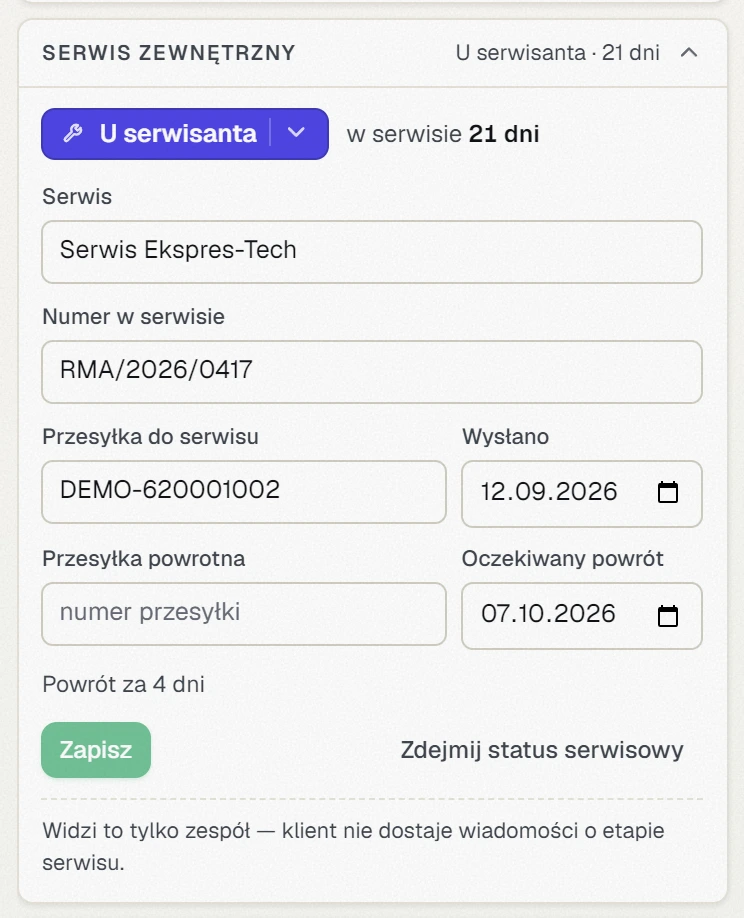 Karta Serwis zewnętrzny: U serwisanta, w serwisie 21 dni, serwis Serwis Ekspres-Tech, numer RMA/2026/0417, wysłano 12.09.2026, oczekiwany powrót 07.10.2026 — Powrót za 4 dni.
Ekran „W serwisie”
W menu, tuż pod Zgłoszeniami, jest pozycja W serwisie z kluczem i liczbą towarów w serwisie. Ekran pokazuje wszystkie zgłoszenia z towarem u serwisantów — od najdłużej czekającego.
- Dni w serwisie — duża liczba na początku wiersza; czerwona, gdy serwis spóźnia się z obiecanym powrotem. Kliknięcie nagłówka odwraca kolejność.
- Status serwisowy, Klient i temat (z numerem i statusem zgłoszenia), Serwis, Numer w serwisie i Oczekiwany powrót — np. za 4 dni albo na czerwono 2 dni po terminie.
- Nad listą: ile jest w tym widoku i ile po terminie powrotu.
Po lewej stoi kolumna jak na liście Zgłoszeń: W serwisie (cały towar), statusy serwisowe w grupach z liczbami i pod kreską Wróciło z serwisu — towar, który już wrócił (zamiast dni stoi wróciło). Kliknięcie statusu zawęża listę, dwa kliknięcia w nagłówek grupy pokazują całą grupę. Kolumnę zwiniesz do pasa przyciskiem ‹ w jej nagłówku (potem schowasz całkiem) — tak samo jak na liście Zgłoszeń, a Ctrl+klik wybiera kilka statusów naraz.
Kliknięcie wiersza otwiera zgłoszenie. Ekran pokazuje też towar przy zamkniętych zgłoszeniach.
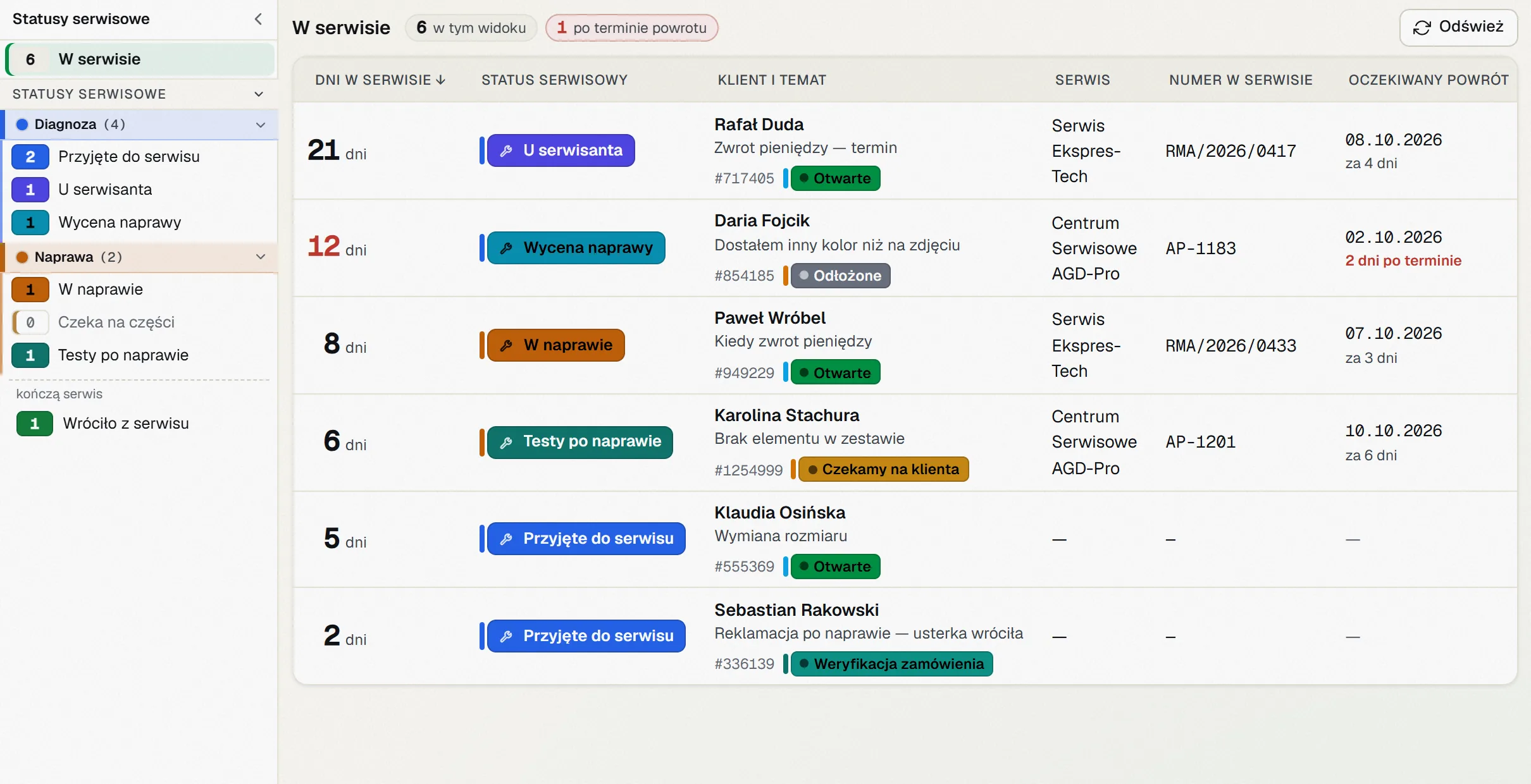 Ekran W serwisie: 6 towarów, 1 po terminie powrotu. Najdłużej czeka U serwisanta — 21 dni; przy Wycenie naprawy serwis jest 2 dni po terminie powrotu. Po lewej kolumna Statusy serwisowe.
Na telefonie
Na telefonie każdy towar to karta: na górze klient i temat, niżej dni w serwisie, status serwisowy, serwis, numer w serwisie i oczekiwany powrót. Kolumnę ze statusami serwisowymi otwiera przycisk Statusy serwisowe.
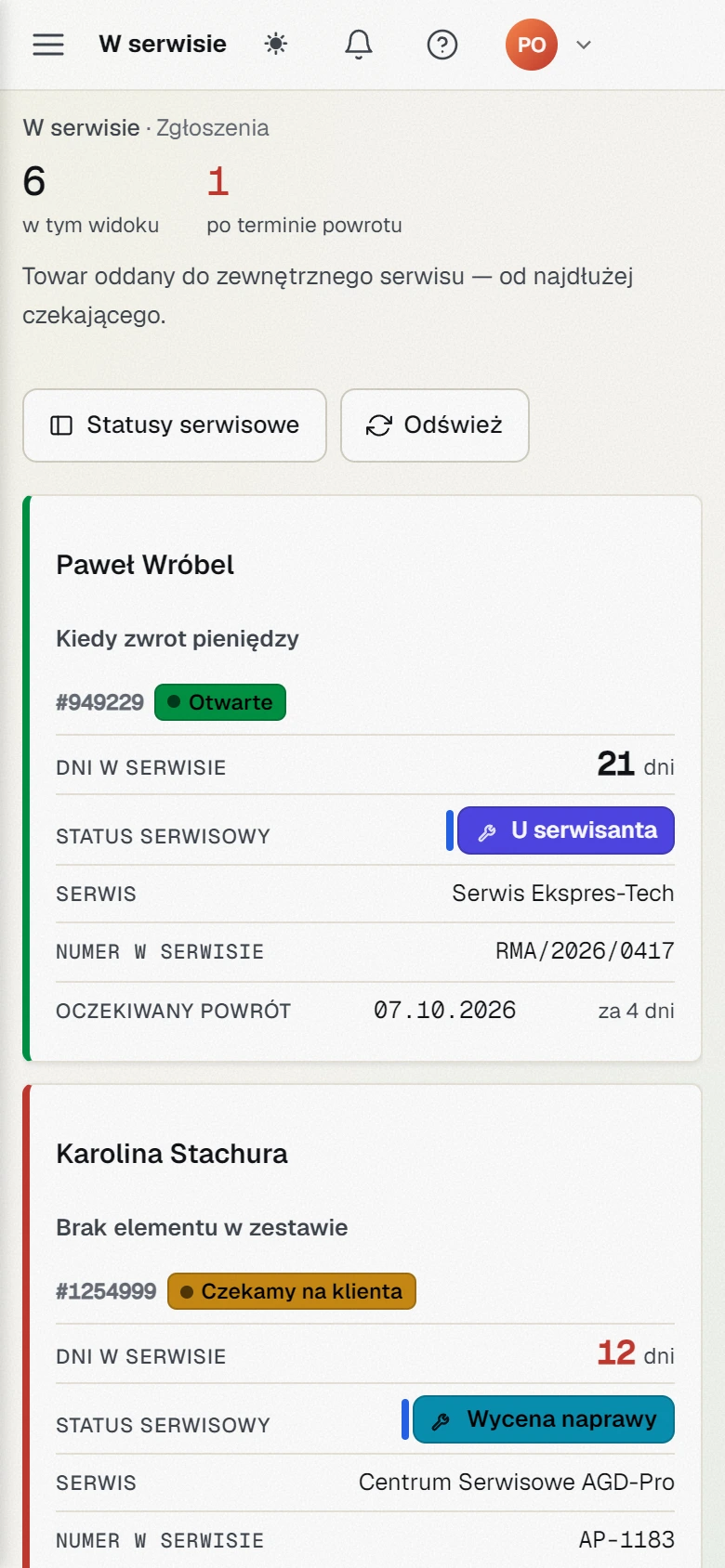 W serwisie na telefonie: karty z klientem i tematem na górze, niżej dni w serwisie, status serwisowy i dane serwisu.
Kilka zgłoszeń naraz
Na liście Zgłoszenia zaznacz zgłoszenia i kliknij w pasku Status serwisowy. Po wyborze etapu ABCare pokaże okno, np. Ustawić status serwisowy »U serwisanta«?, z liczbą zgłoszeń i zdaniem, co się stanie: dni liczą się od daty wysłania z karty serwisu, a gdy jej nie ma — od dziś; zgłoszenie, które już było w serwisie, liczy dalej. Zapisuje dopiero przycisk Ustaw status serwisowy, Anuluj nic nie zmienia. Na końcu listy jest też Zdejmij status serwisowy.
Szczegóły i zrzut: Zgłoszenia — lista, filtry i akcje na wielu naraz.
Reguły dla towaru w serwisie
W Akcjach automatycznych są dwa zdarzenia dla towaru w serwisie: Zmieniono status serwisowy i Towar jest w serwisie dłużej niż wybrana liczba dni. Przykłady:
- towar wszedł do grupy Naprawa → notatka wewnętrzna albo powiadomienie opiekuna;
- po 10 dniach w serwisie → przypomnienie dla opiekuna, żeby zadzwonić do serwisu;
- status Wróciło z serwisu → odpowiedź szablonem do klienta, że towar wrócił.
Wiadomość do klienta wyjdzie tylko wtedy, gdy dodasz ją w regule jako osobną czynność.
Sprawdź również
- Statusy — własne, serwisowe i zadaniowe, w grupach — jak założyć statusy serwisowe i ułożyć je w grupy.
- Zgłoszenie — odpowiadanie klientowi — nagłówek zgłoszenia z plakietkami statusu.
- Zgłoszenia — lista, filtry i akcje na wielu naraz — lewa kolumna z towarem w serwisie i status serwisowy na wielu zgłoszeniach.
- Akcje automatyczne — reguły po statusach i dniach w serwisie.