
Sellasist — zamówienia klienta przy zgłoszeniu (akcja „Wywołaj url”)
Jak ustawić w Sellasist akcję dla zamówień z efektem „Wywołaj url”, żeby przy zgłoszeniu klienta widać było jego zamówienia z linkiem do karty w Sellasist. Krok po kroku ze zrzutami: warunek „Status zamówienia”, metoda POST, https:// z listy i adres bez https:// (inaczej „https://https://…”), pole Payload, kod 200, „Uruchamiaj samoczynnie” po pierwszym zapisie i sprawdzenie w „Logu czynności”.
Zanim zaczniesz — dwie pułapki
Zaczynasz od zera? Cała droga — od uprawnień i systemu zamówień po działający pasek przy zamówieniu — krok po kroku: Wtyczka do przeglądarki od zera — krok po kroku.
Sellasist po każdym nowym zamówieniu powiadomi ABCare, czyje ono jest. Przy zgłoszeniu klienta zobaczysz wtedy jego zamówienia z odnośnikiem Otwórz w Sellasist ↗, a wtyczka w przeglądarce pokaże przy zamówieniu w Sellasist zgłoszenia tego klienta.
Na dwóch rzeczach najczęściej się to wywraca — zwróć na nie uwagę:
- metoda musi być POST (nie GET ani HEAD);
- https:// wybierasz z listy obok metody, a w polu adresu wklejasz adres bez https://. Gdy wkleisz go razem z https://, Sellasist wyśle na „https://https://…” i ABCare nic nie dostanie.
Potrzebujesz dostępu do Administracja → Automatyzacja w Sellasist.
Dodaj Sellasist w ABCare
Wejdź w Ustawienia → Systemy zamówień (albo w kreatorze Pierwszych ustawień w kroku System zamówień) i wybierz Sellasist.
- Otwórz w Sellasist dowolne zamówienie i skopiuj adres z paska przeglądarki, np.
https://twoje-konto.sellasist.pl/admin/orders/edit/12345. - Wklej go w pole Wklej link do dowolnego zamówienia w swoim panelu i kliknij Sprawdź link — zobaczysz adres swojego konta Sellasist.
- Opcjonalnie wpisz nazwę (np. Sklep główny) i kliknij Utwórz link.
- Otwórz w Sellasist dowolne zamówienie i skopiuj adres z paska przeglądarki, np.
Skopiuj adres i treść
Przy Sellasist ABCare pokazuje dwa pola, każde z przyciskiem Kopiuj:
- Adres do pola „Wywołaj żądanie URL” — jest już bez https:// na początku i tak ma zostać;
- Treść do pola „Payload” — wkleisz ją w całości, razem z nawiasami klamrowymi.
Później wrócisz do nich przyciskiem Pokaż link i instrukcję przy Sellasist. Adres jest jak hasło: kto go zna, może dopisywać zamówienia do Twojej firmy — wklej go tylko w Sellasist.
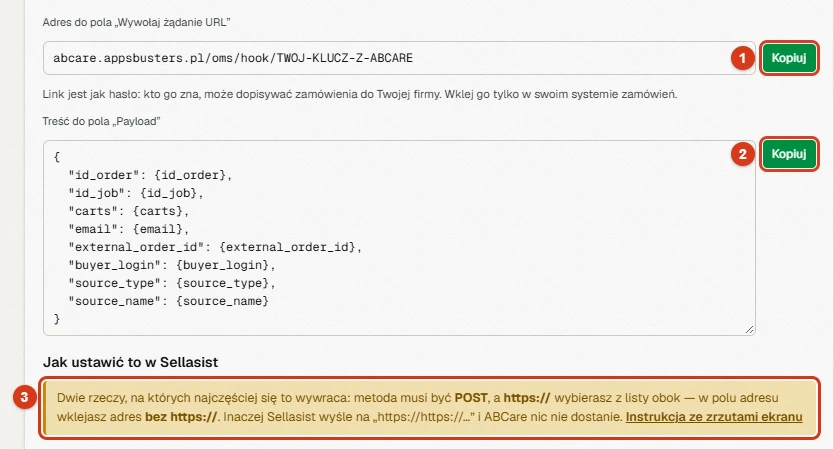 1 — Kopiuj adres. 2 — Kopiuj treść do pola Payload. 3 — Przypomnienie o POST i adresie bez https://. Na zrzucie zamiast prawdziwego klucza jest napis TWOJ-KLUCZ-Z-ABCARE.
Dodaj akcję w Sellasist
W Sellasist wejdź w Administracja → Automatyzacja, otwórz zakładkę Akcje dla zamówień i kliknij + obok tytułu. Nazwij akcję, np. ABCare — zamówienia klienta.
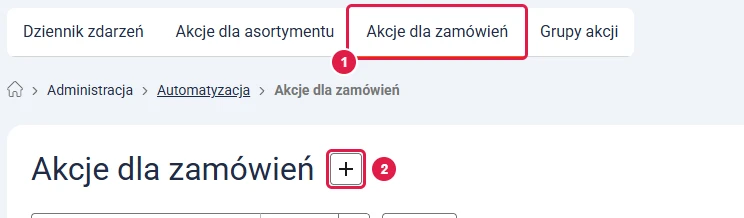 1 — Zakładka Akcje dla zamówień. 2 — Plus dodaje nową akcję.
Warunek: status nowego zamówienia
W tabeli „Warunki” kliknij „Dodaj warunek” i wybierz „Status zamówienia”. Zostaw „Jest jednym z” i zaznacz status, który dostaje każde nowe zamówienie — zwykle Nowe.
Warunek jest potrzebny także dlatego, że bez niego Sellasist nie pozwoli później włączyć samoczynnego uruchamiania.
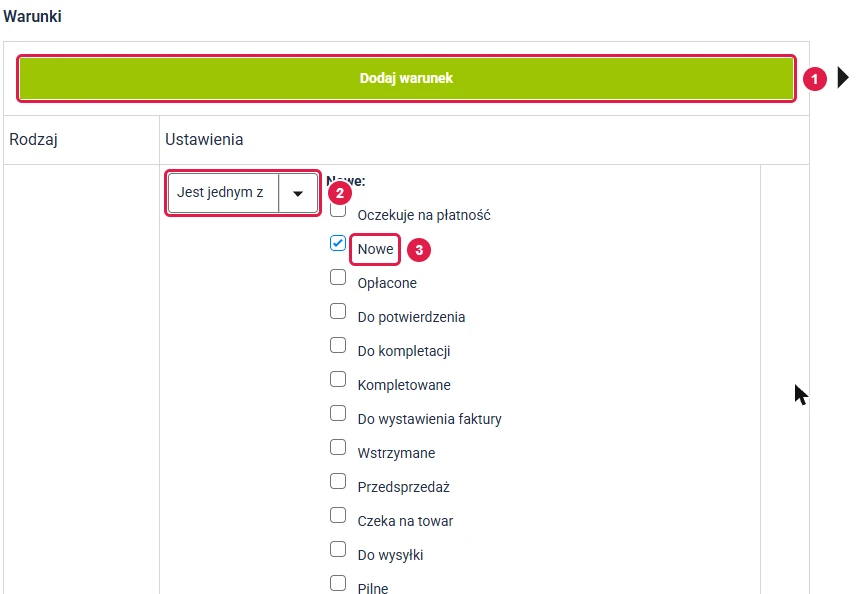 1 — Dodaj warunek → Status zamówienia. 2 — Jest jednym z. 3 — Zaznacz status nowych zamówień, np. Nowe.
Efekt „Wywołaj url”
W tabeli „Efekty” kliknij „Dodaj efekt”, z listy wybierz „Wywołaj url” i potwierdź przyciskiem „Dodaj efekt”.
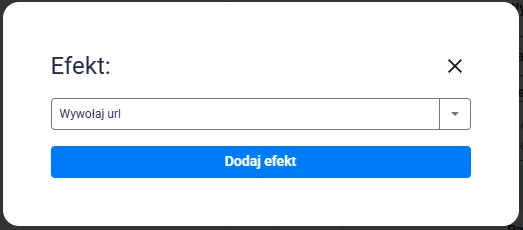 Okno Efekt: wybierz Wywołaj url i kliknij Dodaj efekt.
Ustaw efekt: POST, https:// z listy, adres bez https://
- W wierszu „Wywołaj żądanie URL” z pierwszej listy wybierz POST — nie GET ani HEAD.
- Z drugiej listy zostaw https://.
- W polu pod spodem wklej adres z ABCare. Zaczyna się od
abcare.appsbusters.pl/…— nie dopisuj przed nim https://, bo to już wybrałeś z listy. - Pole „Headers” zostaw puste.
- W pole „Payload” wklej treść z ABCare w całości. W miejsce nawiasów klamrowych Sellasist sam wstawi numer zamówienia, e-mail klienta, numer zamówienia z Allegro, login klienta i konto, z którego przyszło zamówienie.
- W polu „Oczekiwana odpowiedź — Kod HTTP” wpisz 200.
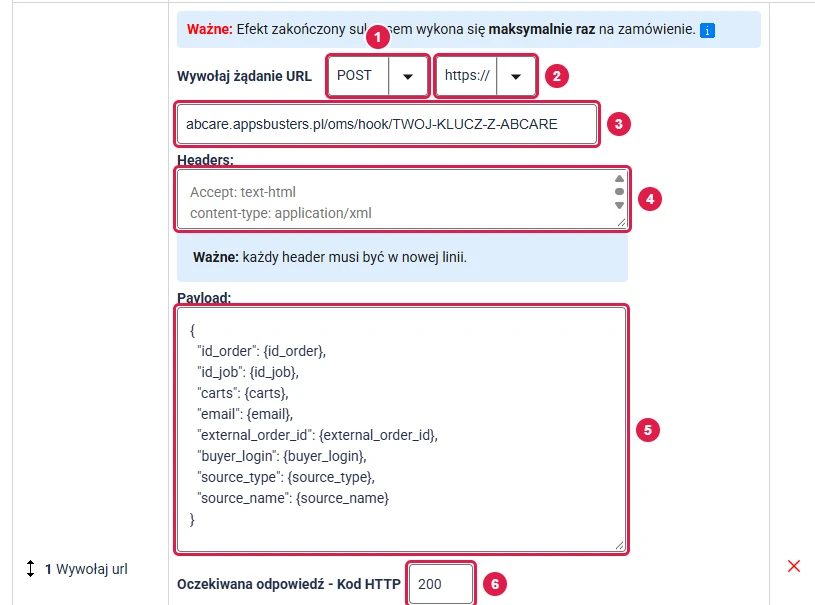 1 — POST. 2 — https:// z listy. 3 — Adres z ABCare bez https://. 4 — Headers puste. 5 — Payload z ABCare. 6 — Kod HTTP 200.
Zapisz akcję
Kliknij „Zapisz” pod akcją. Zapis jest potrzebny, zanim włączysz samoczynne uruchamianie — patrz następny krok.
Włącz „Uruchamiaj samoczynnie” i zapisz drugi raz
Dopiero teraz, w sekcji „Uruchamianie samoczynne”, zaznacz „Uruchamiaj samoczynnie” i kliknij „Zapisz” jeszcze raz.
Wcześniej pole jest nieaktywne, a Sellasist podpowiada „Zapisz przynajmniej jeden warunek by skorzystać z funkcji samoczynnego uruchamiania”. Od tej chwili akcja wykona się raz na każde zamówienie z wybranym statusem.
 Podpowiedź Sellasist przy polu Uruchamiaj samoczynnie — pole działa po zapisaniu akcji z warunkiem.
Sprawdź adres w „Logu czynności”
Pod akcją jest „Log czynności” — historia zmian akcji. Sprawdź wiersz efektu Wywołaj żądanie URL: adres ma zaczynać się od https://abcare…, a nie od https://https://, a metoda to POST.
Na zrzucie widać poprawkę: na czerwono stary, błędny adres z podwójnym https://, na zielono poprawny.
 Przycisk Zapisz i Log czynności: na czerwono błędny adres „https://https://…”, na zielono poprawny, metoda POST.
Zamówienia, które już masz
Akcja samoczynna obejmie nowe zamówienia. Starsze wyślesz ręcznie: w sekcji „Uruchamianie ręczne” zaznacz „Pokaż przycisk aktywacji” i zapisz — przycisk pojawi się przy zamówieniu w Sellasist.
Sprawdź, czy działa
Po pierwszym zamówieniu wejdź w Ustawienia → Systemy zamówień. Przy Sellasist plakietka zmieni się z czeka na pierwsze zamówienie na przysyła zamówienia, a niżej zobaczysz datę ostatniego zamówienia i liczbę wywołań linku.
Otwórz zgłoszenie tego klienta: w panelu Szczegóły, w sekcji Zamówienia klienta, będzie jego zamówienie z odnośnikiem Otwórz w Sellasist ↗.
Gdy zamówienia nie przychodzą
- Liczba wywołań linku stoi na 0 — sprawdź „Log czynności”: czy adres nie ma podwójnego https://https:// i czy metoda to POST.
- Akcja się nie uruchamia — czy zaznaczone jest „Uruchamiaj samoczynnie” i czy nowe zamówienia dostają status wybrany w warunku.
- Kliknąłeś „Wygeneruj nowy link” w ABCare — stary adres przestał działać; wklej nowy w akcji w Sellasist.
Status zamówienia i paczek (nieobowiązkowo)
Chcesz widzieć przy zgłoszeniu także status zamówienia, płatność i przesyłki? Przy Sellasist, w sekcji Status zamówień i paczek, wklej klucz API z Sellasist (Integracje → Klucze API), ustaw Najwięcej zapytań na minutę (od 1 do 150, podpowiadamy 20) i kliknij Zapisz i sprawdź. Dane pobierzesz w zgłoszeniu przyciskiem Odśwież. ABCare tylko odczytuje dane — niczego w Sellasist nie zmienia.
Do samych zamówień klienta klucz nie jest potrzebny — e-mail klienta i numer z Allegro przysyła akcja. Szczegóły: Systemy zamówień.
Zmieniasz system albo adres trafił w niepowołane ręce
Kliknij Wygeneruj nowy link przy Sellasist w Ustawienia → Systemy zamówień i potwierdź. Stary adres przestaje działać od razu. Wklej nowy w akcji w Sellasist — tak samo bez https:// na początku.
Sprawdź również
- Systemy zamówień — klucz API, limit zapytań, przycisk Odśwież i zamówienia przy zgłoszeniu.
- Wtyczka do przeglądarki — zgłoszenia klienta widoczne przy zamówieniu w Sellasist.
- Pierwsze ustawienia — kreator krok po kroku — krok System zamówień przy zakładaniu firmy.
- Numery zamówień klienta we wtyczce i przy zgłoszeniu — skrót akcji dla Base, Sellasist i innych systemów w jednym miejscu.