
Przyciski akcji — automat na żądanie
Własny przycisk na liście zgłoszeń albo w zgłoszeniu, który jednym kliknięciem uruchamia wybrane reguły — np. „Oznacz jako spam” zamykające i tagujące od razu kilkanaście zgłoszeń.
Po co to jest
Zwykła reguła akcji automatycznych odpala się sama. Czasem chcesz tę samą robotę wykonać na żądanie — dopiero gdy człowiek zdecyduje. Do tego służą przyciski akcji.
Typowy przykład: czerwony przycisk Oznacz jako spam, który zaznaczonym zgłoszeniom naraz dokleja tag i je zamyka.
Sam przycisk niczego nie robi. Uruchamia te reguły, które do niego podepniesz — a podpina się je w edycji reguły, nie tutaj.
Utwórz przycisk
Wejdź w Ustawienia → Akcje automatyczne i kliknij 👆 Przyciski klikane przez opiekuna. Na ekranie Przyciski akcji kliknij + Dodaj przycisk i wypełnij:
- Nazwa — to zobaczy opiekun, np. Oznacz jako spam.
- Ikona (emoji) — jeden znak dla rozpoznania.
- Kolor — od Zielony (zatwierdzający) po Czerwony (destrukcyjny). Czerwony warto zostawić dla rzeczy nieodwracalnych.
- Gdzie pokazać przycisk — W skrzynce i w zgłoszeniu, Tylko w skrzynce (lista) albo Tylko w zgłoszeniu (pasek narzędzi).
- Skrót klawiszowy — opcjonalnie, np. Shift+S.
- Wymagaj potwierdzenia przed wykonaniem — patrz krok o potwierdzeniu.
- Przycisk aktywny — odznaczenie chowa go przed zespołem, ale zostawia całą konfigurację.
Kliknij Zapisz.
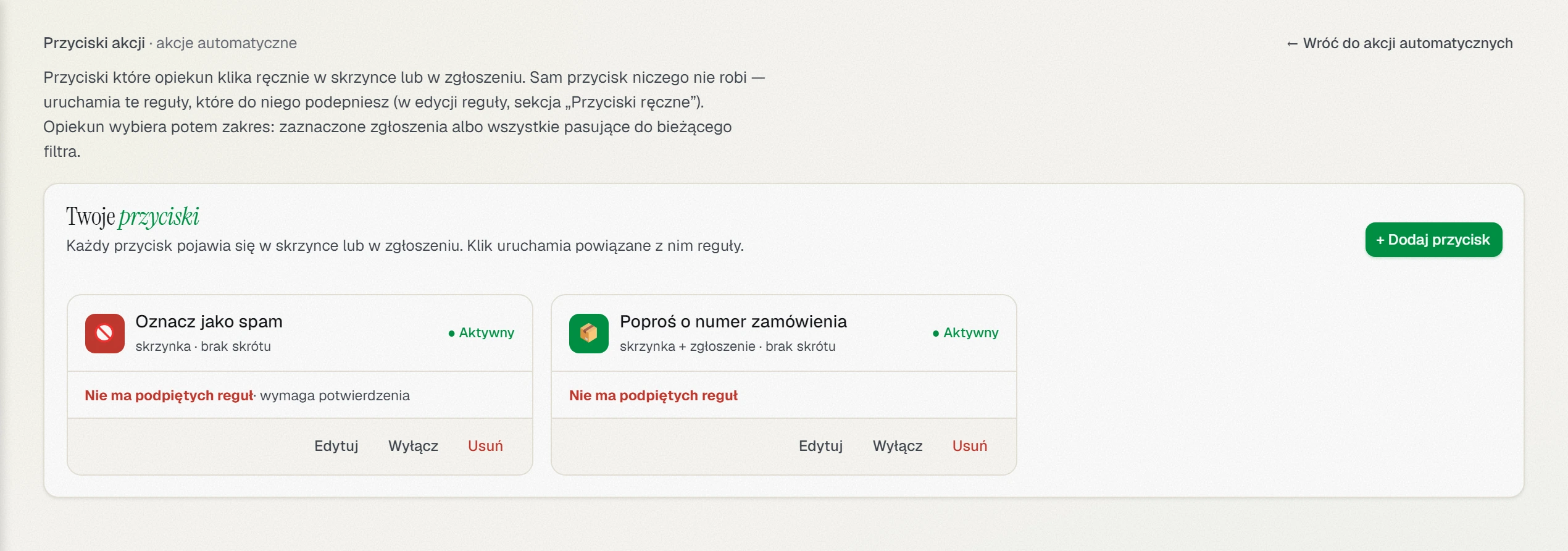 Ekran Przyciski akcji: każdy przycisk ma kafelek z nazwą, miejscem wyświetlania i informacją, czy ma podpięte reguły.
Podepnij reguły — bez tego nic się nie stanie
Nowy przycisk nic nie robi, dopóki nie wskażesz mu roboty. Na kafelku widać wtedy czerwone Nie ma podpiętych reguł. Wróć do Akcji automatycznych, otwórz regułę, którą chcesz odpalać ręcznie, i w sekcji Przyciski klikane przez opiekuna zaznacz swój przycisk.
Jeden przycisk może uruchamiać kilka reguł, a jedna reguła może być podpięta pod kilka przycisków.
Jak opiekun tego używa
- Na liście zgłoszeń: zaznacz zgłoszenia — nad listą pojawi się ⚡ Akcja. Wybierasz przycisk i akcja wykonuje się na wszystkich zaznaczonych. Akcje na wielu zgłoszeniach naraz mają Administrator i Kierownik obsługi.
- W zgłoszeniu: na górnym pasku jest lista ⚡ Akcja ▾ działająca na tym jednym zgłoszeniu.
Po wykonaniu zobaczysz podsumowanie: ile zgłoszeń, ile reguł i ile czynności zostało wykonanych.
Okienko z odliczaniem
Przy zaznaczeniu ponad 50 zgłoszeń albo gdy przycisk ma włączone Wymagaj potwierdzenia, przed wykonaniem pojawia się czerwone okienko z liczbą zgłoszeń i odliczaniem 10 sekund.
Kliknij Wykonaj teraz, żeby wykonać, albo Anuluj. Bez potwierdzenia okno zamknie się samo i nic się nie wykona.
Warunki reguły obowiązują także po kliknięciu
Częste nieporozumienie: kliknięcie przycisku nie omija warunków reguły. Jeśli reguła ma warunek „tylko zgłoszenia z Allegro”, a klikniesz ją w zgłoszeniu e-mailowym — nie wykona się.
Jeżeli któraś czynność ma się wykonać zawsze, niezależnie od warunków, zaznacz przy niej Przycisk pomija warunki w edycji reguły — osobno dla każdej czynności. Samoczynne uruchomienie reguły i tak zawsze sprawdza warunki.
Zmiany i kasowanie
Każdy kafelek ma Edytuj, Wyłącz / Włącz oraz Usuń.
- Wyłącz — przycisk natychmiast znika opiekunom z oczu, powiązania z regułami zostają. Dobre na testy.
- Usuń — ABCare zapyta o potwierdzenie. Po usunięciu przycisk znika ze skrzynki i ze zgłoszeń, a reguły tracą tylko ręczne uruchamianie — same zostają.
Sprawdź również
- Akcje automatyczne — tam podpina się przycisk do reguły.
- Warunki: wszystkie naraz czy którykolwiek — warunki działają też przy kliknięciu.
- Tagi — najczęstsza rzecz, jaką przyciski doklejają.