
Numery zamówień klienta we wtyczce i przy zgłoszeniu — akcja „Wywołaj URL”
Chcesz widzieć numery zamówień klienta we wtyczce przy zamówieniu w Base albo Sellasist i przy zgłoszeniu w ABCare, z odnośnikiem do karty zamówienia? Ustaw jedną akcję automatyczną: w Base „Wywołaj URL”, w Sellasist „Wywołaj url”, w innym systemie podobną. Do tego: jak sprawdzić, czy zamówienia dochodzą, jak dosłać starsze zamówienia i jak włączyć status zamówienia i paczki (klucz API, limit, Odśwież).
Co zyskasz
Wtyczka działa bez tego — zgłoszenia i zwroty klienta pokazuje od razu (Wtyczka do przeglądarki od zera). Podłącz system zamówień, jeśli chcesz dodatkowo:
- widzieć we wtyczce listę Zamówienia klienta z odnośnikami do kart w Base albo Sellasist,
- widzieć w zgłoszeniu, w panelu Szczegóły, sekcję Zamówienia klienta,
- żeby ABCare znał e-mail kupującego także przy zamówieniach, których karta go nie pokazuje, a w Base i Sellasist oznaczał to zamówienie przy zamówieniach z Allegro.
Wystarczy jedna akcja automatyczna w Twoim systemie zamówień: w Base „Wywołaj URL”, w Sellasist „Wywołaj url”, w innym systemie podobna. Po każdym nowym zamówieniu system zamówień powiadamia ABCare, czyje ono jest.
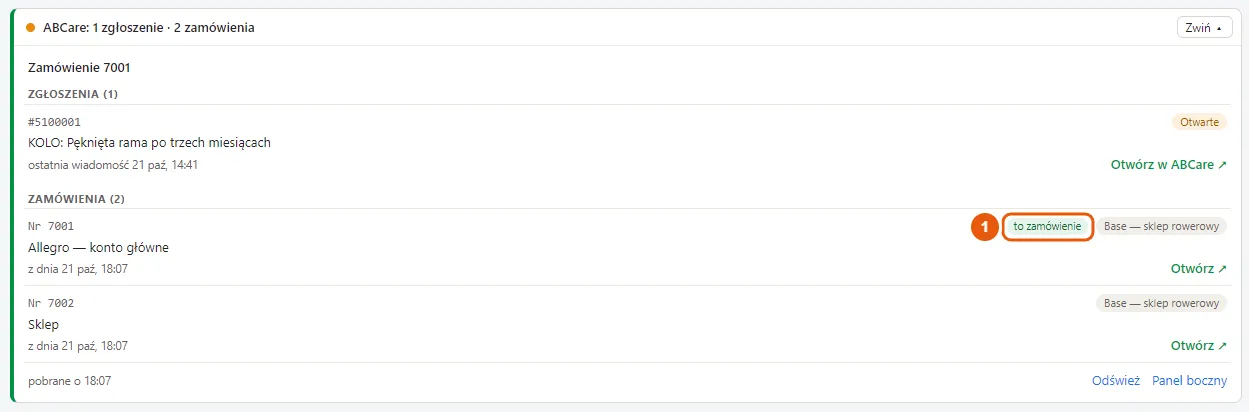 Pasek wtyczki przy zamówieniu DEMO z listą Zamówienia klienta. 1 — „to zamówienie” przy zamówieniu otwartym w panelu.
Utwórz link w ABCare
To robi Administrator. Wejdź w Ustawienia → Systemy zamówień (otwórz ten ekran w ABCare):
- Przy Którego systemu używasz? wybierz Base (BaseLinker), Sellasist albo Inny system zamówień.
- Otwórz w swoim panelu dowolne zamówienie, skopiuj adres z paska przeglądarki i wklej go w pole Wklej link do dowolnego zamówienia w swoim panelu.
- Kliknij Sprawdź link, a potem Utwórz link.
Potem ustaw w swoim systemie akcję automatyczną z kolejnych kroków. Sellasist dodaj linkiem z tego samego konta, na którym pracujesz — lista zamówień we wtyczce dotyczy konta podłączonego w ABCare.
Szczegóły: Systemy zamówień — gdzie to ustawisz.
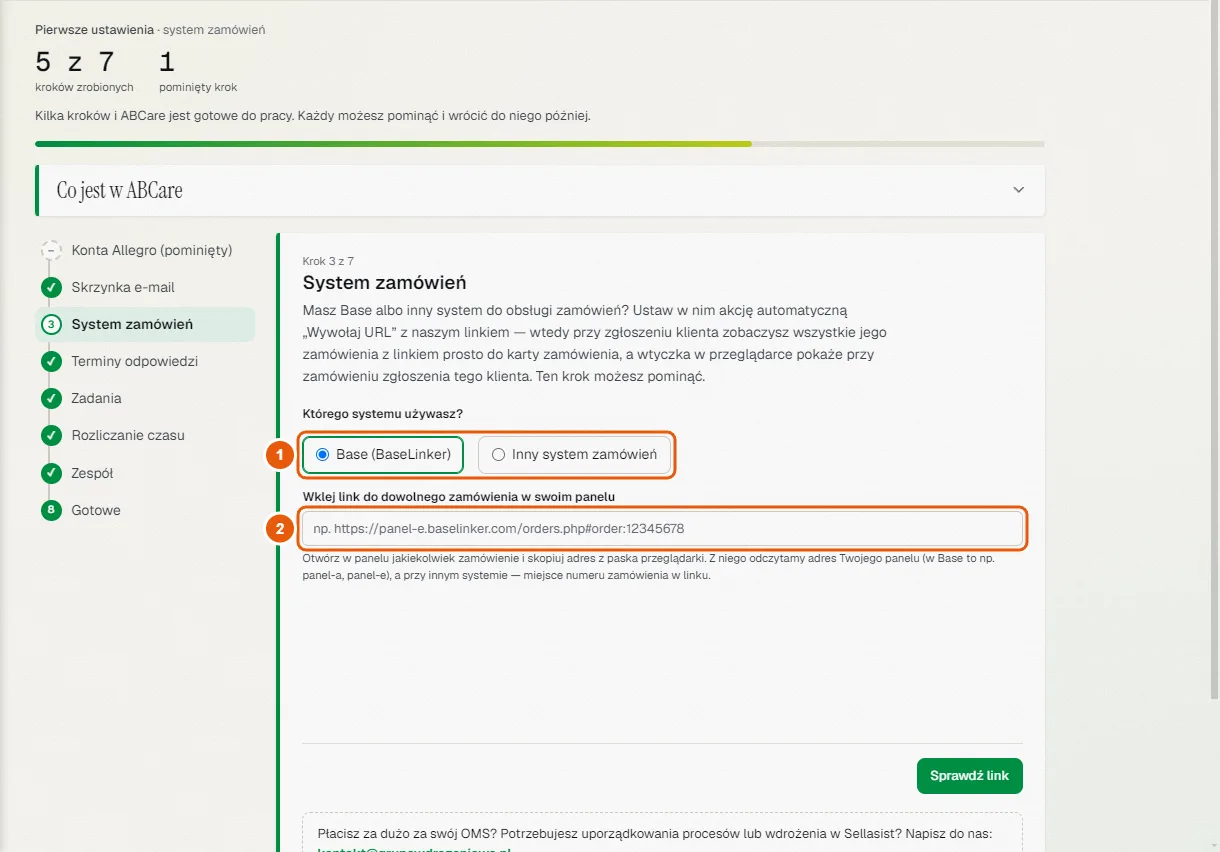 1 — Wybierz Base, Sellasist albo inny system. 2 — Wklej link do dowolnego zamówienia ze swojego panelu.
Base: akcja „Wywołaj URL”
Po Utwórz link ABCare pokazuje Twój link do akcji „Wywołaj URL” — kliknij Kopiuj. Później wrócisz do niego przyciskiem Pokaż link i instrukcję przy systemie.
- W panelu Base wejdź w Zamówienia → Akcje automatyczne i dodaj nową akcję.
- Ustaw ją na każde nowe zamówienie.
- Jako działanie wybierz „Wywołaj URL” i wklej link w całości — razem z nawiasami kwadratowymi. Base sam wstawi w nie numer zamówienia, e-mail klienta, numer zamówienia z Allegro i login klienta na Allegro.
- Zapisz akcję.
Link jest jak hasło — kto go zna, może dopisywać zamówienia do Twojej firmy. Wklej go tylko w Base.
Szczegóły: Systemy zamówień — Base krok po kroku.
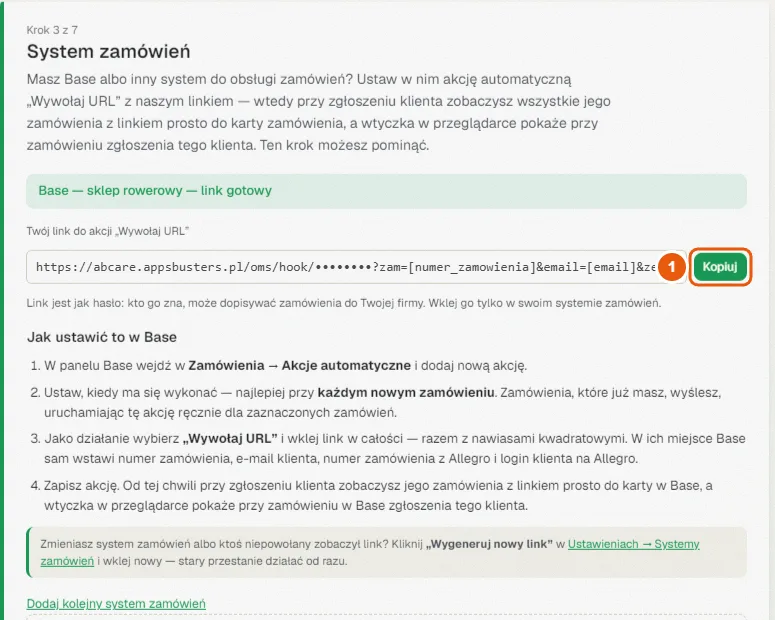 Link gotowy do skopiowania: 1 — Kopiuj zabiera cały link do schowka. Pod spodem instrukcja dla Base.
Sellasist: efekt „Wywołaj url”
Przy Sellasist ABCare pokazuje dwa pola, każde z Kopiuj: Adres do pola „Wywołaj żądanie URL” i Treść do pola „Payload”.
- W Sellasist wejdź w Administracja → Automatyzacja → Akcje dla zamówień i kliknij +.
- Dodaj warunek „Status zamówienia”: Jest jednym z i status nowych zamówień, np. Nowe.
- Dodaj efekt „Wywołaj url”.
- Z pierwszej listy wybierz POST (nie GET ani HEAD), z drugiej zostaw https://, a w polu adresu wklej adres z ABCare bez https:// na początku.
- Headers zostaw puste, w Payload wklej treść z ABCare w całości, jako Kod HTTP wpisz 200.
- Kliknij Zapisz. Dopiero teraz zaznacz „Uruchamiaj samoczynnie” i kliknij Zapisz drugi raz — wcześniej to pole jest nieaktywne.
Najczęstszy błąd: adres wklejony razem z https://. Sellasist wyśle wtedy na „https://https://…” i ABCare nic nie dostanie.
Każdy krok ze zrzutami: Sellasist — zamówienia klienta przy zgłoszeniu.
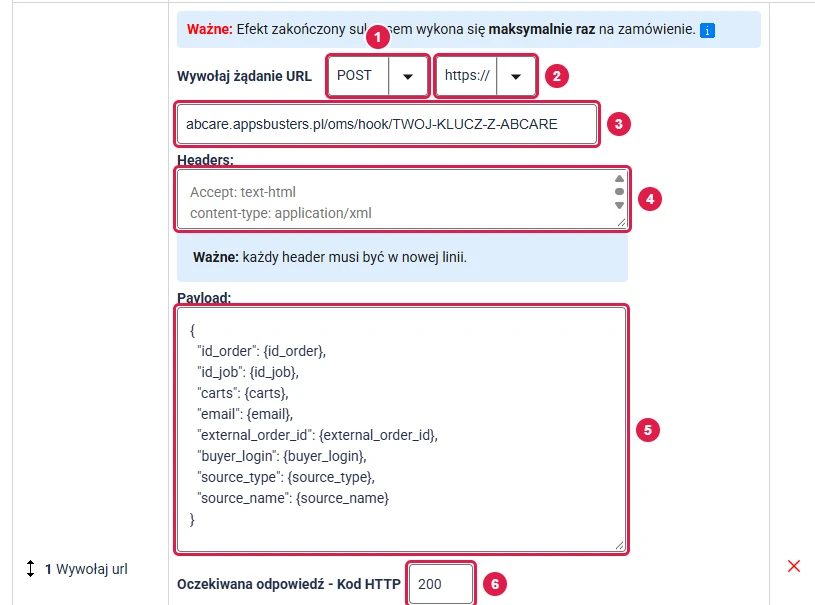 Efekt „Wywołaj url” w Sellasist: 1 — POST, 2 — https:// z listy, 3 — adres bez https://, 4 — Headers puste, 5 — Payload, 6 — kod 200.
Inny system zamówień
Znajdź w swoim systemie akcję automatyczną, która przy nowym zamówieniu wywołuje adres internetowy (często „Wywołaj URL” albo „Otwórz adres”). Wklej link z ABCare, a wartości w nawiasach kwadratowych zamień na zmienne swojego systemu — numer zamówienia jest wymagany, e-mail klienta i numer zamówienia z Allegro bardzo pomagają. Jeśli system pyta o metodę, wybierz GET.
Pasek wtyczki pojawia się tylko w panelach Base, Sellasist i Allegro Sales Center — w panelu innego systemu go nie będzie. Zamówienia z innego systemu zobaczysz przy zgłoszeniu w ABCare, a w pasku przy zamówieniu w Allegro Sales Center, jeśli system przysyła numer zamówienia z Allegro.
Szczegóły: Systemy zamówień — inny system zamówień.
Sprawdź, czy zamówienia dochodzą
Poczekaj na pierwsze nowe zamówienie (albo wyślij starsze — następny krok) i wejdź w Ustawienia → Systemy zamówień. Na karcie systemu plakietka zmieni się z czeka na pierwsze zamówienie na przysyła zamówienia, a liczby Wywołań linku i Zamówień w ABCare zaczną rosnąć.
W zgłoszeniu tego klienta, w panelu Szczegóły, pojawi się sekcja Zamówienia klienta z odnośnikiem Otwórz w Base ↗ (albo Otwórz w Sellasist ↗).
Liczba wywołań stoi na 0? W Base sprawdź, czy akcja jest zapisana i ustawiona na nowe zamówienia. W Sellasist zajrzyj do „Logu czynności” pod akcją: adres ma zaczynać się od https://abcare…, a metoda to POST.
Szczegóły: Stan połączenia i nowy link i Sellasist — gdy zamówienia nie przychodzą.
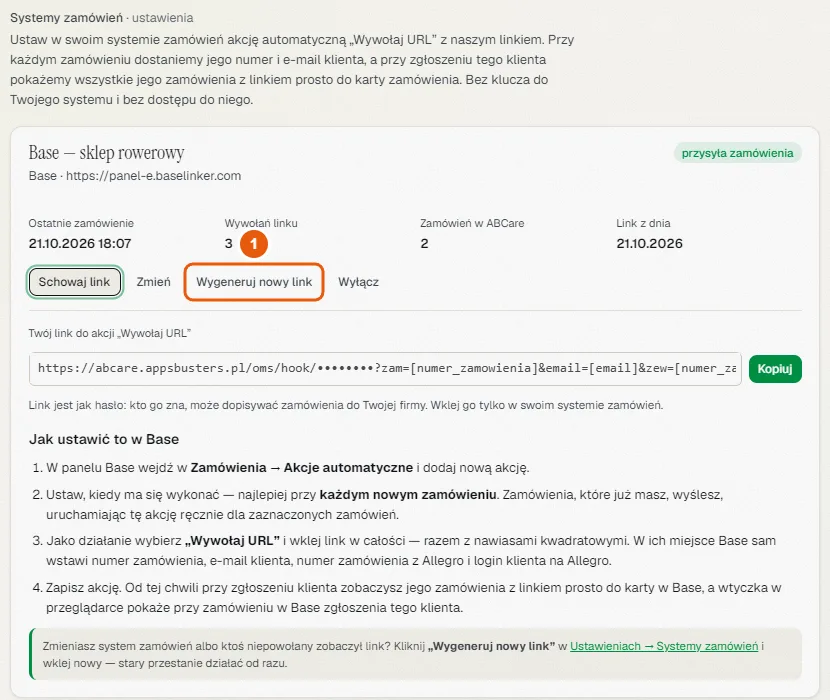 Karta systemu Base: plakietka przysyła zamówienia, liczba wywołań linku i zamówień w ABCare.
Zamówienia sprzed ustawienia akcji
Akcja automatyczna obejmuje zamówienia, które przyjdą po jej ustawieniu. Starsze zamówienia ABCare pozna dopiero wtedy, gdy je wyślesz:
- Base — zaznacz zamówienia na liście w Base i uruchom tę akcję ręcznie.
- Sellasist — w akcji, w sekcji „Uruchamianie ręczne”, zaznacz „Pokaż przycisk aktywacji” i zapisz. Przycisk pojawi się przy zamówieniu w Sellasist.
- Z ABCare, bez ruszania panelu — gdy przy systemie zapiszesz klucz API i włączysz Szukaj zamówień klienta przez API (następny krok), w zgłoszeniu klienta, który nie ma jeszcze zamówień z tego systemu, pojawi się przycisk Szukaj w Base (albo Szukaj w Sellasist). Szuka po e-mailu klienta zamówień z ostatnich 90 dni, do 5 najnowszych, jednym zapytaniem. Znalezione zamówienia rozpozna też wtyczka.
Szczegóły: Szukaj w Base — gdy zamówienie nie przyszło linkiem i Sellasist — zamówienia, które już masz.
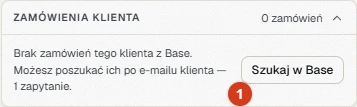 1 — Szukaj w Base: poszuka zamówień po e-mailu klienta, jednym zapytaniem.
Status zamówienia i paczki: klucz API, limit i Odśwież
Wtyczka i lista zamówień klienta nie potrzebują klucza API. Klucz przyda się, gdy chcesz w zgłoszeniu widzieć status zamówienia, płatność i paczkę. Przy systemie Base albo Sellasist, w sekcji Status zamówień i paczek, wklej token API z Base (Moje konto → API) albo klucz API z Sellasist (Integracje → Klucze API), ustaw Najwięcej zapytań na minutę (od 1 do 90 w Base, do 150 w Sellasist; podpowiadamy 20) i kliknij Zapisz i sprawdź.
Dane pobierasz w zgłoszeniu przyciskiem Pobierz dane z Base (albo z Sellasist), potem Odśwież — samo otwarcie zgłoszenia o nic nie pyta. Pod kluczem są dwie opcje, domyślnie wyłączone: Szczegóły przesyłek (stan paczki u kuriera, więcej zapytań) i Szukaj zamówień klienta przez API (przycisk Szukaj w Base z poprzedniego kroku — ostateczność, gdy zamówienie nie przyszło akcją). Zmiany zapisuje Zapisz ustawienia pobierania. ABCare tylko odczytuje dane — niczego w Base ani Sellasist nie zmienia.
Szczegóły: klucz API i limit zapytań oraz opcje pobierania.
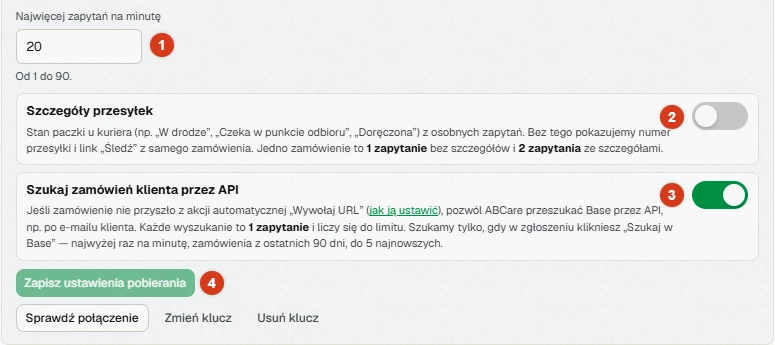 1 — Najwięcej zapytań na minutę. 2 — Szczegóły przesyłek. 3 — Szukaj zamówień klienta przez API. 4 — Zapisz ustawienia pobierania.
Sprawdź również
- Wtyczka do przeglądarki od zera — krok po kroku — cała droga do działającej wtyczki: prawo, instalacja, token i połączenie.
- Systemy zamówień — wszystkie ustawienia systemu zamówień, kilka kont, nowy link.
- Sellasist — zamówienia klienta przy zgłoszeniu — akcja „Wywołaj url” ze zrzutami każdego kroku.
- Wtyczka do przeglądarki — tokeny, wygląd paska i komunikaty.