
Poczta — e-maile jak w zwykłej skrzynce
Widok „Poczta” pokazuje e-maile jak zwykły program pocztowy — wątki na liście, treść obok. Odpisujesz, przekazujesz dalej, dodajesz załączniki i piszesz nowe wiadomości bez wychodzenia z tego widoku.
Gdzie znajdziesz Pocztę
W lewym menu, w sekcji Praca, kliknij Poczta. Pozycja pojawia się, gdy firma ma podłączoną choć jedną skrzynkę e-mail. To osobny widok tylko dla e-maili — wygląda jak zwykła skrzynka pocztowa. Po lewej masz skrzynki firmowe (możesz wybrać „Wszystkie skrzynki” albo jedną), na środku listę wątków, a po prawej treść wybranego wątku.Ten ekran ma własne oprowadzenie: znak zapytania u góry → Oprowadź po tym ekranie (więcej o oprowadzeniu).
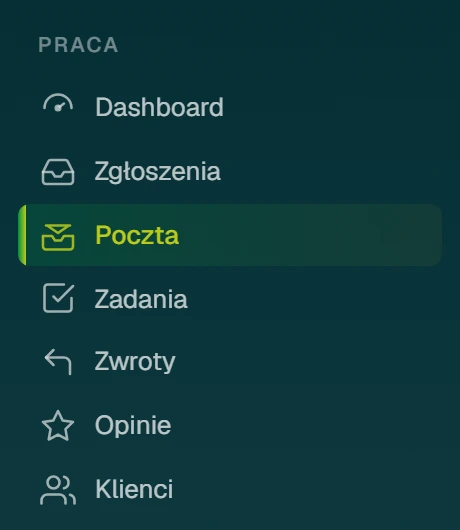 Poczta w menu po lewej — osobne wejście, obok Zgłoszeń.
Czytanie wątku
Kliknij wątek na liście — otworzy się po prawej stronie. Cała korespondencja jest w jednym miejscu, najnowsza wiadomość rozwinięta na wierzchu. Długie wątki nie ucinają się — przewijasz je w całości, a lupa w nagłówku wątku szuka słowa w jego treści. Pole „Filtruj…” nad listą zawęża wątki po nadawcy albo temacie, a przyciski Źródło i Tagi — po źródle wiadomości i po tagach.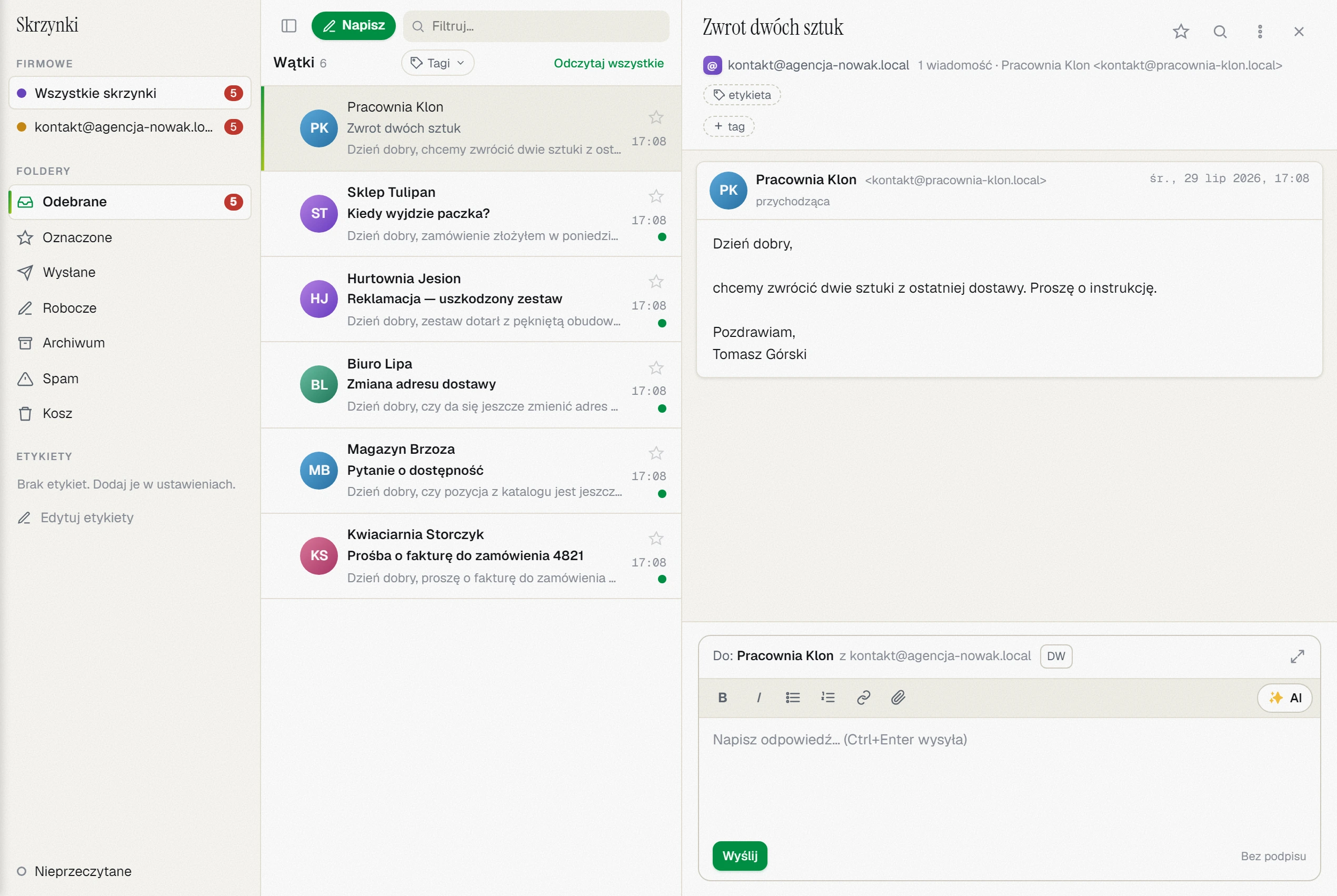 Po lewej skrzynki i foldery, na środku wątki, po prawej otwarty wątek.
Foldery i etykiety
Po lewej stronie masz Odebrane, Oznaczone, Wysłane, Robocze, Archiwum, Spam i Kosz — tak samo jak w zwykłej poczcie. Gwiazdka przy wątku wrzuca go do Oznaczonych. Poniżej folderów są etykiety: własne kolorowe podpisy (np. „Reklamacje”, „Faktury”), na które przeciągasz wątki i po których potem filtrujesz — patrz Etykiety poczty.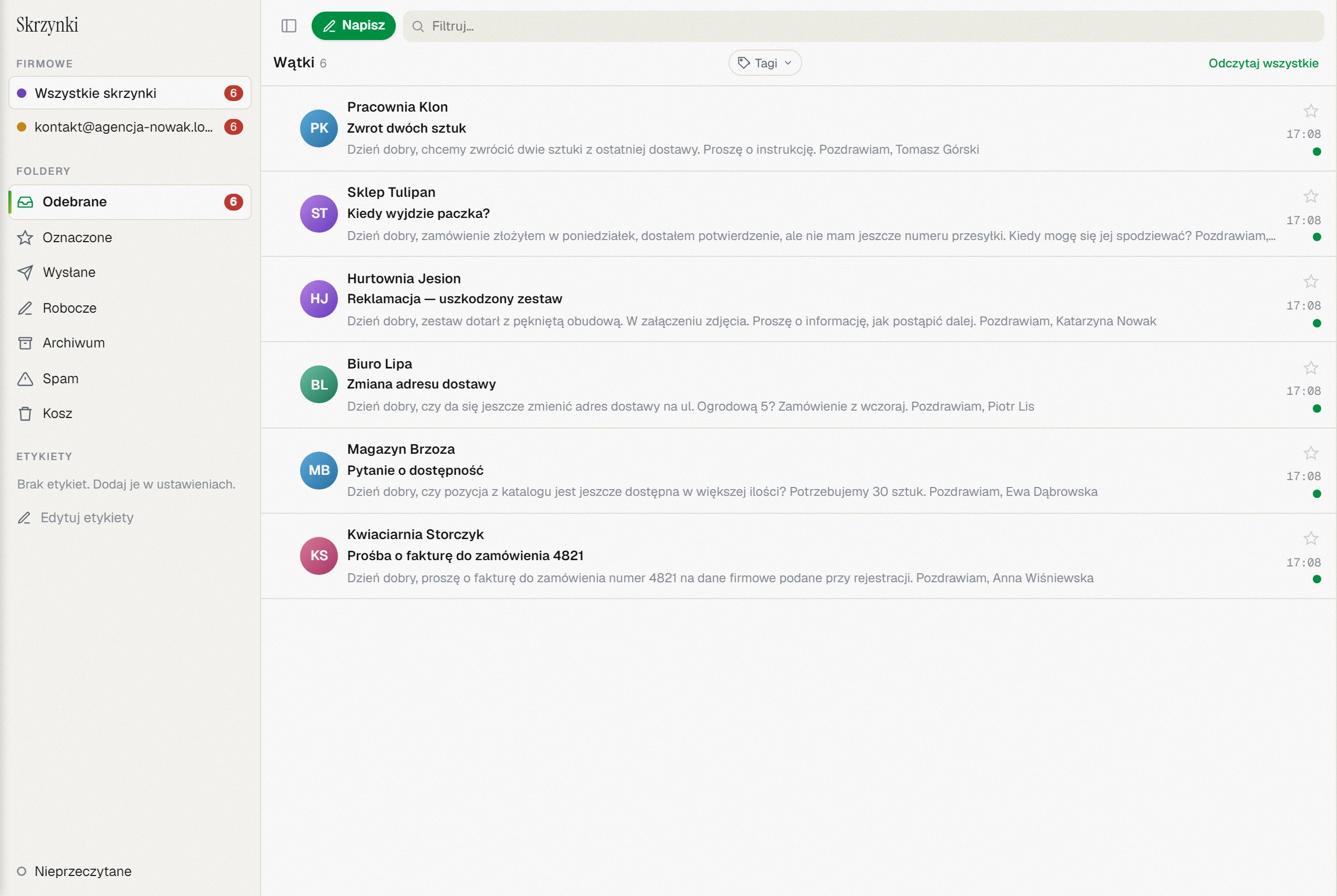 Skrzynki, foldery i etykiety — wszystko po lewej stronie.
Odpowiadanie
Pod wątkiem jest pole odpowiedzi. Pisz i wyślij (skrót Ctrl+Enter). Pasek nad polem daje proste formatowanie: pogrubienie, kursywę, listy i link. Możesz też wkleić zrzut ekranu wprost do treści. Przed wysłaniem wybierasz podpis, a przyciskiem DW/UDW dodajesz osoby do kopii.
Szkic nie ginie. Niedokończona odpowiedź zapisuje się sama — widzisz napis „Szkic zapisany automatycznie” z godziną i wrócisz do niej z każdego komputera. Jeśli jej nie potrzebujesz, kliknij Odrzuć szkic albo po prostu skasuj całą wpisaną treść — szkic zniknie sam i nie wróci.
Jeśli skrzynka ma ustawiony czas na wycofanie wiadomości (w ustawieniach skrzynki, od 5 do 30 sekund), po kliknięciu Wyślij zobaczysz odliczanie „Wyślę za…” z przyciskami Cofnij i Wyślij teraz. Gdy w trakcie odliczania otworzysz inny wątek, odpowiedź wyjdzie od razu — do wątku, w którym ją napisałeś. Gdy wyjdziesz z Poczty na inny ekran, odpowiedź nie wyjdzie: ABCare pokaże o tym komunikat, a treść czeka w tamtym wątku jako szkic.
Pole odpowiedzi ma osoba, która może odpowiadać klientom. Rola Tylko podgląd widzi w jego miejscu zdanie Masz dostęp tylko do podglądu — odpowiedzi wysyłają osoby z prawem odpowiadania.
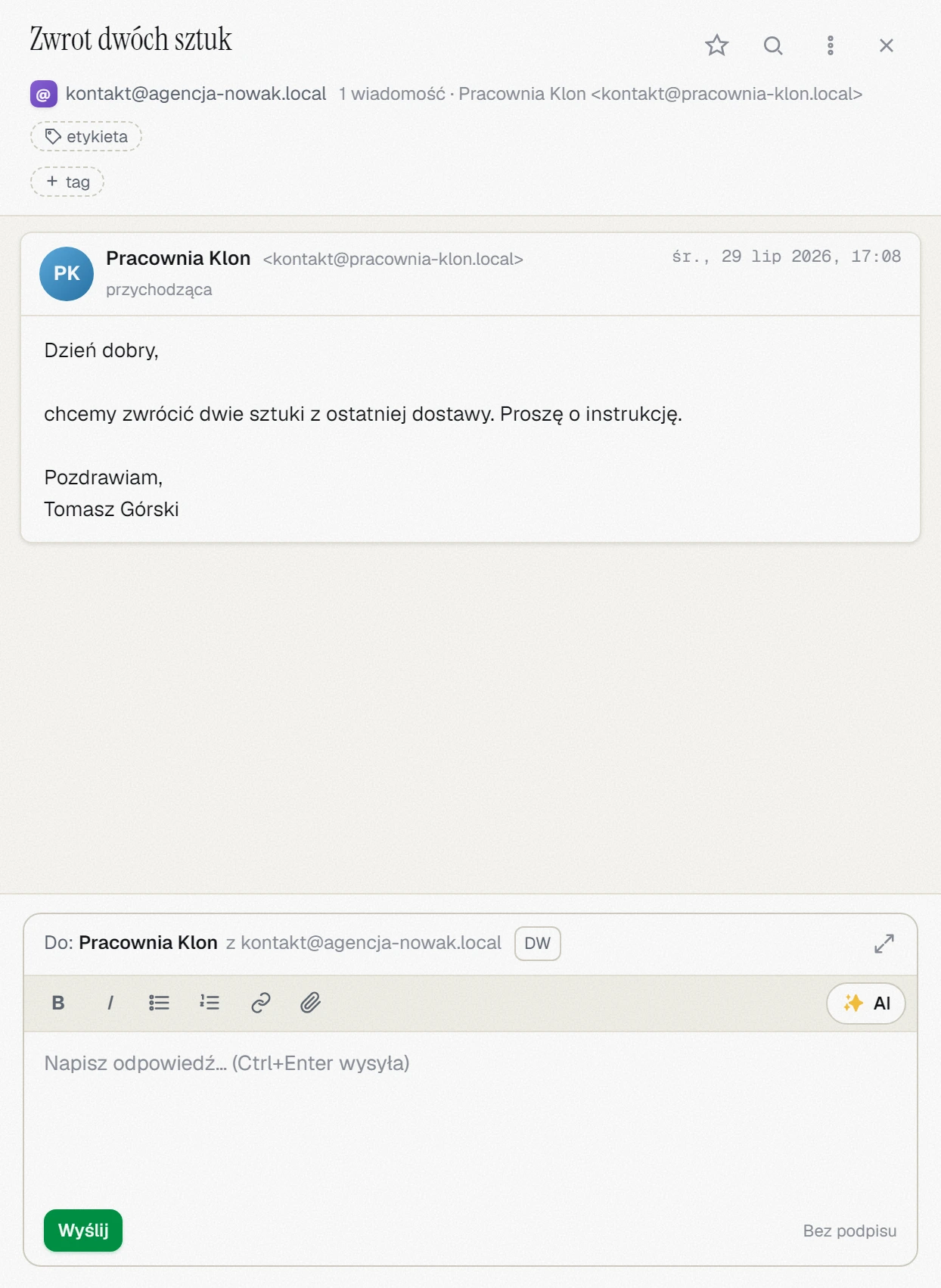 Pole odpowiedzi pod wątkiem — formatowanie, spinacz i podpis.
Załączniki
Aby dołączyć plik, kliknij spinacz w pasku nad treścią albo przeciągnij plik na pole wiadomości. Jeden plik może mieć do 25 MB. Pliki dołączone do niedokończonej odpowiedzi zostają w szkicu także po odświeżeniu strony. Załączniki działają tak samo w odpowiedzi i w nowej wiadomości.Napisz — nowy e-mail
Przycisk „Napisz” u góry otwiera okno Nowa wiadomość. Wybierasz, z której skrzynki wysyłasz (pole „Od”), wpisujesz adres w „Do”, Temat i treść (z formatowaniem i załącznikami), na dole wybierasz podpis — i klikasz Wyślij. Tak zakładasz zupełnie nowy wątek, nie odpowiadając na istniejący. Przycisk Napisz ma osoba, która może odpowiadać klientom — rola Tylko podgląd go nie widzi. Niedokończona wiadomość zapisuje się sama jako jeden szkic w folderze Robocze; Odrzuć szkic go usuwa.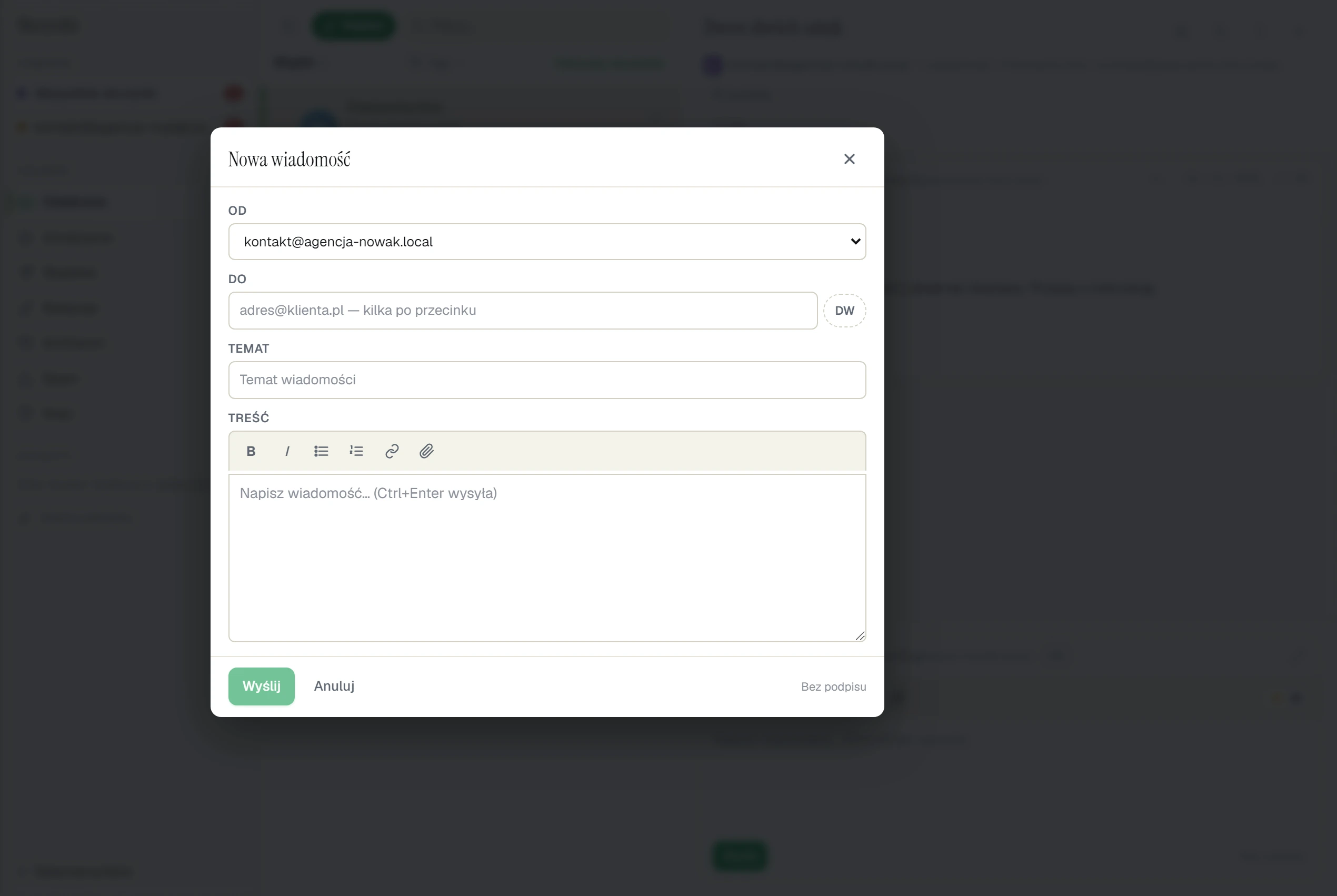 Nowa wiadomość: wybierasz skrzynkę w polu Od, wpisujesz adres, temat i treść.
Nowe maile bez odświeżania
Lista wątków sama dociąga nowe wiadomości — nie musisz odświeżać strony. Gdy przyjdzie nowy e-mail, pojawi się na górze listy, a licznik nieprzeczytanych podbije się sam. Nie chcesz czekać na kolejne sprawdzenie? Kliknij Pobierz nowe teraz nad listą skrzynek — ABCare od razu zajrzy, czy są nowe wiadomości. Przełącznik „Nieprzeczytane” pokazuje tylko to, czego jeszcze nie otworzyłeś, a Odczytaj wszystkie oznacza widoczne wątki jako przeczytane. Na telefonie ten przycisk to ikona z dwoma ptaszkami w górnym rzędzie, obok Napisz i pola wyszukiwania.Gdzie pokazywać skrzynkę
Każdą skrzynkę ustawiasz w jednym z trzech trybów: Poczta (czytana jak w programie pocztowym, bez numerów zgłoszeń), Zgłoszenia (każdy mail jako zgłoszenie z terminem odpowiedzi) albo Obie — widoczna i tutaj, i w Zgłoszeniach. Wybierasz to w Integracje → Ustawienia przy skrzynce — patrz „Sprawdź również”.Więcej akcji przy wątku
Przycisk z trzema kropkami w nagłówku otwartego wątku daje dodatkowe akcje:- Jako zgłoszenie — prowadzisz ten wątek jak zgłoszenie: z terminem, statusem i osobą, która się nim zajmuje.
- Utwórz zadanie — zadanie dostaje tytuł z tematu i odnośnik do wątku, więc wrócisz do korespondencji jednym kliknięciem. Ta akcja jest widoczna, gdy firma używa zadań (patrz Funkcje firmy).
- Przekaż — wysyłasz wiadomość na inny adres jako nowy wątek, z cytatem i załącznikami. Tę akcję ma osoba, która może odpowiadać klientom.
- Oznacz jako nieprzeczytaną i wróć do listy.
Na telefonie
Na małym ekranie Poczta działa krok po kroku: najpierw widzisz skrzynki i listę wątków, po kliknięciu wątek otwiera się na cały ekran, a przycisk powrotu odsyła na to samo miejsce listy. W górnym rzędzie masz Napisz, pole Filtruj… i — gdy na liście są nieprzeczytane wątki — ikonę z dwoma ptaszkami, która oznacza wszystkie widoczne wątki jako przeczytane (na komputerze to napis Odczytaj wszystkie). Dzięki temu wygodnie czytasz i odpisujesz z telefonu.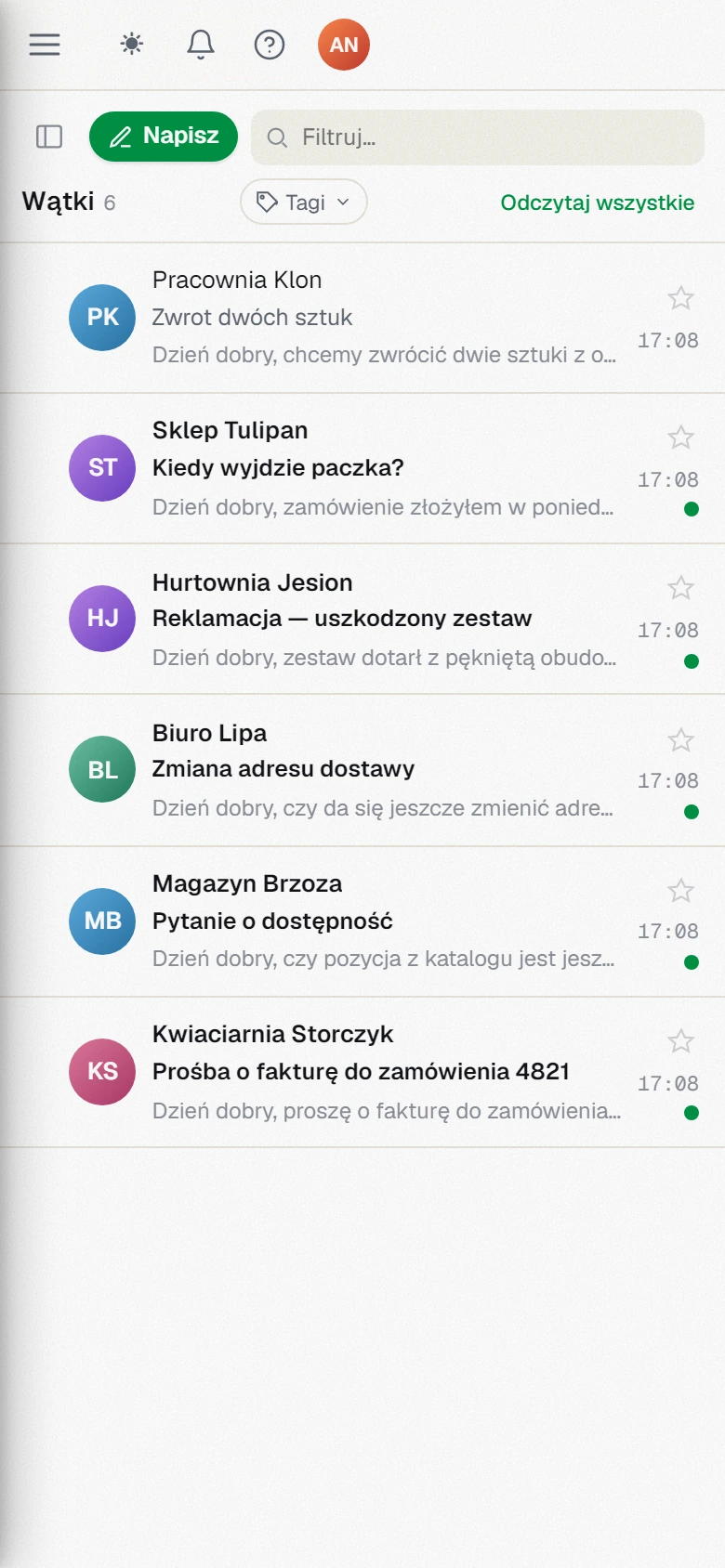 Poczta na telefonie: w górnym rzędzie Napisz, pole Filtruj… i ikona z dwoma ptaszkami (odczytaj wszystkie), niżej filtry i lista wątków.
Sprawdź również
- Podłączenie skrzynki e-mail — jak dodać skrzynkę i wybrać, od kiedy wczytać maile.
- Źródła wiadomości — jak rozdzielać wiadomości z jednej skrzynki na Erli, Kaufland czy Amazon.
- Etykiety poczty — kolorowy porządek w wątkach.
- Odpowiadanie w zgłoszeniu — praca z pojedynczym zgłoszeniem (statusy, tagi, przypisanie).
- Aplikacja na telefon — jeszcze nieudostępniona; dziś na telefonie pocztę otwierasz w przeglądarce.