
Zgłoszenia podpięte do zadania — odpowiedź zbiorcza i zamykanie wszystkich naraz
Ta sama sprawa u wielu klientów? Podepnij ich zgłoszenia do jednego zadania przez wyszukiwanie, odpowiedz wszystkim naraz jedną treścią, wybierz status po wysyłce albo zamknij wszystkie zgłoszenia bez wysyłania czegokolwiek.
Kiedy to się przydaje
Awaria płatności, opóźniona dostawa, wadliwa partia towaru — jedna przyczyna, a pisze kilkunastu klientów. Zakładasz jedno zadanie, podpinasz do niego wszystkie zgłoszenia w tej sprawie i gdy rzecz jest załatwiona, odpowiadasz wszystkim jednym ruchem.
Wyszukaj zgłoszenia do podpięcia
Otwórz zadanie. W prawej kolumnie, w części Powiązania, kliknij + zgłoszenie. Otworzy się okno Podepnij zgłoszenia z polami:
- Numer zgłoszenia — co najmniej 2 cyfry,
- Klient — nazwa albo e-mail, co najmniej 3 znaki,
- Temat zawiera — fragment tematu,
- Stan — wszystkie, otwarte albo zamknięte,
- Z okresu — domyślnie ostatnie 90 dni, liczone od ostatniej wiadomości.
Wypełnij to, co wiesz, i kliknij Szukaj (albo naciśnij Enter) — ABCare szuka dopiero wtedy. Lista pokazuje najwyżej 30 zgłoszeń — gdy szukanego na niej nie ma, zawęź kryteria.
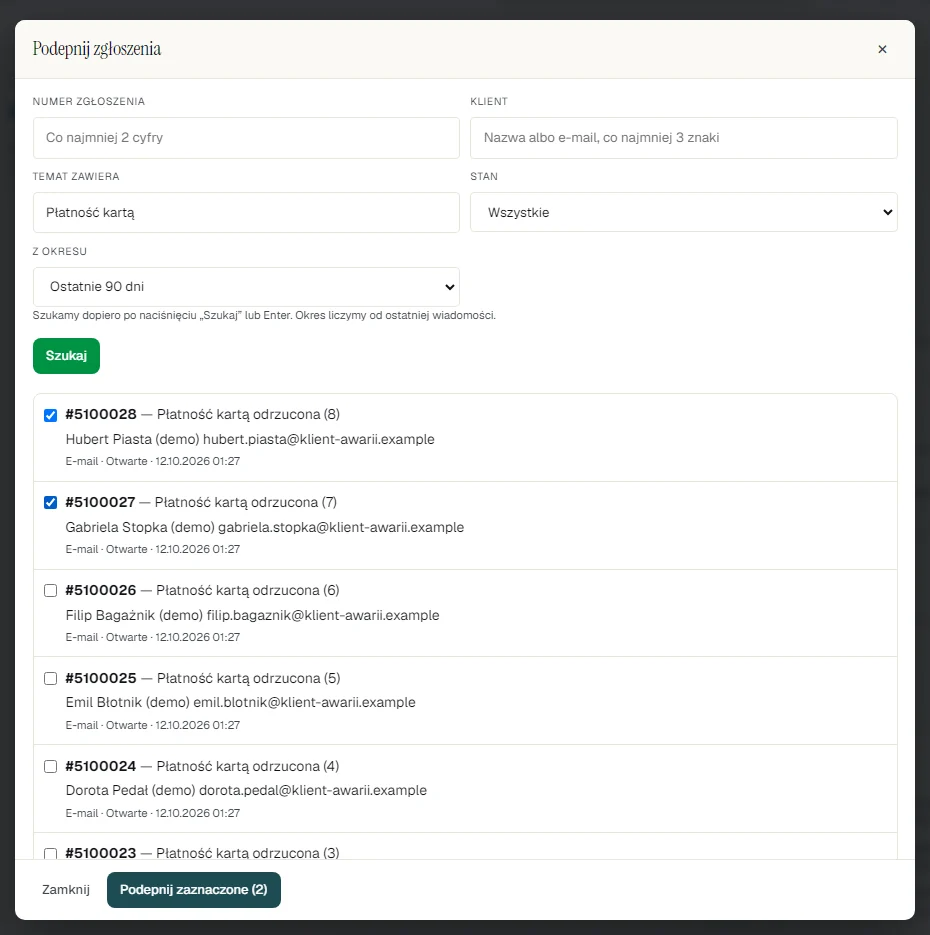 Okno Podepnij zgłoszenia: pola wyszukiwania, przycisk Szukaj i wyniki z polami wyboru.
Zaznacz i podepnij
Zaznacz pola wyboru przy właściwych zgłoszeniach i kliknij Podepnij zaznaczone — liczba w nawiasie mówi, ile ich jest. Zobaczysz potwierdzenie, np. Podpięto 3 zgłoszenia. Okno zostaje otwarte, więc możesz szukać dalej; zgłoszenia już podpięte są na liście oznaczone.
Zgłoszenie podepniesz też od drugiej strony: zaznacz fragment wiadomości w zgłoszeniu i wybierz Dodaj do istniejącego zadania… — patrz Zadania i tablica.
Panel Powiązania w zadaniu
Podpięte zgłoszenia widać w części Powiązania: numer (klik otwiera zgłoszenie), temat, klient, kanał i status. Krzyżyk przy zgłoszeniu je odpina. Niżej jest lista klientów, których zadanie dotyczy.
Nad listą stoją trzy przyciski: Powiadom wszystkich — załatwione, Odpowiedz zbiorczo i Zamknij wszystkie zgłoszenia.
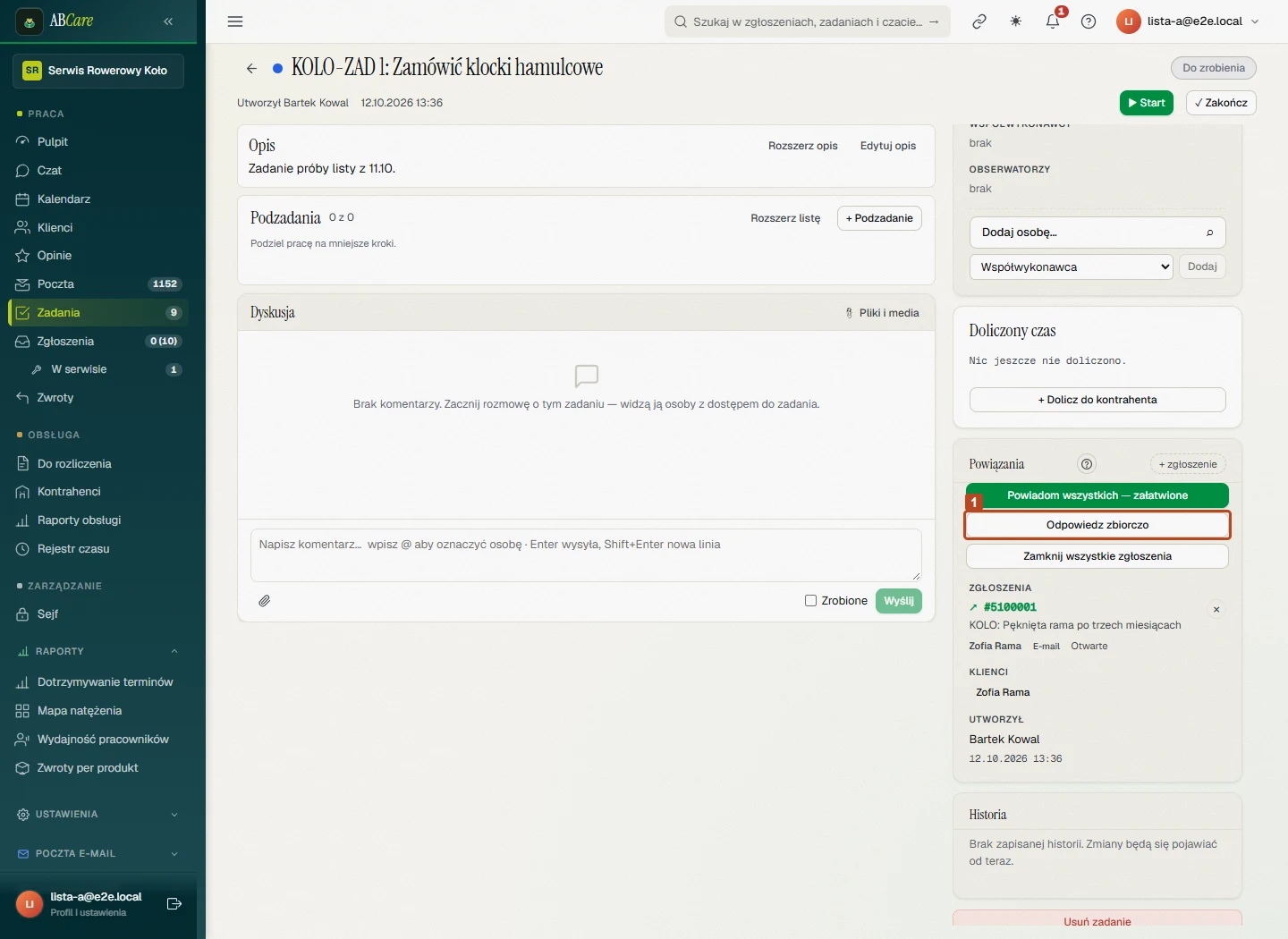 Zadanie z trzema podpiętymi zgłoszeniami: część Powiązania z przyciskami i listą zgłoszeń.
Odpowiedz zbiorczo
Kliknij Odpowiedz zbiorczo. Piszesz jedną treść, a każdy klient dostaje ją jako odpowiedź w swoim zgłoszeniu — tym samym kanałem, którym się z Tobą kontaktował. Nikt nie zobaczy, że pisaliście też do innych.
- Na górze okno mówi, ile wiadomości poleci, a lista pokazuje każde zgłoszenie z dopiskiem wyślemy albo powodem, dla którego wiadomość nie pójdzie.
- Wstawki imię klienta i numer zgłoszenia podstawiają się osobno dla każdego zgłoszenia.
- Przycisk na dole mówi wprost, co zrobi — np. Wyślij 3 wiadomości.
Powiadom wszystkich — załatwione to to samo okno, przygotowane do wiadomości kończącej sprawę.
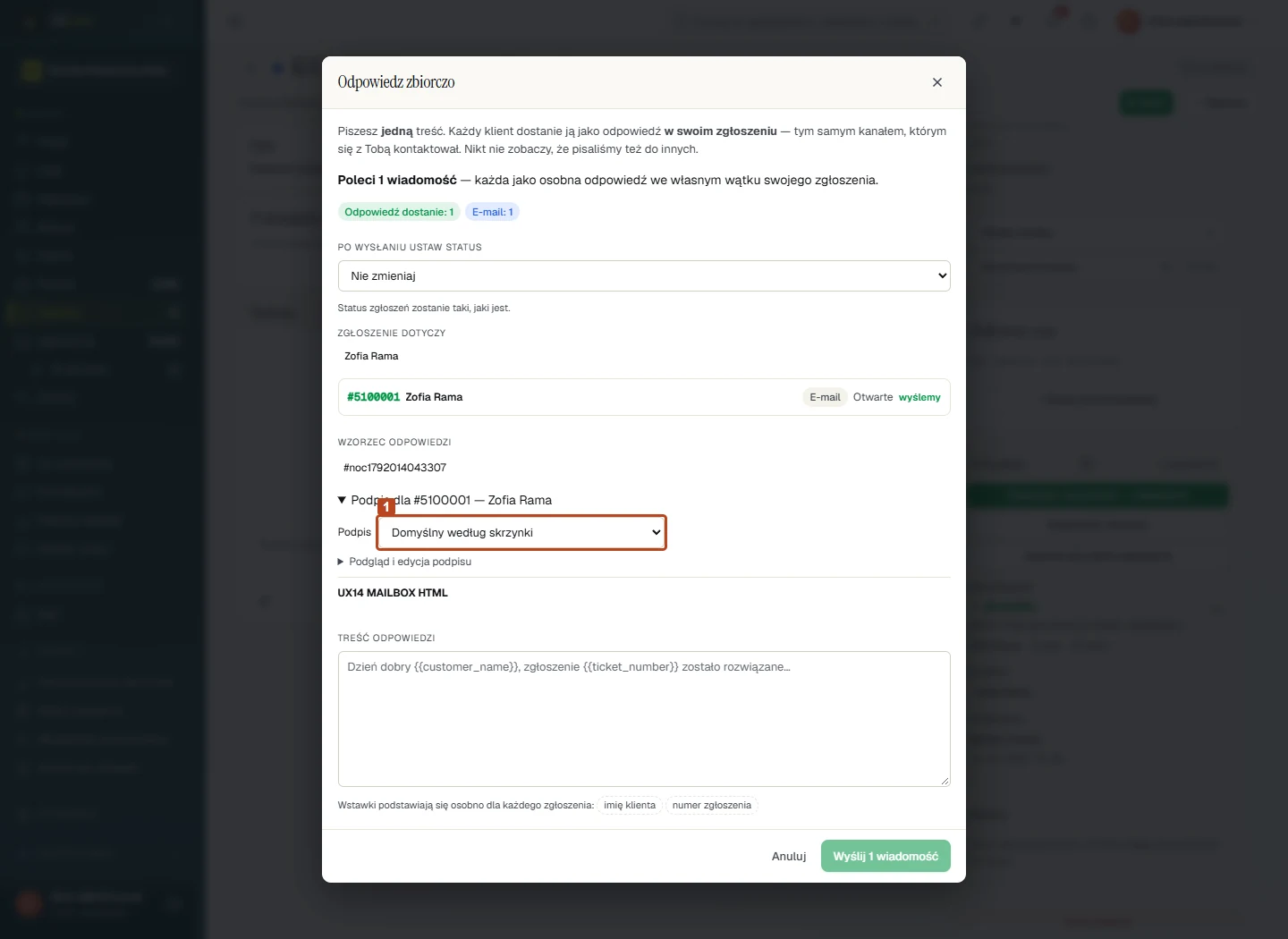 Okno Odpowiedz zbiorczo: liczba wiadomości, status po wysłaniu, lista zgłoszeń i treść odpowiedzi.
Status po wysłaniu
W polu Po wysłaniu ustaw status wybierasz, co stanie się ze zgłoszeniami po wysyłce.
- Powiadom wszystkich — załatwione domyślnie wybiera zakończenie sprawy i zamknięcie zgłoszeń.
- Odpowiedz zbiorczo domyślnie pozostawia Nie zmieniaj.
Przed wysłaniem możesz zmienić wybór na Nie zmieniaj albo inny status firmy. Zdanie pod polem mówi wprost, czy wysyłka zamknie zgłoszenia, czy zostawi je w obecnym statusie.
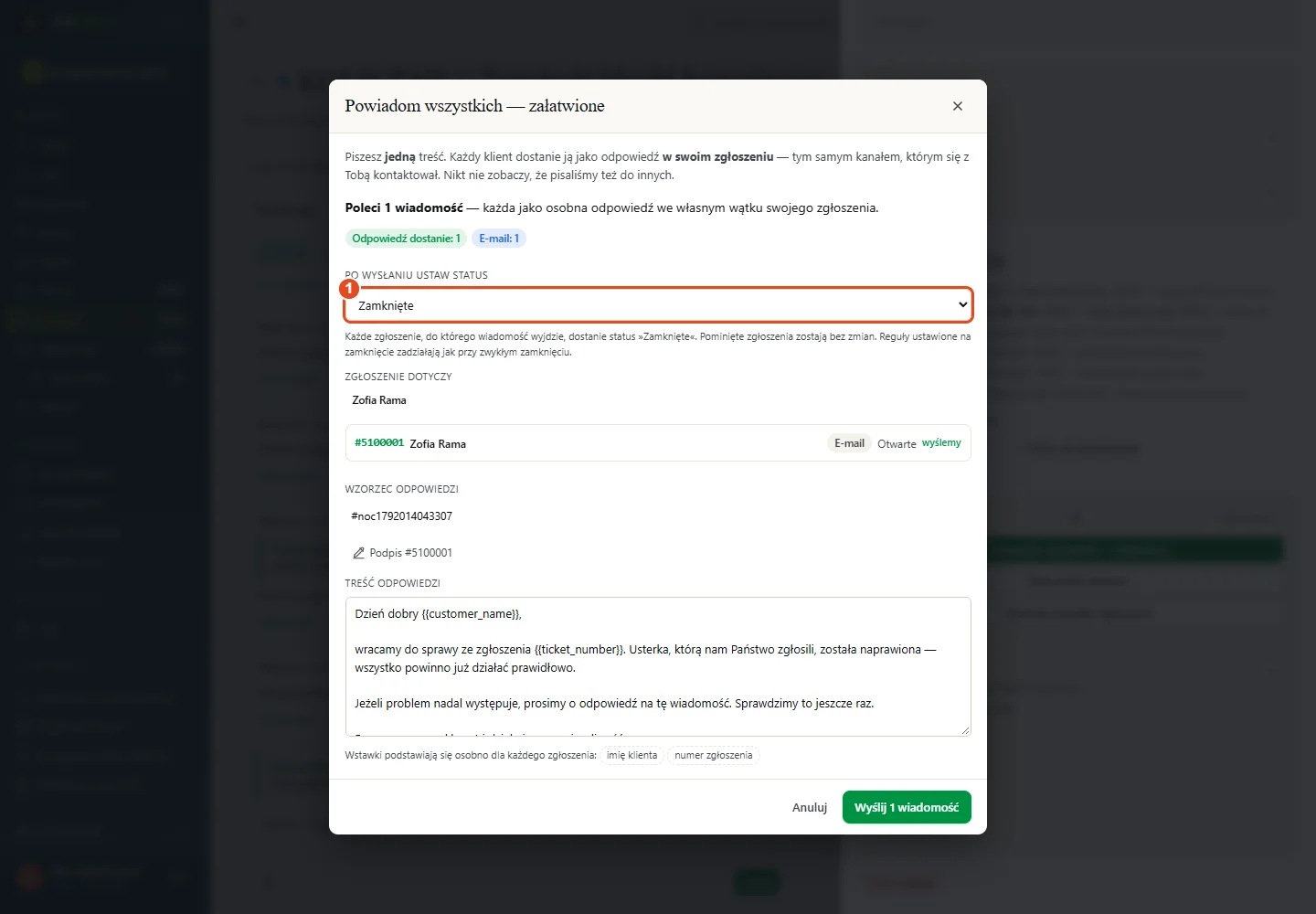 Powiadom wszystkich — załatwione: domyślny status Zamknięte można zmienić przed wysłaniem.
Gdy część klientów już dostała wiadomość
Jeśli z tego zadania poszła już odpowiedź zbiorcza, okno to pokazuje: zgłoszenia już powiadomione są na liście oznaczone nie wyślemy i domyślnie pominięte — nowa wiadomość idzie tylko do tych, które doszły później.
Chcesz napisać do wszystkich jeszcze raz? Zaznacz Wyślij ponownie także do zgłoszeń, które już dostały wiadomość z tego zadania. ABCare zapyta o to dwa razy, zanim wyśle — żeby nikt nie dostał drugiej wiadomości przez przypadek.
Zamknij wszystkie zgłoszenia — bez wysyłania
Sprawa załatwiona, a klienci nie potrzebują kolejnej wiadomości? Kliknij Zamknij wszystkie zgłoszenia. ABCare zapyta o potwierdzenie i poda, ile zgłoszeń zamknie, a potem zamknie je bez wysyłania czegokolwiek do klientów.
Te przyciski ma osoba, która może odpowiadać klientom. Rola Tylko podgląd widzi powiązania, ale bez tych przycisków.
Wybierz podpis wiadomości
W wiadomości wybierz Podpis, sprawdź podgląd i w razie potrzeby rozwiń Podgląd i edycja podpisu. Zmiana w edytorze dotyczy tylko tej wiadomości.
Dodawanie własnych podpisów, podpisów skrzynki, wybór domyślnego operatora oraz szkice opisano w Podpisach e-mail.
Sprawdź również
- Zadania i tablica — zakładanie zadań, tablica i dyskusja.
- Zgłoszenia — lista, filtry i akcje na wielu naraz — akcje na wielu zgłoszeniach bez zadania.
- Łączenie i rozdzielanie zgłoszeń — gdy ten sam klient napisał dwa razy.
- Szybkie odpowiedzi — gotowe teksty do wklejenia.
- Podpisy e-mail — własne i wspólne podpisy, podgląd oraz szkice.