
Zadania i tablica
Praca, która nie jest odpowiedzią na wiadomość: do zrobienia, przypisana do osoby, widoczna dla całego zespołu. Zadanie zrobisz z fragmentu zgłoszenia, odpowiesz z niego zbiorczo kilku klientom, a w dyskusji zadania dołączysz pliki.
Gdzie znajdziesz zadania
W menu po lewej — Zadania. Przełącznik Tabela / Tablica w prawym górnym rogu pokazuje ten sam zbiór jako listę albo w kolumnach według statusu. To ta sama praca pokazana inaczej.
Po lewej stoi kolumna z liczbami — jak na liście Zgłoszeń: Otwarte (zadania w statusach, które nie zamykają zadania) i Wszystkie, a niżej Statusy zadań w grupach i w kolejności z Ustawień → Statusy, z liczbą zadań przy każdym. Kliknięcie statusu pokazuje na liście tylko jego zadania (drugie zdejmuje filtr), dwa kliknięcia w nagłówek grupy — całą grupę, a Ctrl+klik (na Macu Cmd+klik) dokłada kolejny status. Liczby idą za filtrami nad listą — szukaniem, wykonawcą, Moje, tagami, priorytetem i datą. Kolumnę zwiniesz do pasa kolorowych liczb przyciskiem ‹ albo schowasz całkiem; stan pamięta przeglądarka.
Kolumna Status w tabeli (a na telefonie karta zadania) pokazuje kolorową plakietkę — taką samą jak na liście Zgłoszeń: kolor statusu z ustawień i wąski pasek w kolorze grupy przed nią. Najechanie na plakietkę pokazuje nazwę statusu i jego grupy.
Nie widzisz Zadań w menu? Twoja firma mogła je schować w Ustawienia → Funkcje firmy. Schowanie niczego nie kasuje — po ponownym włączeniu wszystkie zadania wracają na miejsce. Szczegóły: Włączanie i wyłączanie zadań oraz rozliczania czasu.
Ten ekran ma własne oprowadzenie: znak zapytania u góry → Oprowadź po tym ekranie (więcej o oprowadzeniu).
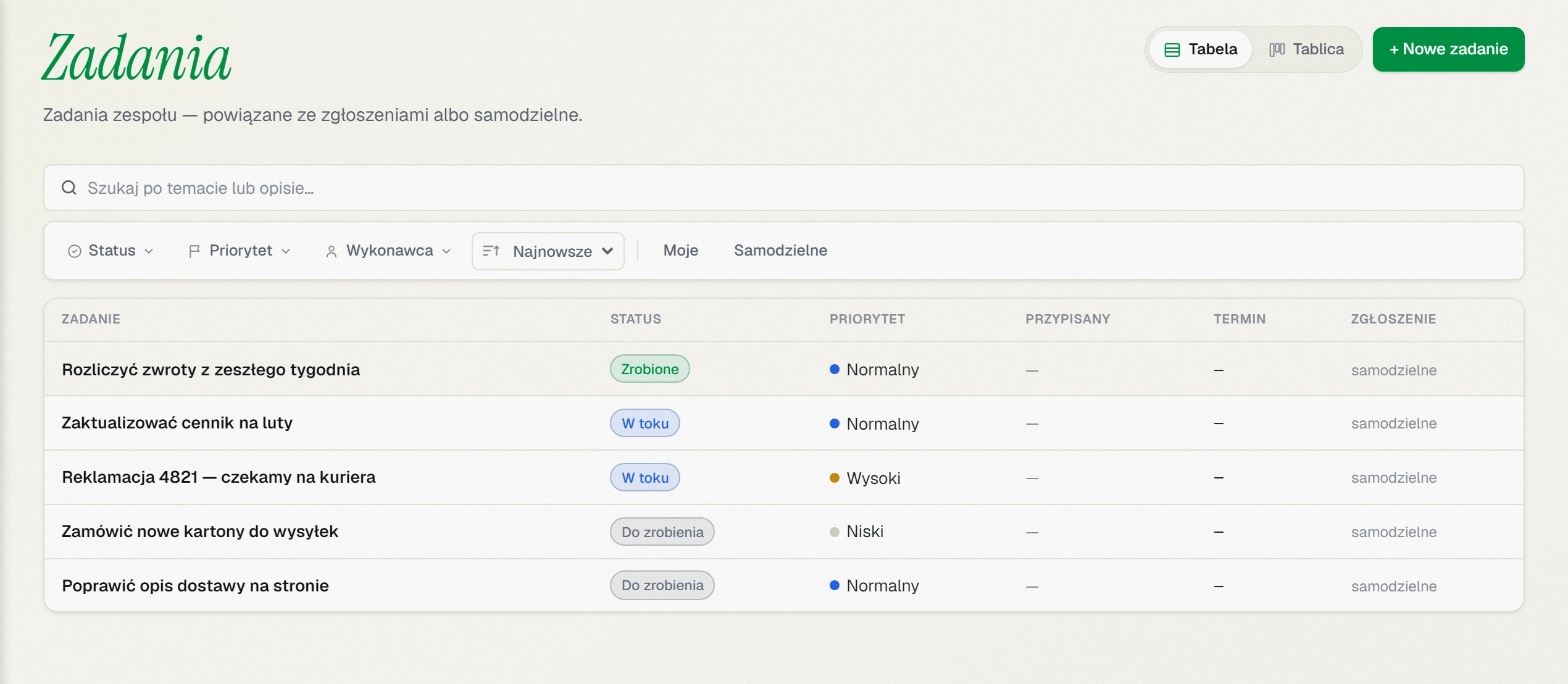 Lista zadań: po lewej Otwarte, Wszystkie i Statusy zadań w grupach z liczbami; w tabeli status jako kolorowa plakietka z paskiem koloru grupy.
Nowe zadanie
Kliknij + Nowe zadanie, wpisz tytuł i — jeśli już wiesz — przypisz osobę oraz termin. Resztę można uzupełnić później; zadanie bez opisu jest lepsze niż zadanie, którego nikt nie zapisał.Tablica — kolumny to statusy
Każda kolumna to jeden status pracy. Zadanie przenosisz przeciągając kartę do innej kolumny albo listą Przenieś do… na dole karty — status zmienia się od razu i widzą to wszyscy.
Kolumna ze statusami po lewej jest przy tablicy domyślnie schowana (uchwyt przy krawędzi tablicy) — kolumny tablicy same są statusami. Pokażesz ją jednym kliknięciem.
Zgłoszenia też mają swoją tablicę — ten sam przełącznik Tabela / Tablica stoi na liście Zgłoszeń.
Nazwy, kolory i kolejność kolumn ustawisz w Ustawieniach → Statusy — to statusy zadaniowe.
Kto nie może zmieniać zadań — na przykład rola Tylko podgląd — widzi listę i tablicę tylko do oglądania: kart nie przesunie.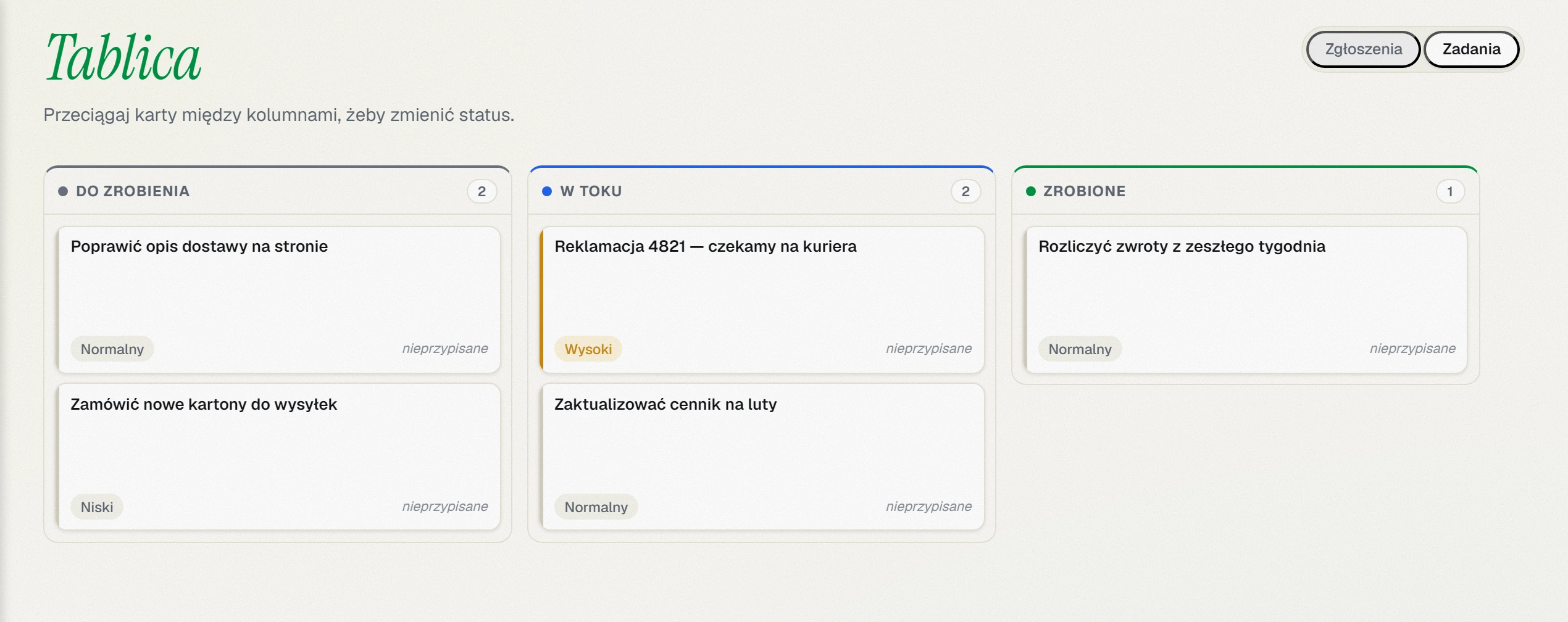 Tablica zadań: kolumny odpowiadają statusom, kartę przeciąga się myszą.
Co jest na karcie zadania
Po lewej Opis i Dyskusja, po prawej wszystko, co da się ustawić: status, priorytet, główny wykonawca i termin. Tytuł i opis zapisują się same, gdy wyjdziesz z pola.
Niżej współwykonawcy (robią to razem) i obserwatorzy (chcą wiedzieć, ale nie robią), a w Powiązaniach — zgłoszenia i klienci, których zadanie dotyczy.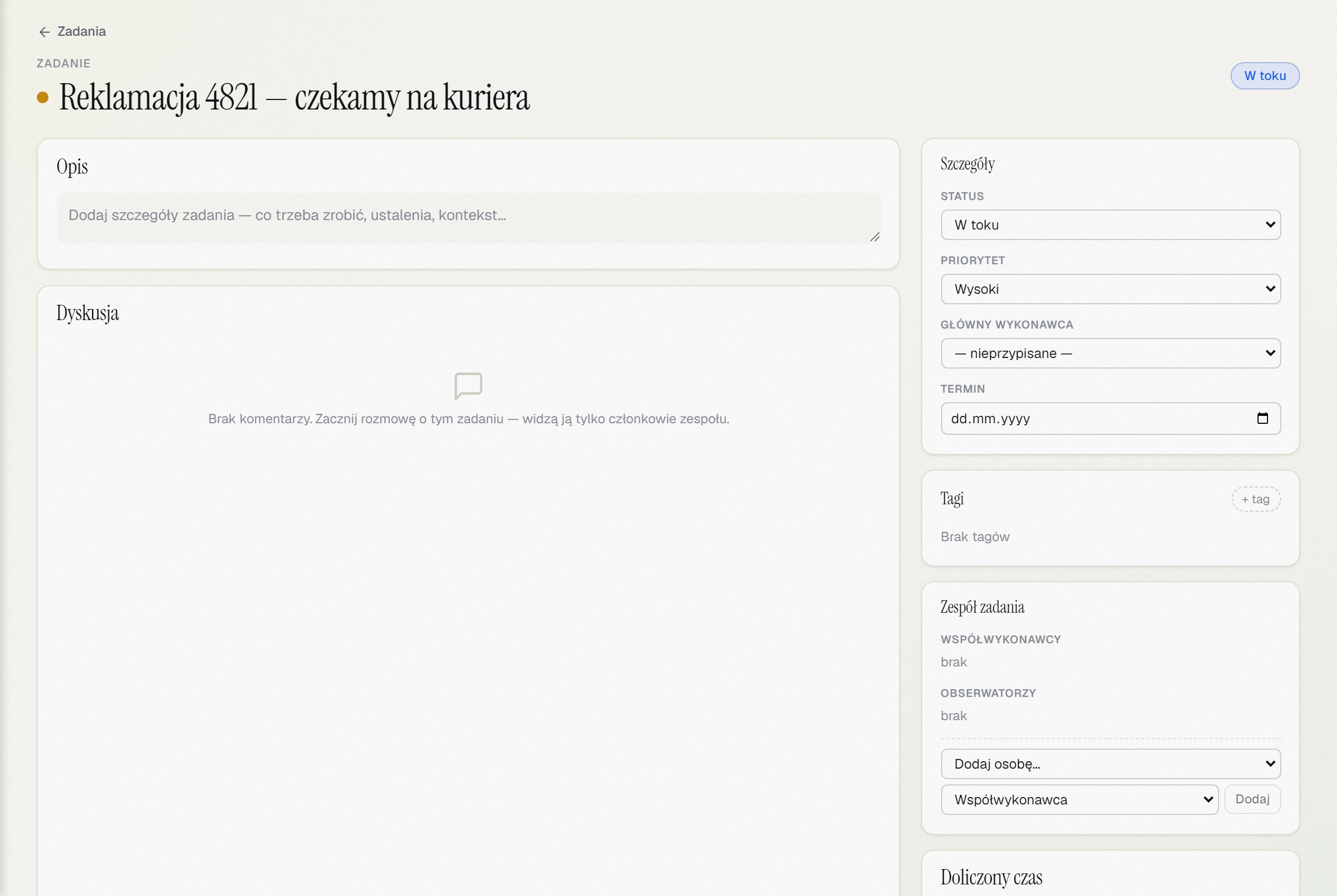 Karta zadania: opis i dyskusja po lewej, ustawienia i osoby po prawej.
Dyskusja przy zadaniu
Dyskusja jest przy zadaniu, a nie w prywatnej wiadomości, której nikt później nie znajdzie. Widzą ją tylko osoby z Twojej firmy — klient nie ma do niej wglądu.
Wpisując @ i imię, powiadomisz konkretną osobę.Zadanie ze zgłoszenia
Jeśli praca wzięła się z korespondencji, nie przepisuj jej ręcznie — zaznacz fragment wiadomości w zgłoszeniu i wybierz Utwórz zadanie z zaznaczenia (albo Dodaj do istniejącego zadania…). Zadanie zapamięta, z którego zgłoszenia pochodzi. Zgłoszenie dopniesz też później przyciskiem + zgłoszenie w Powiązaniach.Odpowiedź zbiorcza z zadania
Gdy do zadania podpiętych jest kilka zgłoszeń (np. ta sama opóźniona dostawa u wielu klientów), kliknij Odpowiedz zbiorczo. Piszesz jedną treść, a ABCare wysyła osobną odpowiedź w każdym podpiętym zgłoszeniu — każdy klient dostaje swoją wiadomość, nie kopię do wszystkich. Przed wysyłką zobaczysz listę, do kogo pójdzie wiadomość, a przy zgłoszeniach, do których nie pójdzie — powód.Pliki w dyskusji zadania
Do wpisu w dyskusji dołączysz plik spinaczem, wklejeniem zrzutu ekranu ze schowka albo przeciągnięciem pliku na okno — możesz upuścić go gdziekolwiek na ekranie.
Żeby nie przewijać całej dyskusji w poszukiwaniu jednego zdjęcia, kliknij Pliki i media w nagłówku karty Dyskusja. Panel zbiera wszystkie załączniki zadania i dzieli je na zakładki Media (zdjęcia) i Pliki (dokumenty).
Pojedynczy plik skasujesz koszem. Skasowany plik znika bezpowrotnie.
Zamknięte zadanie z czasem znika razem z komentarzami i plikami, gdy firmie kończy się miejsce — dlatego rzeczy, które muszą zostać, trzymaj też poza ABCare.
Sprawdź również
- Włączanie i wyłączanie zadań oraz rozliczania czasu — gdy zadania nie są Twojej firmie potrzebne.
- Statusy — własne, serwisowe i zadaniowe, w grupach — własne kolumny tablicy zadań.
- Doliczanie czasu z zadania — jak przepracowane godziny trafiają do rozliczenia kontrahenta.
- Pliki i media — panel z załącznikami i kasowanie pojedynczego pliku.