
Kontrahenci — firmy, które obsługujesz
Dodaj obsługiwaną firmę, ustaw stawkę i termin płatności. Godziny, faktury i poczta dopisują się do niej same, a z karty kontrahenta jednym kliknięciem napiszesz e-mail, dopiszesz czas albo otworzysz zestawienie prac.
Otwórz listę kontrahentów
W menu wejdź w Obsługa → Kontrahenci. Zobaczysz wszystkie obsługiwane firmy razem z podsumowaniem: ile godzin poszło na nie w tym miesiącu, ile pracy czeka na fakturę i czy mają coś zaległego.
Nie widzisz sekcji Obsługa? Twoja firma mogła ją schować — włącza się ją w Funkcjach firmy.
Ten ekran ma własne oprowadzenie: znak zapytania u góry → Oprowadź po tym ekranie (więcej o oprowadzeniu).
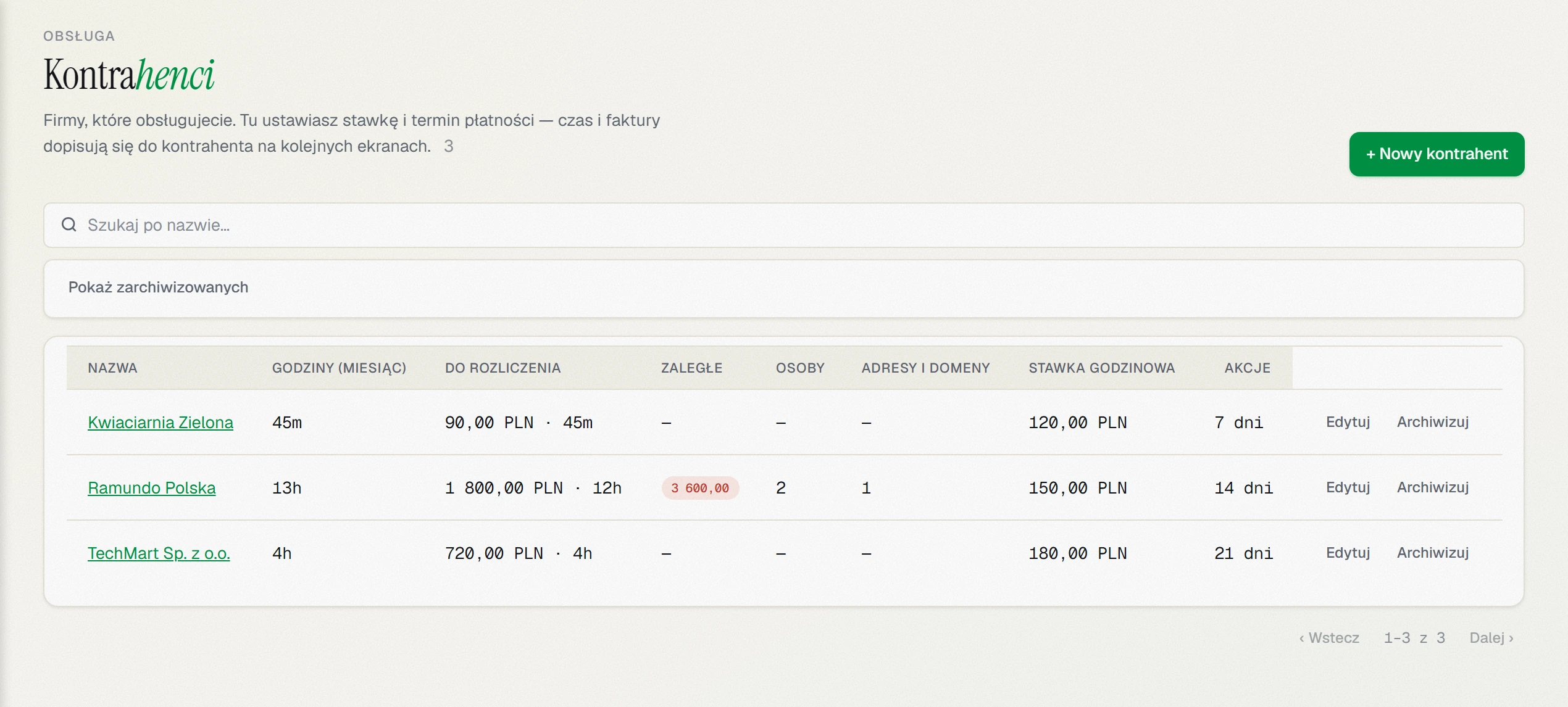 Lista kontrahentów. Czerwona kwota w kolumnie „Zaległe” to nieopłacona faktura po terminie.
Dodaj firmę
Kliknij + Nowy kontrahent i wpisz nazwę. Warto od razu uzupełnić dwie rzeczy:
- stawkę godzinową — dzięki niej system sam podpowie kwotę, gdy będziesz rejestrować fakturę;
- termin płatności — podpowie datę zapłaty na fakturze.
Obie są opcjonalne i obie możesz zmienić później.
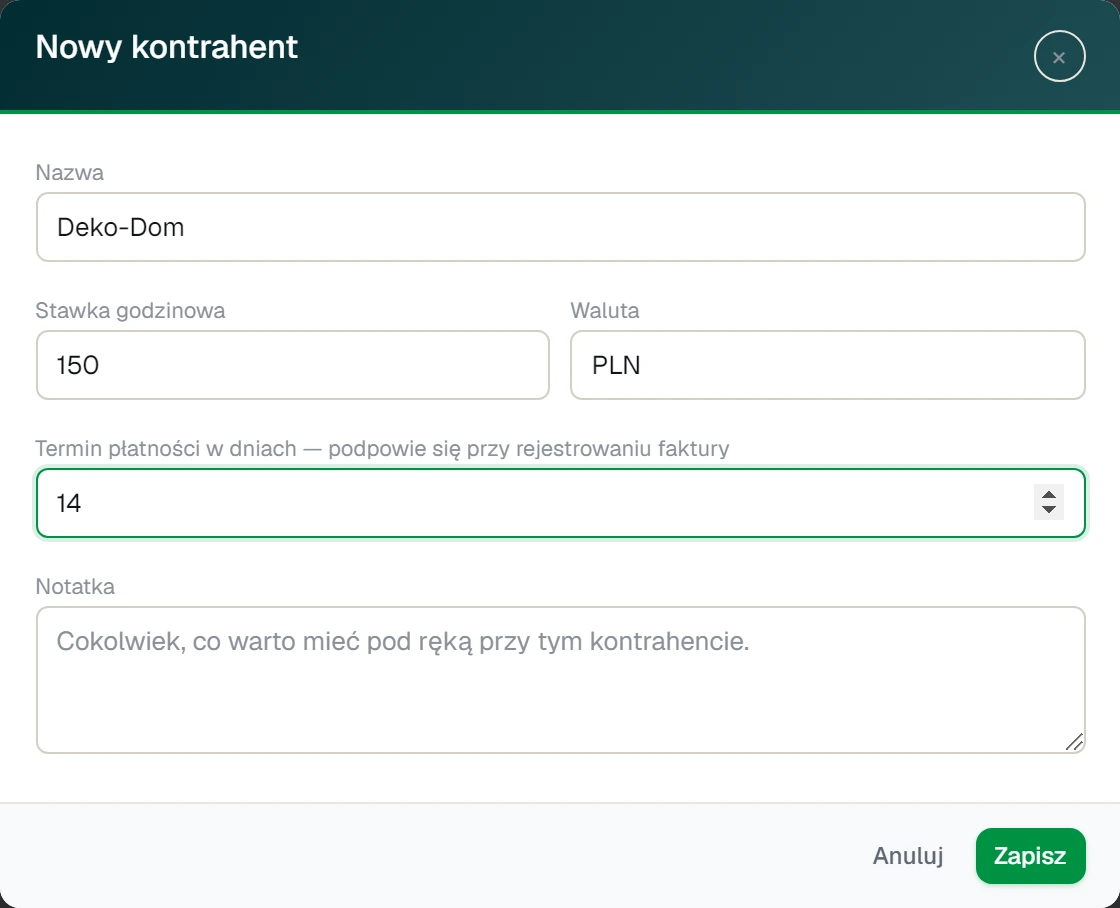 Nowy kontrahent: nazwa, stawka godzinowa, waluta, termin płatności i miejsce na notatkę.
Wejdź na kartę kontrahenta
Kliknij nazwę firmy na liście. Karta ma dwie części: po lewej dane, osoby i adresy, a obok oś czasu — korespondencja, przepracowane godziny i faktury w jednej liście, od najnowszego.
Sens tego ekranu polega na tym, że nie musisz skakać po trzech miejscach, żeby odtworzyć, co się z tą firmą działo.
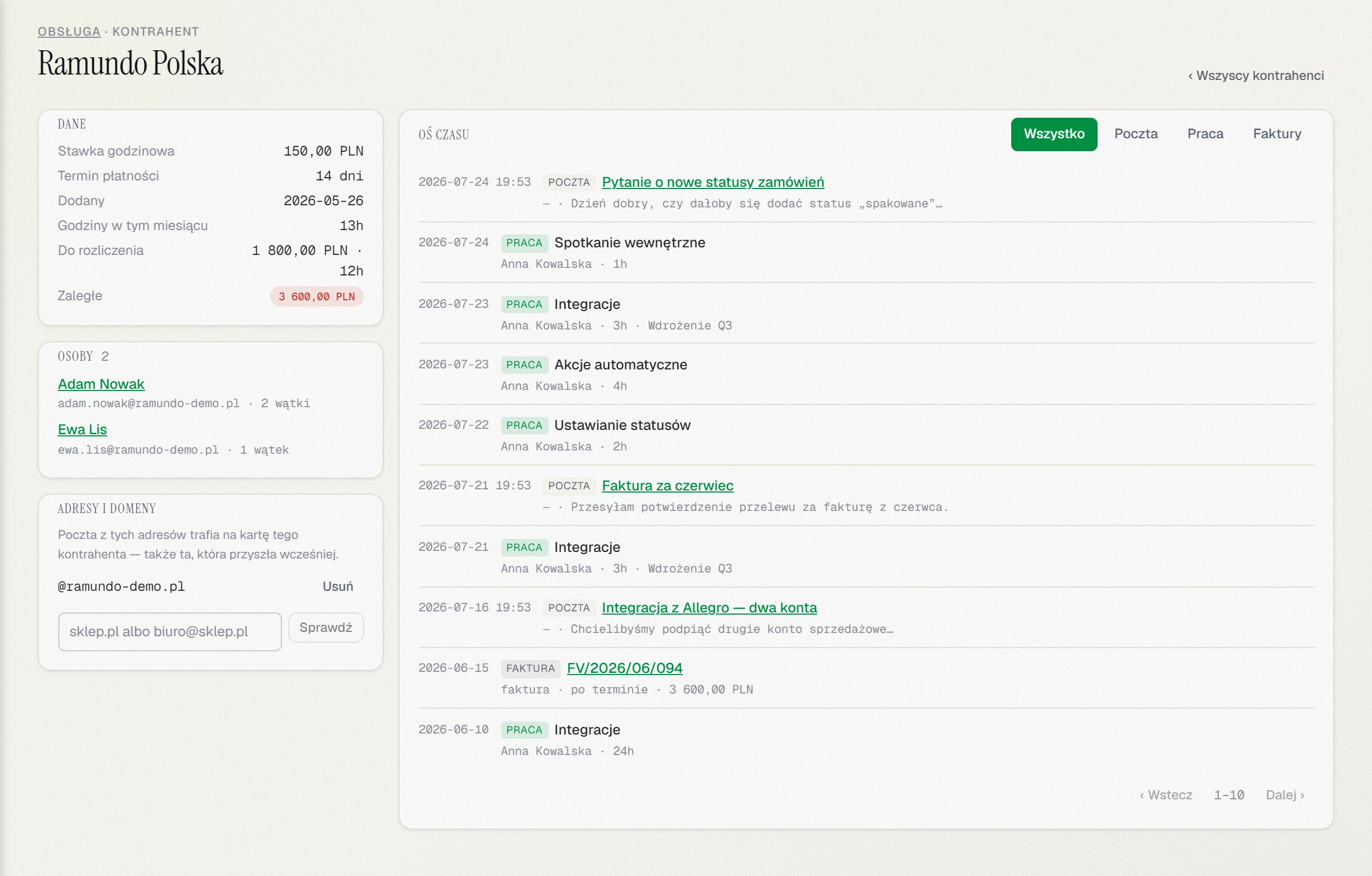 Karta kontrahenta: dane i podsumowania po lewej, wspólna oś czasu po prawej.
Szybkie akcje z karty kontrahenta
Pod nazwą firmy stoją przyciski do tego, co robi się najczęściej:
- ✉ Napisz e-mail — wiadomość do osoby z tej firmy.
- ⏱ Dodaj czas pracy — otwiera rejestr czasu od razu na tym kontrahencie.
- 💳 Do rozliczenia — praca tej firmy czekająca na fakturę.
- ✓ Nowe zadanie — zadanie dla zespołu, z nazwą kontrahenta w opisie (gdy firma używa zadań).
- Zestawienie prac — co zrobiliście dla tej firmy w wybranym okresie, z wydrukiem. Szczegóły: Zestawienie prac dla kontrahenta i wydruk.
Widzisz tylko te przyciski, do których masz prawo — na przykład bez prawa do kwot nie ma „Do rozliczenia”.
Zawężaj oś czasu
Przyciski nad osią — Wszystko, Poczta, Praca, Faktury — pokazują tylko jeden rodzaj wpisów. Przydaje się, gdy chcesz szybko przejrzeć samą korespondencję albo same faktury.
Przy każdej pozycji widać, z czym masz do czynienia, a wpisy z tego samego dnia trzymają się razem.
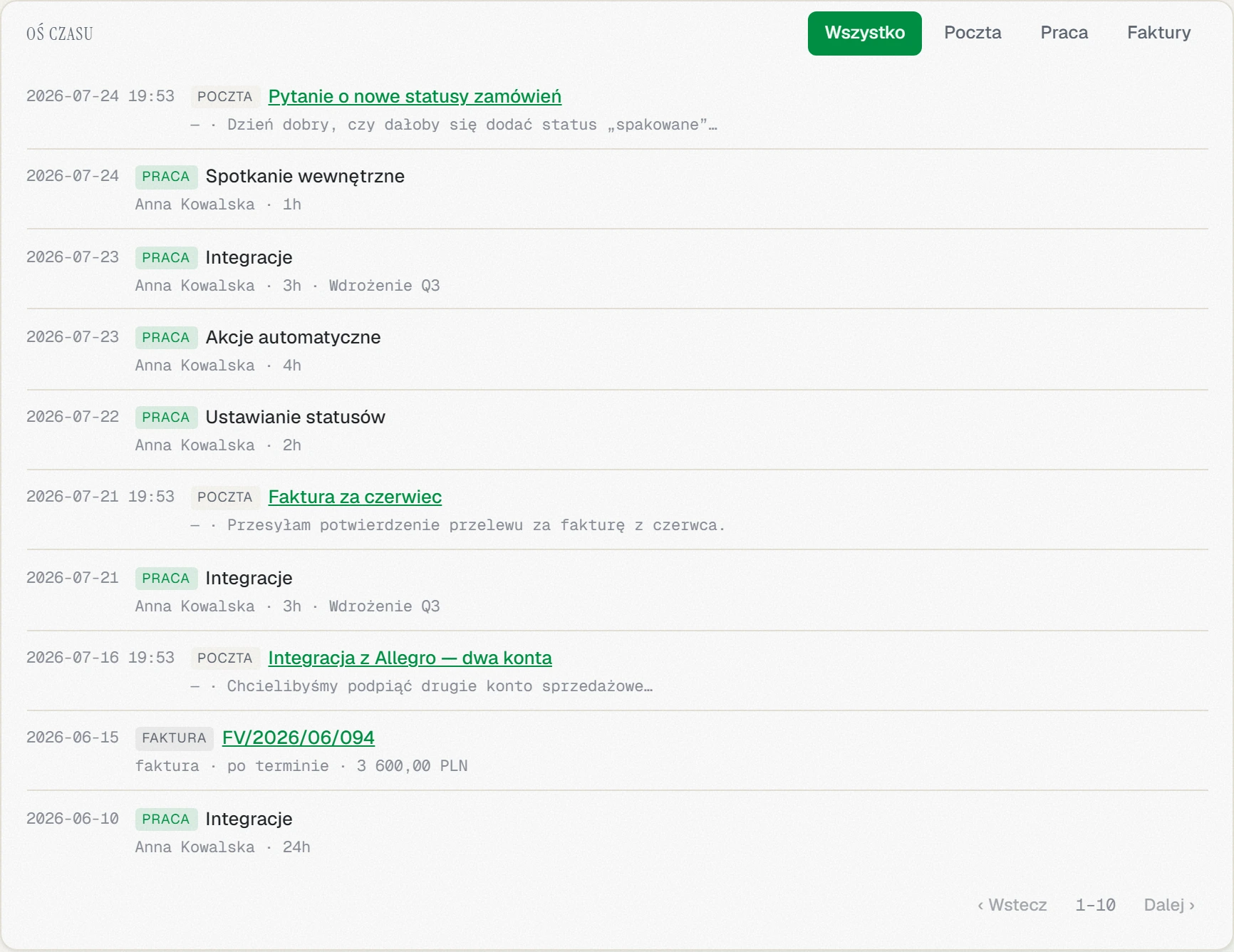 Oś czasu: poczta, praca i faktury w jednej liście, każda pozycja oznaczona rodzajem.
Archiwizuj zamiast usuwać
Kontrahenta, z którym przestajesz pracować, archiwizujesz. Znika z listy, ale jego godziny i faktury zostają — inaczej straciłbyś podstawę rozliczeń sprzed lat.
Zarchiwizowanych pokaże przycisk Pokaż zarchiwizowanych; stamtąd możesz też przywrócić firmę na listę.
Sprawdź również
- Poczta kontrahenta — adresy i domeny — jak sprawić, żeby maile firmy same trafiały na jej kartę.
- Zestawienie prac — podsumowanie pracy dla jednej firmy i wydruk.
- Rejestr czasu — wpisywanie godzin i licznik.
- Kontrahent, klient i po co to jest — jeśli te dwa pojęcia jeszcze Ci się mylą.
- Nowa firma do obsługi — film z ustawieniem nowego kontrahenta aż do pierwszej faktury.