
Tłumaczenie wiadomości od zagranicznych klientów
Wiadomości w obcym języku możesz tłumaczyć na dwa sposoby: przeglądarką (za darmo, działa od razu) albo przyciskiem „Tłumacz” w zgłoszeniu, na własnym koncie DeepL. Wyjaśniamy, kiedy potrzebujesz tego drugiego.
Sposób pierwszy działa już teraz — za darmo
Nie musisz niczego włączać. Każda wiadomość w obcym języku jest odpowiednio oznaczana, więc przeglądarka sama rozpoznaje język i proponuje pasek Przetłumacz. Pracownik klika i czyta po polsku.
Twoja firma nie płaci za to nic. Rozpoznajemy niemiecki, angielski, francuski i włoski.
Działa w Chrome, Edge, Brave, Operze i Arcu. W Firefoksie i Safari takiego paska nie ma — wtedy przydaje się sposób drugi.
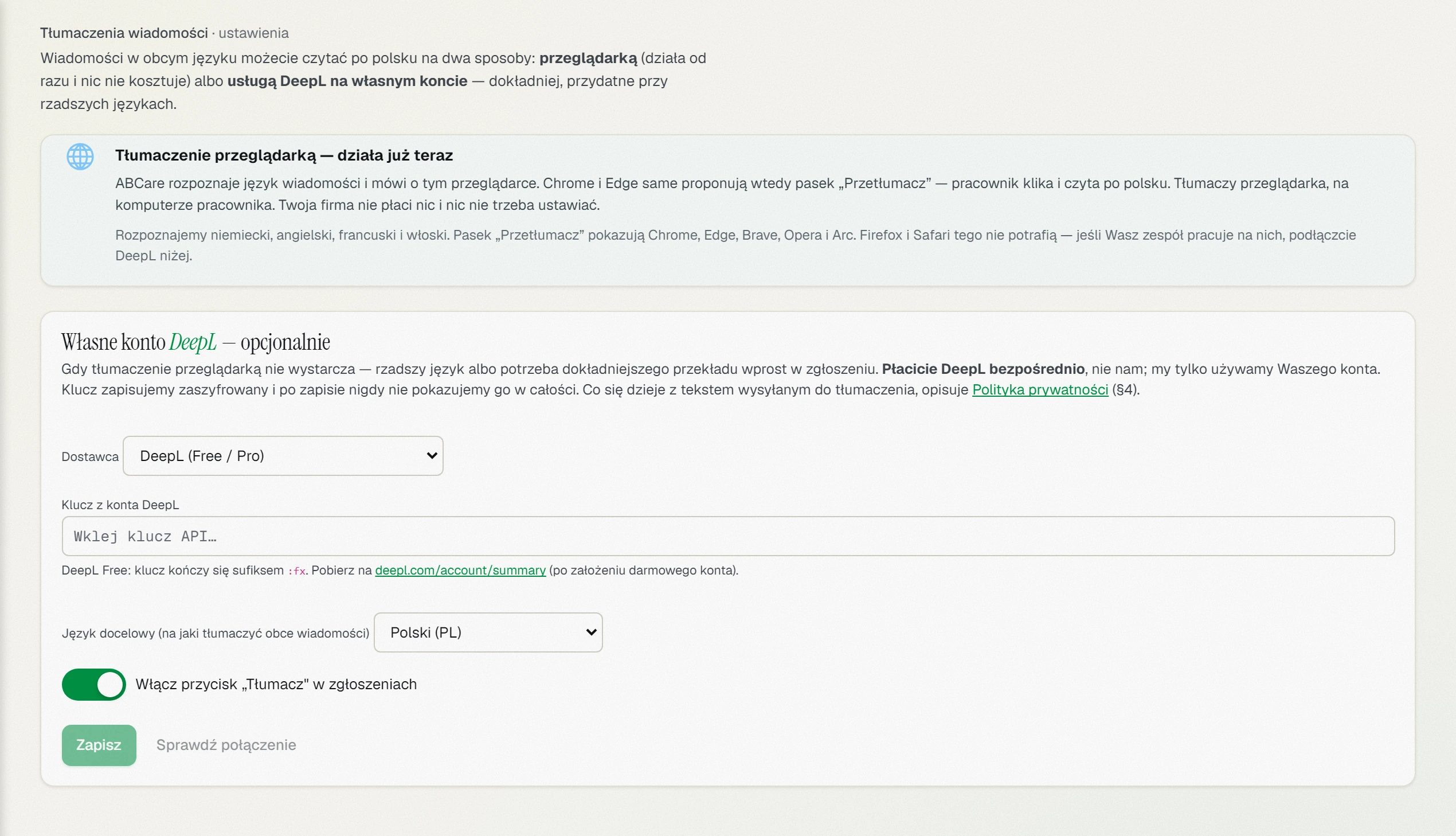 Ekran Tłumaczenia wiadomości: u góry tłumaczenie przeglądarką, niżej opcjonalne własne konto DeepL.
Kiedy potrzebujesz sposobu drugiego
Włącz tłumaczenie w samej aplikacji, gdy:
- zespół pracuje w Firefoksie albo Safari,
- piszą do Was klienci w językach spoza tej czwórki,
- potrzebujecie dokładniejszego przekładu niż przeglądarkowy.
Ten sposób działa na Waszym własnym koncie w usłudze DeepL — Twoja firma płaci DeepL bezpośrednio, nie nam. DeepL ma darmowy pakiet na start, który dla niewielkiego ruchu zwykle wystarcza.
Jak to włączyć
- Załóż konto w DeepL i skopiuj stamtąd klucz (ekran podpowiada, gdzie go znaleźć).
- W Ustawienia → Tłumaczenia wklej go w pole Klucz z konta DeepL. Klucz jest szyfrowany przed zapisem i potem nie pokazujemy go już w całości.
- Wybierz Język docelowy — na jaki tłumaczymy obce wiadomości.
- Włącz przełącznik Włącz przycisk „Tłumacz” w zgłoszeniach.
- Kliknij Zapisz, a potem Sprawdź połączenie — pokażemy próbkę tłumaczenia.
Drobiazg: przycisk Zapisz jest nieaktywny, dopóki czegoś nie zmienisz. Przy pierwszej konfiguracji ożywa dopiero po wklejeniu klucza.
Jak z tego korzysta zespół
Pod każdą wiadomością od klienta w zgłoszeniu pojawia się przycisk 🌐 Tłumacz. Kliknięcie pokazuje tłumaczenie pod oryginałem, z informacją, z jakiego języka na jaki.
Oryginał zostaje — nic nie jest podmieniane ani nadpisywane.
Powtórki są darmowe
Raz przetłumaczony tekst zapamiętujemy, więc ta sama treść kolejny raz nie kosztuje nic — przy takim tłumaczeniu zobaczysz znaczek ⚡ zapamiętane. Na dole ekranu ustawień, w części Co już przetłumaczyliśmy, widać, ile tłumaczeń mamy zapamiętanych i ile tekstu faktycznie poszło do DeepL — czyli za ile realnie zapłacisz.
Ta część pojawia się dopiero po pierwszym zapisaniu ustawień.
Sprawdź również
- Asystent AI — druga funkcja działająca na własnym koncie firmy.
- Zgłoszenie — odpowiadanie klientowi — miejsce, w którym pojawia się przycisk Tłumacz.