
Podłączenie skrzynki e-mail
Firmowe skrzynki (np. info@…, sklep@…, erli@…) podłączasz do ABCare: Outlook, Hotmail i Microsoft 365 — logowaniem kontem Microsoft, Gmail — hasłem aplikacji Google, pozostałe — wskazujesz dostawcę, wpisujesz login i hasło. Wiadomości trafiają do Poczty lub Zgłoszeń, a odpowiedzi wychodzą z Twojego adresu. Każdą skrzynkę dodajesz osobno. Zapytania z formularza kontaktowego sklepu internetowego też zakładają zgłoszenia — na klienta, który pisał.
Trzy drogi do podłączenia
Skrzynkę podłączysz w dwóch miejscach:
- w kreatorze Pierwsze ustawienia, w kroku Skrzynka e-mail — do wyboru Gmail / Google Workspace (przez hasło aplikacji Google), Zaloguj przez Microsoft (Outlook, Hotmail i poczta firmowa Microsoft 365) i Inna skrzynka (Onet, WP, home.pl, własny serwer);
- w Ustawienia → Integracje → + Dodaj nową integrację, na karcie Skrzynka e-mail — zielony przycisk Dodaj skrzynkę pocztową (każda skrzynka, także Gmail), a obok Zaloguj kontem Microsoft.
Po podłączeniu wracasz tam, skąd zacząłeś — do kreatora albo do listy integracji.
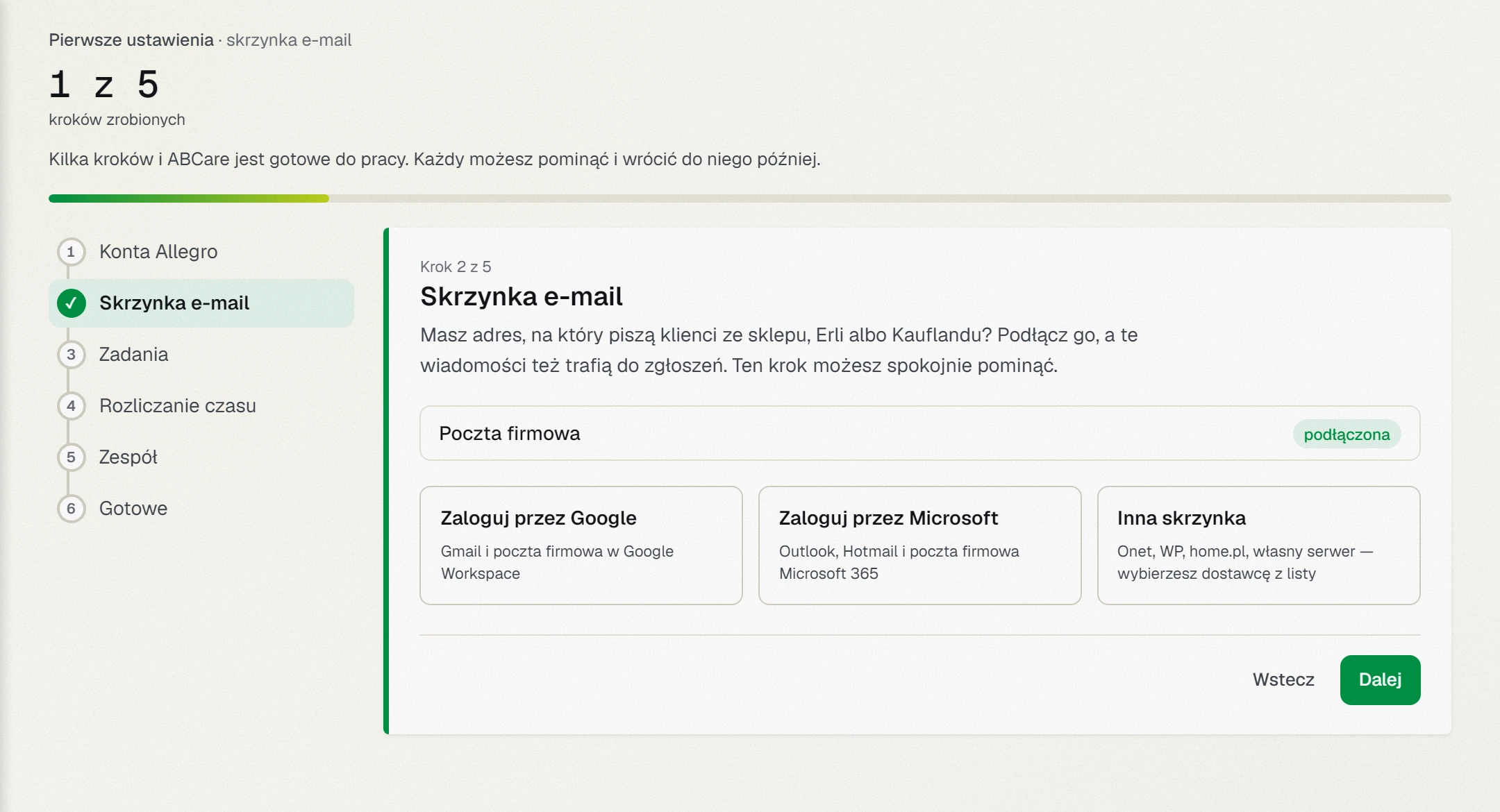 Krok Skrzynka e-mail w kreatorze — tu wybierasz, jak podłączyć pocztę.
Logowanie kontem Google lub Microsoft
Outlook, Hotmail i Microsoft 365: wybierz Zaloguj kontem Microsoft i potwierdź dostęp do odczytu, porządkowania i wysyłania poczty. Nowe połączenie korzysta z bezpośredniego połączenia Microsoft, bez włączania IMAP lub SMTP. Starszą skrzynkę przełącz według instrukcji poniżej, używając tego samego adresu i firmy. Zobacz instrukcję Microsoft Outlook i Hotmail.
Po powrocie uzupełnij ustawienia skrzynki i kliknij Zapisz zmiany. Do tego czasu konto czeka na konfigurację i nie odbiera wiadomości. Pocztę firmową Microsoft 365 może dodatkowo zatwierdzać administrator organizacji. Konto Microsoft bez własnej skrzynki Outlook nie wystarczy.
Google: logowanie kontem Google działa jak dotychczas. Skrzynki podłączane loginem i hasłem aplikacji nadal używają swoich ustawień poczty.
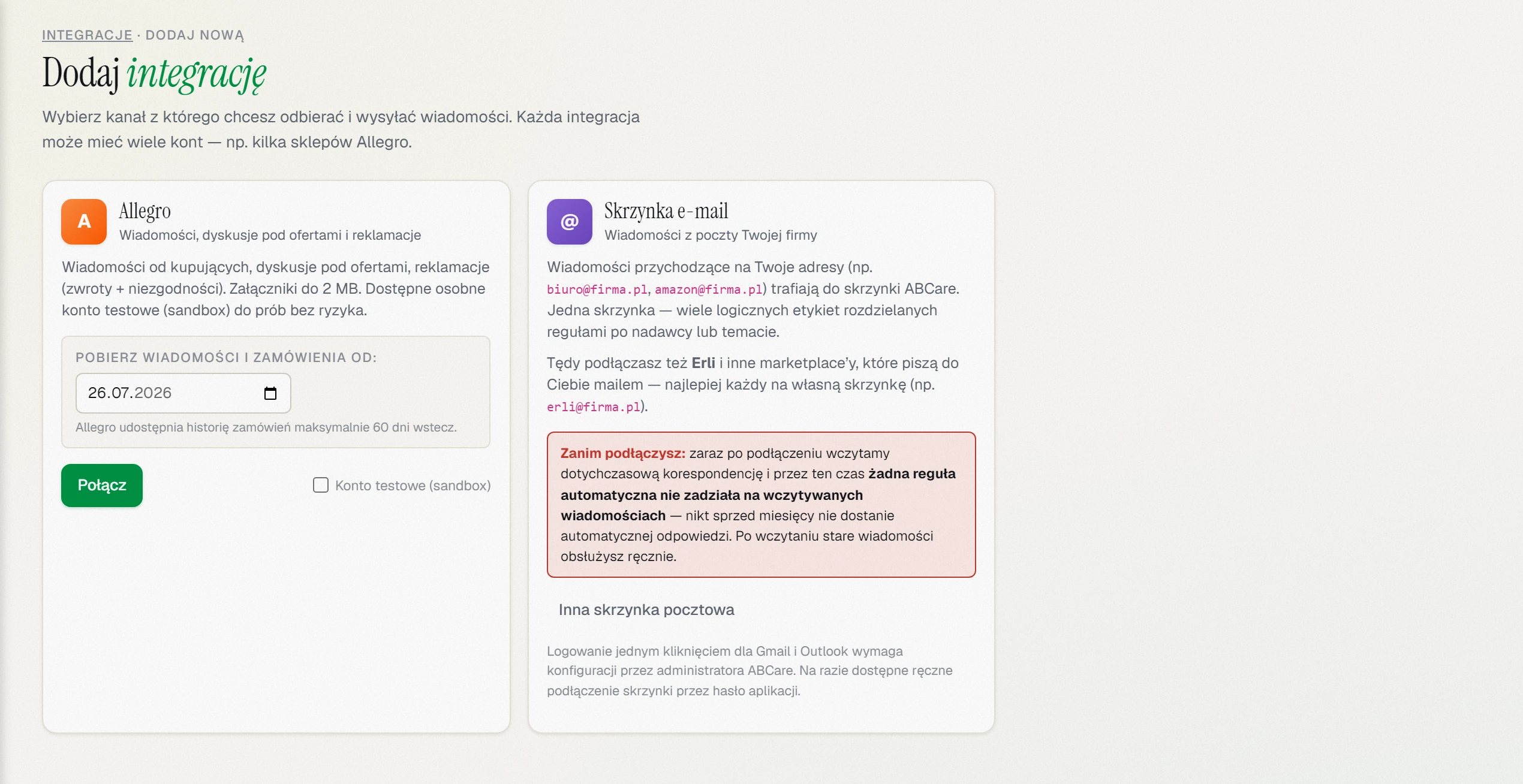 Karta Skrzynka e-mail na ekranie Dodaj integrację.
Zatwierdź ustawienia po zalogowaniu
Samo zalogowanie u dostawcy zapisuje połączenie. ABCare nie pobiera jeszcze wiadomości. Na liście zobaczysz Uzupełnij ustawienia.
Otwórz ustawienia konta. Wybierz datę, od której wczytać korespondencję, sposób jej obsługi, przechowywanie danych i dostęp zespołu. Jeśli potrzebujesz odpowiedzi wysyłanych przez reguły, wybierz także wysyłanie przez automatyzacje.
Kliknij Zapisz zmiany. Dopiero ten zapis uruchamia konto. Zamknięcie ekranu albo Anuluj zostawia je połączone, ale bez pobierania.
Dla poczty wybierz także, czy wiadomości mają trafiać do Poczty, Zgłoszeń czy obu miejsc, oraz co robić z mailami na serwerze po pobraniu. Domyślnie pozostają na serwerze.
Jeżeli podłączasz skrzynkę hasłem aplikacji albo hasłem pocztowym, wszystkie te wybory robisz już w formularzu dodawania. Końcowy przycisk Dodaj skrzynkę pocztową zapisuje ustawienia i uruchamia pobieranie.
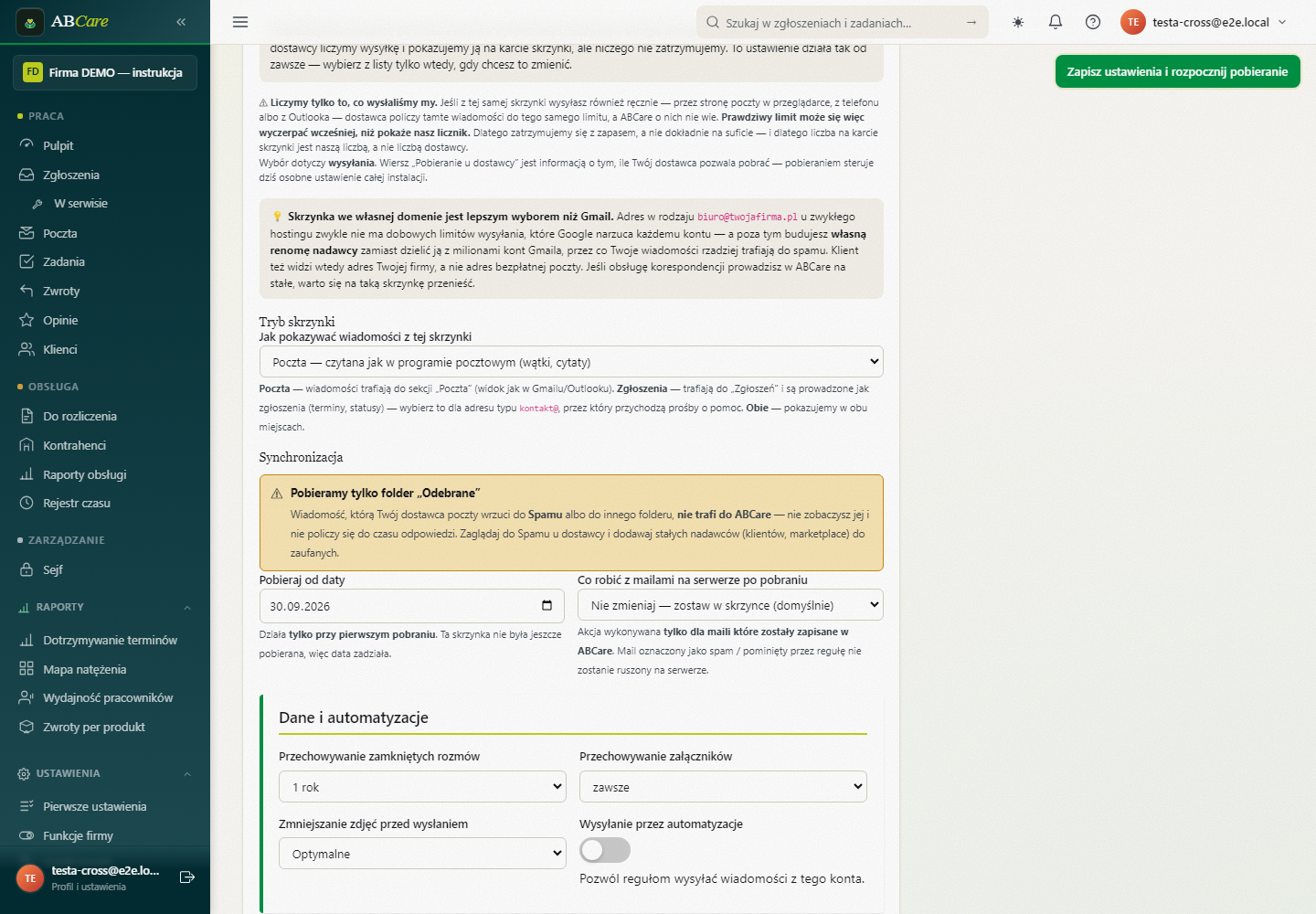 Ustawienia wybierasz przed rozpoczęciem pobierania wiadomości.
Inna skrzynka — czyja to skrzynka i jak się logujemy
Ręczne podłączenie to cztery krótkie kroki na jednym ekranie Podłącz skrzynkę e-mail.
- Czyja to skrzynka — wybierz dostawcę poczty z listy, wpisz adres e-mail i nazwę skrzynki, pod jaką ma się pokazywać w ABCare. Adresy serwerów i szyfrowanie wpiszemy za Ciebie. Gdy dostawca daje każdemu klientowi inny adres serwera (typowe dla hostingu), wklej go w Ustawieniach zaawansowanych — znajdziesz go w panelu swojego hostingu.
- Jak się logujemy — login (zwykle to samo co adres) i hasło do skrzynki. Dla Gmaila podaj hasło aplikacji, a nie zwykłe hasło konta — jak je założyć, mówi następny krok. Outlooka, Hotmaila i Microsoft 365 tak nie podłączysz: Microsoft nie wpuszcza do poczty samym hasłem, użyj przycisku Zaloguj kontem Microsoft. Dane zapisujemy zaszyfrowane.
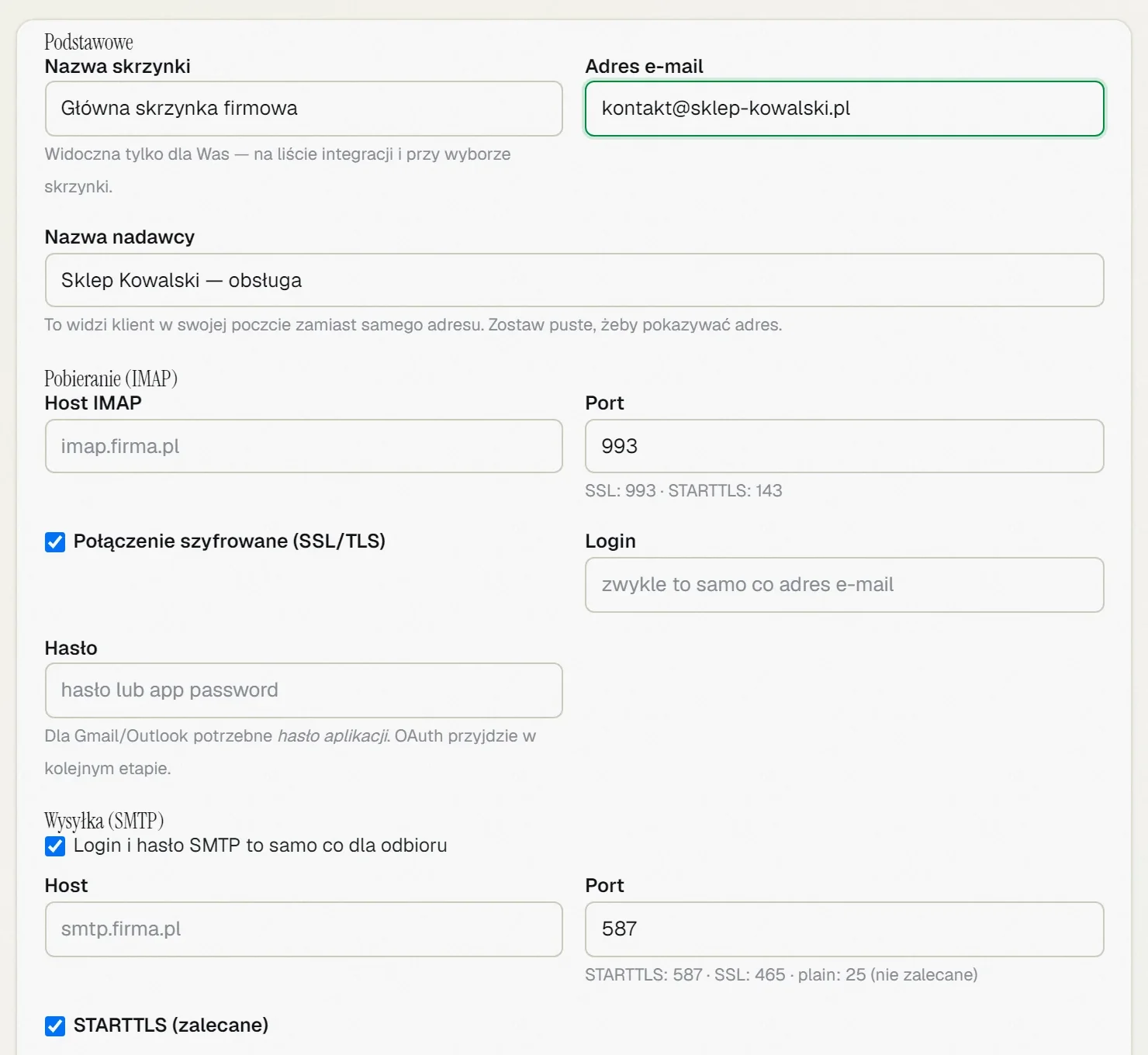 Dostawca, adres, nazwa skrzynki oraz login i hasło.
Gmail — hasło aplikacji Google
Google nie wpuszcza do poczty zwykłym hasłem konta. Na liście Dostawca poczty wybierz Gmail albo Google Workspace (kafelek Gmail / Google Workspace w kreatorze robi to za Ciebie). Pod polami loginu i hasła pojawi się instrukcja Hasło aplikacji Google — 2 minuty, raz na zawsze:
- Włącz na koncie Google weryfikację dwuetapową, jeśli jeszcze jej nie masz — bez niej Google nie pokaże haseł aplikacji.
- Otwórz stronę Hasła aplikacji (odnośnik jest w instrukcji na ekranie) i zaloguj się tym kontem, którego skrzynkę podłączasz.
- Wpisz nazwę ABCare i kliknij Utwórz.
- Google pokaże 16 liter w czterech grupach. Skopiuj je i wklej w pole Hasło — spacje usuniemy sami. W polu Login wpisz pełny adres Gmail.
Poczta firmowa w Google Workspace: jeśli strony z hasłami aplikacji nie ma, administrator Waszego konta Google musi włączyć hasła aplikacji albo weryfikację dwuetapową.
Przy koncie Google ekran pokazuje też ostrzeżenie o dobowych limitach Google na wysyłkę i pobieranie poczty — przeczytaj je przed podłączeniem.
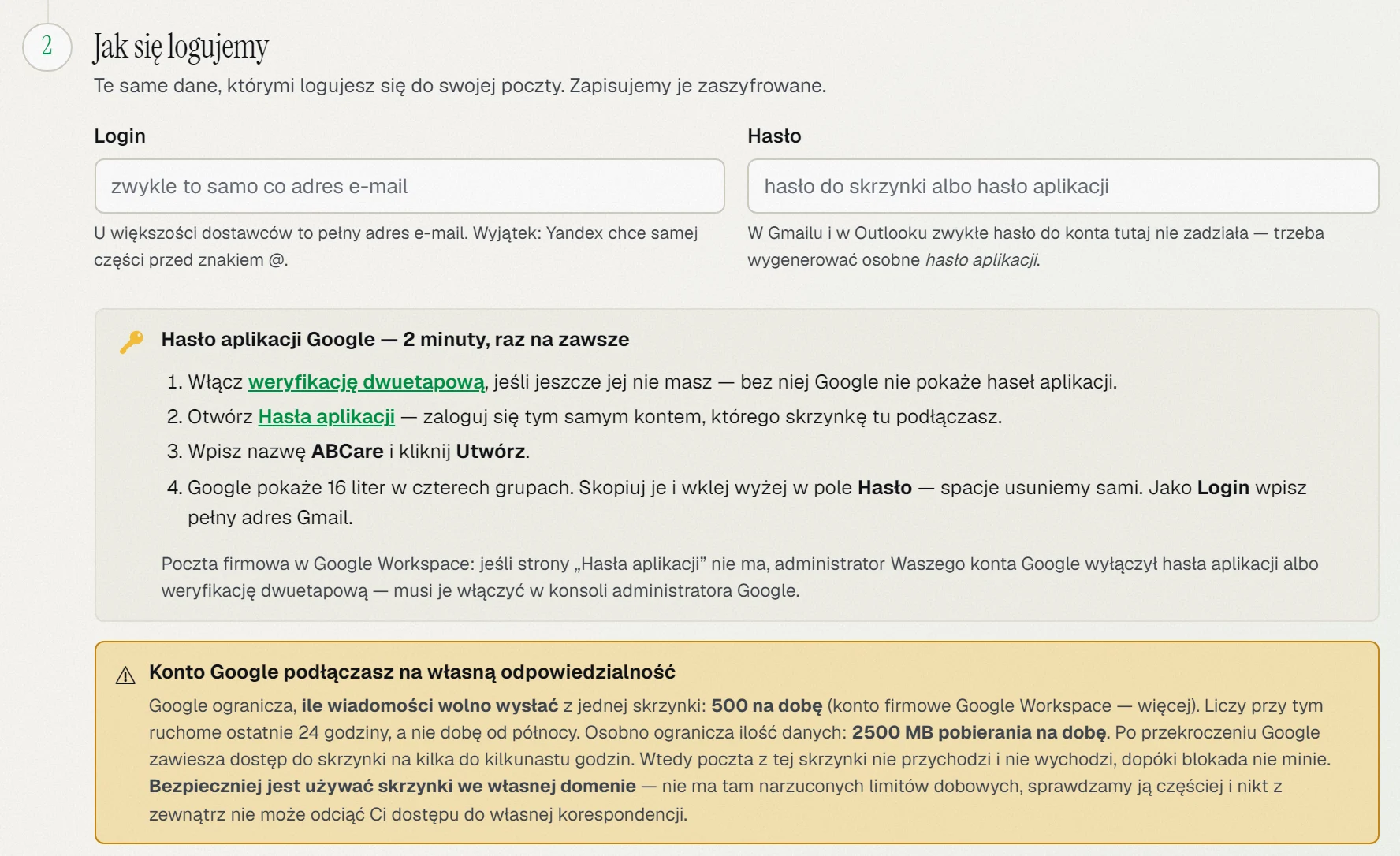 Pola Login i Hasło, pod nimi instrukcja „Hasło aplikacji Google — 2 minuty, raz na zawsze” i ostrzeżenie o dobowych limitach Google.
Sprawdź, czy się łączy
Przycisk Sprawdź połączenie loguje się do skrzynki podanymi danymi — tą samą drogą, którą potem chodzi pobieranie i wysyłka — i nie pobiera przy tym ani jednej wiadomości. Trwa to kilka sekund, na wolniejszym serwerze kilkanaście. Wynik pojawia się tuż pod przyciskiem: „Połączenie działa” albo zdanie, co poprawić. Krok jest nieobowiązkowy, ale bez niego o błędnym haśle dowiesz się dopiero z listy integracji.Co się stanie po zapisaniu
Ostatni krok ustala, jak głęboko sięgamy i kto zobaczy skrzynkę:
- Od kiedy wczytać wiadomości — ostatnie 7 dni (domyślnie), 30 dni, 3 miesiące, rok, wszystko od początku albo konkretna data.
- Gdzie pokazywać skrzynkę — tylko w Poczcie, tylko w Zgłoszeniach albo w obu miejscach.
- Kto widzi tę skrzynkę — wybierasz osoby z zespołu.
- Co robimy z pocztą na Twoim serwerze — domyślnie zostawiamy ją nietkniętą.
Kliknij Dodaj skrzynkę pocztową. Zaraz potem wczytujemy dotychczasową korespondencję — w tym czasie reguły automatyczne nie działają na wczytywanych wiadomościach, więc nikt sprzed miesięcy nie dostanie automatycznej odpowiedzi.
Ile to potrwa. Wczytanie historii trwa od kilkunastu minut do kilku godzin — im dalej wstecz sięgasz, tym dłużej — a nowe wiadomości mogą w tym czasie pojawiać się z opóźnieniem. Ostatni rok i Wszystkie od początku to najdłuższa droga: przy dużej skrzynce wiele godzin, a nawet kilka dni. List wysłany na próbę zaraz po podłączeniu też może przyjść później — to nie znaczy, że skrzynka nie działa.
Tej samej skrzynki nie dodasz drugi raz. Zobaczysz komunikat Ta skrzynka jest już podłączona w tej firmie. Jeśli nie widzisz jej na liście, jest ukryta — w Integracjach zaznacz Pokaż ukryte.
Chcesz, żeby reguły automatyczne odpowiadały klientom z tej skrzynki? Po podłączeniu włącz przy niej w Integracjach przełącznik Wysyłka z automatyzacji — domyślnie jest wyłączony, a bez niego autoodpowiedź nie wyjdzie. Nie musisz o tym pamiętać: gdy ustawisz regułę z odpowiedzią do klienta, a skrzynka nie ma tego przełącznika, okno reguły i karta reguły same to powiedzą i wskażą skrzynkę.
Te ustawienia zmienisz później w Ustawienia → Integracje: kliknij Edytuj w wierszu skrzynki, a potem Ustawienia — patrz Integracje Allegro.
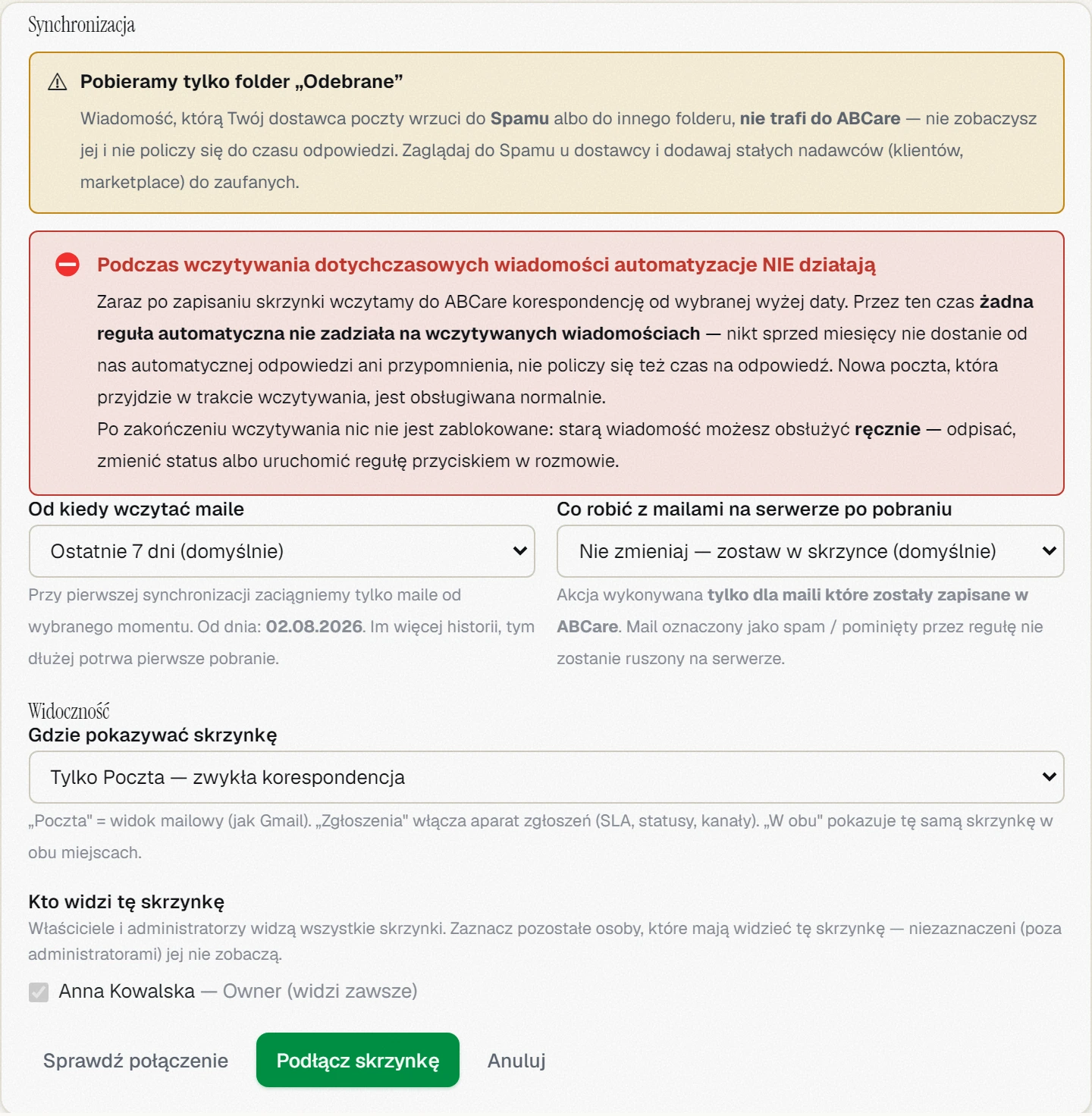 Wybierasz, od kiedy wczytać pocztę i co zrobić z wiadomościami na serwerze.
Jak ABCare pobiera wiadomości
Co kilka minut ABCare zagląda do skrzynki i pobiera tylko nowe wiadomości z folderu Odebrane — to, co Twój dostawca sam uzna za spam, do ABCare nie trafi. Nie chcesz czekać? W Integracjach kliknij Sprawdź teraz w wierszu skrzynki (albo na jej karcie). Jedna skrzynka to jedno połączenie, niezależnie od tego, ile ma źródeł (Erli, Kaufland, Amazon) — podział na źródła odbywa się już po pobraniu.Wysyłanie odpowiedzi
Gdy klikasz Wyślij w zgłoszeniu z poczty albo w Poczcie, ABCare wysyła odpowiedź tak, aby u klienta pojawiła się w tym samym wątku co jego wiadomość — nie jako nowy temat. List wychodzi z adresu skrzynki, na którą przyszło pytanie, albo z osobnej skrzynki wysyłki przypisanej do źródła (patrz Źródła wiadomości). Załączniki dołączasz do 25 MB.Formularz kontaktowy sklepu i powiadomienia o zamówieniach
Wiele sklepów internetowych wysyła zapytania z formularza kontaktowego z własnego adresu sklepu albo z adresu „noreply”, a adres klienta wpisuje w pole Odpowiedz do. ABCare zakłada z takiego listu zgłoszenie na tego klienta, a Twoja odpowiedź idzie na jego adres — nie do sklepu.
Uwaga na powiadomienia o zamówieniach. Jeśli sklep w ten sam sposób wysyła na tę skrzynkę powiadomienia o nowych zamówieniach, one też staną się zgłoszeniami. Nie chcesz ich na liście? Dodaj regułę e-mail: Temat zawiera na przykład „Nowe zamówienie” → Pomiń.
Sprawdź również
- Pierwsze ustawienia — kreator, w którym podłączysz Allegro i pocztę po kolei.
- Poczta — e-maile jak w zwykłej skrzynce — praca z podłączoną skrzynką.
- Źródła wiadomości — rozdzielanie jednej skrzynki na kilka źródeł.
- Erli — podłączenie i obsługa — skrzynka dla wiadomości z Erli.
- Microsoft Outlook i Hotmail — podłączenie skrzynki — połączenie z Microsoft, ustawienia i próba odbioru.