
Powiadomienia na telefon
Wybierasz, z których skrzynek chcesz dostawać powiadomienia w aplikacji na telefonie i ile mają pokazywać — od pełnego podglądu po sam sygnał bez treści. Ustawienie jest Twoje, nie firmowe. Aplikacja na telefon nie jest jeszcze udostępniona — powiadomienia zaczną przychodzić, gdy będzie dostępna.
Po co to jest
Jeśli masz dostęp do kilku skrzynek, powiadomienie o każdej nowej wiadomości szybko staje się nie do zniesienia. Na tym ekranie decydujesz osobno dla każdej skrzynki: chcę, nie chcę, albo chcę bez treści.
Znajdziesz go w menu Ustawienia → Powiadomienia (telefon). Ustawienia są Twoje — każda osoba w firmie ma własne.
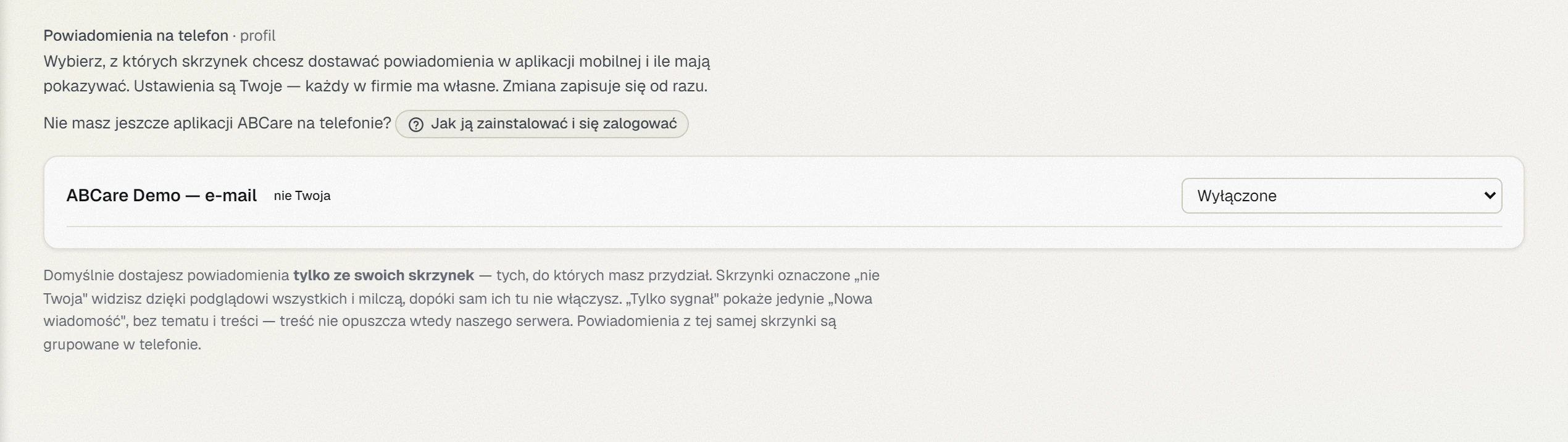 Każda skrzynka ma własną listę wyboru. Skrzynka oznaczona „nie Twoja” domyślnie milczy.
Cztery poziomy do wyboru
Przy każdej skrzynce jest lista rozwijana:
- Nadawca, temat i podgląd — pełne powiadomienie z początkiem treści.
- Nadawca i temat — bez treści wiadomości.
- Tylko sygnał (bez treści) — telefon pokaże wyłącznie Nowa wiadomość.
- Wyłączone — cisza z tej skrzynki.
Domyślnie dostajesz tylko ze swoich skrzynek
Skrzynki przydzielone Tobie mają domyślnie pełne powiadomienia. Skrzynki, które widzisz tylko dlatego, że masz podgląd wszystkich, są oznaczone plakietką nie Twoja i domyślnie milczą — dopóki sam ich tu nie włączysz.
Dzięki temu osoba widząca całą firmę nie dostaje powiadomienia o każdej wiadomości każdego działu.
Na liście są tylko skrzynki pokazywane w Poczcie — w trybie Poczta albo Obie. Skrzynka w trybie Zgłoszenia nie wysyła powiadomień na telefon.
Gdy telefon leży na wierzchu
Jeśli nie chcesz, żeby treść wiadomości od klienta była czytelna z ekranu blokady, wybierz Tylko sygnał (bez treści). Wtedy treść nie opuszcza naszego serwera — telefon dostaje samą informację, że coś przyszło.
Powiadomienia z tej samej skrzynki są w telefonie grupowane, więc dziesięć wiadomości nie zasypie Ci ekranu dziesięcioma osobnymi wpisami.
Zapisuje się od razu
Nie ma przycisku Zapisz. Zmiana w liście rozwijanej zapisuje się natychmiast — zobaczysz zielone potwierdzenie.
Żeby powiadomienia rzeczywiście przychodziły, potrzebna jest zainstalowana aplikacja ABCare na telefonie i zalogowanie się w niej — patrz Aplikacja na telefon. Bez tego nie ma dokąd ich wysłać. Aplikacja nie jest jeszcze udostępniona, więc na razie powiadomienia na telefon nie przychodzą — ustawienia możesz przygotować już teraz. Wylogowanie z aplikacji zdejmuje telefon z listy powiadomień.
Jeśli żadna z Twoich skrzynek nie jest w trybie Poczta, ekran powie Ci to wprost i podpowie, że tryb zmienia się w Integracjach — nie ma wtedy czego ustawiać.
Sprawdź również
- Aplikacja na telefon — skąd ją wziąć, logowanie, dotknięcie powiadomienia i wylogowanie.
- Powiadomienia — lista wzmianek i terminów w samej aplikacji.
- Poczta — skrzynki, których dotyczą te powiadomienia.
- Personalizacja — inne ustawienia widoczne tylko dla Ciebie.