
Statusy — własne, serwisowe i zadaniowe, w grupach
Ustawienia → Statusy to jedna lista statusów firmy: statusy zgłoszeń (np. Weryfikacja zamówienia), statusy serwisowe — gdzie jest towar oddany do naprawy — kolumny tablicy zadań i statusy zwrotów. Statusy układasz w grupy z własnymi kolorami i w kolejności, w której pokazują się wszędzie.
Gdzie to jest i kto może
Wejdź w Ustawienia → Statusy. To jedna lista dla całej firmy — dawne ekrany Statusy zadań i Statusy zwrotów są teraz jej częścią (stary adres ekranu zwrotów prowadzi od razu do widoku Zwrotowe).
Przełącznik Wszystkie / Zgłoszeniowe / Serwisowe / Zadaniowe / Zwrotowe nad listą zawęża ją do jednego rodzaju. W kolumnie W użyciu widać, ilu zgłoszeń, towarów w serwisie, zadań i zwrotów dotyczy każdy status, a w kolumnie Ustawienia — plakietki takie jak domyślny, podstawowy, startowy, zamyka, kończy serwis.
Listę zmieniają Administrator i Kierownik obsługi. Pozostali widzą statusy na zgłoszeniach i zwrotach, ale tego ekranu nie mają w menu.
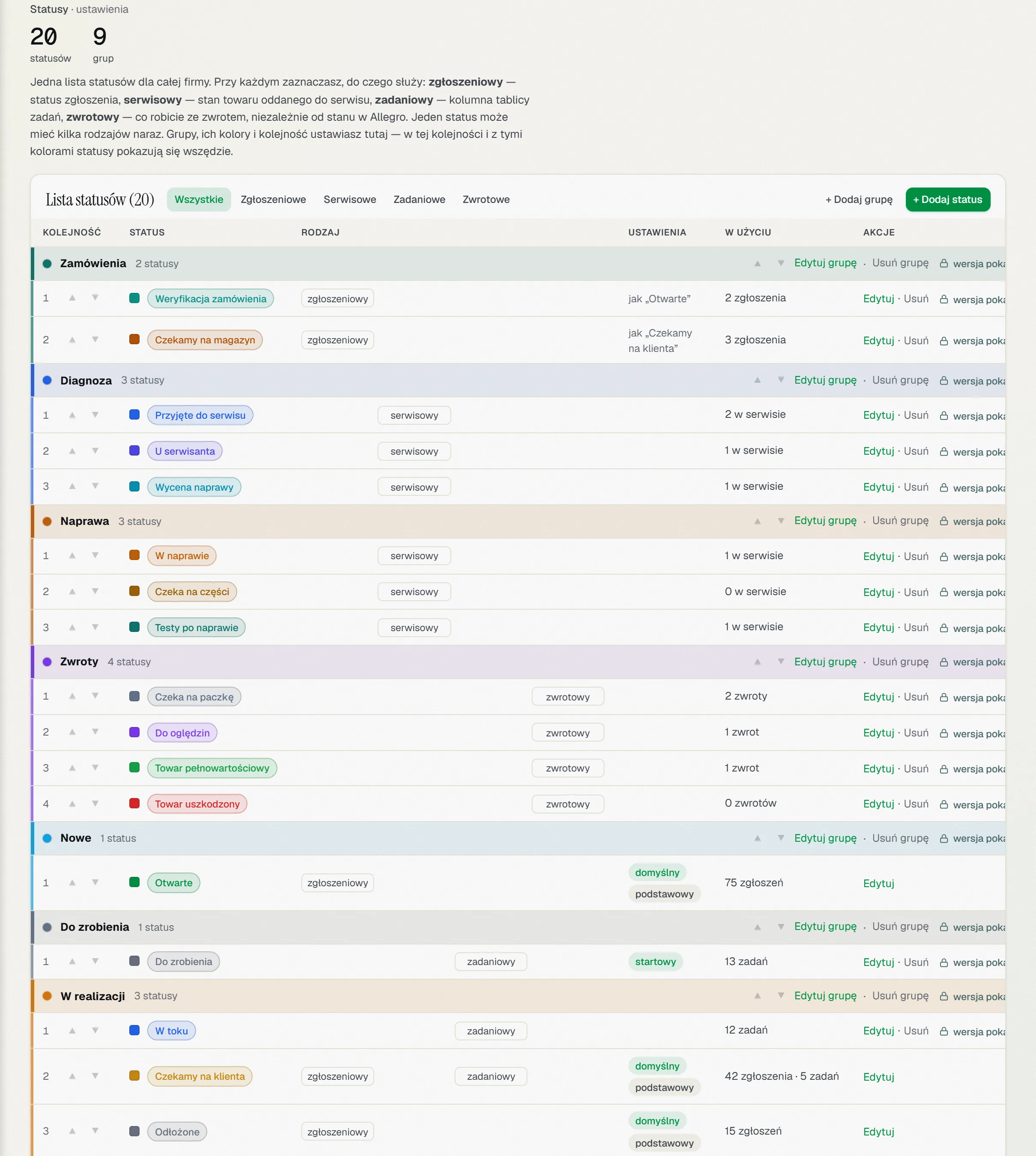 Ustawienia → Statusy, widok Wszystkie: dziewięć grup z kolorami (m.in. Zamówienia, Diagnoza, Naprawa, Zwroty, Nowe, Do zrobienia, W realizacji); przy każdym statusie rodzaj, ustawienia i liczba w użyciu, a nad listą przełącznik rodzajów.
Cztery rodzaje statusu
Przy każdym statusie zaznaczasz w sekcji Do czego służy, gdzie ma być używany. Jeden status może mieć kilka rodzajów naraz.
- Zgłoszeniowy — da się go ustawić jako status zgłoszenia, np. Weryfikacja zamówienia, Czekamy na magazyn.
- Serwisowy — stan towaru oddanego do serwisu, np. U serwisanta, W naprawie. Stoi na zgłoszeniu obok statusu zgłoszenia, nie zamiast niego.
- Zadaniowy — kolumna tablicy zadań, np. Do zrobienia, Zrobione.
- Zwrotowy — własny etap obsługi zwrotu, np. Do oględzin, Towar uszkodzony — niezależny od stanu zwrotu w Allegro.
Przykład: Czekamy na klienta może być jednocześnie statusem zgłoszenia i kolumną tablicy zadań.
Grupy, kolory i kolejność
Statusy układasz w grupy. Przykład sklepu, który oddaje towar do zewnętrznego serwisu:
- grupa Zamówienia — Weryfikacja zamówienia, Czekamy na magazyn;
- grupa Diagnoza — Przyjęte do serwisu, U serwisanta, Wycena naprawy;
- grupa Naprawa — W naprawie, Czeka na części, Testy po naprawie;
- grupa Zwroty — Czeka na paczkę, Do oględzin, Towar pełnowartościowy, Towar uszkodzony;
- grupy dla zwykłych statusów, np. Nowe (Otwarte), W realizacji (Czekamy na klienta, Odłożone, W toku), Gotowe (Zrobione) i Zakończone (Zamknięte) — jeden status może stać w grupie wspólnej dla zgłoszeń i zadań.
- Kliknij + Dodaj grupę, wpisz nazwę (np. Zwroty) i wybierz Kolor grupy — polem koloru albo wpisując zapis szesnastkowy; Bez koloru zostawia grupę bez koloru. Obok widać podgląd nagłówka. Kliknij Zapisz grupę.
- Przy statusie wybierz tę grupę w polu Grupa (następny krok).
- Strzałkami ▲ ▼ przestawiasz grupy, a w widoku Wszystkie także statusy w grupie. Edytuj grupę zmienia nazwę i kolor, a Usuń grupę stoi obok — oba przy nagłówku grupy.
W tej kolejności statusy pokazują się wszędzie: w lewej kolumnie listy Zgłoszeń, w liście Status, na plakietce w zgłoszeniu i w regułach automatyzacji. Statusy bez grupy stoją w sekcji Bez grupy.
Kolor grupy widać na liście statusów (pasek i kropka przy nagłówku grupy), w lewej kolumnie (kropka przy nagłówku, w pasie obrys zwiniętej grupy), a przy plakietkach statusu — wąski pasek przed plakietką w wierszach listy Zgłoszeń, na ekranie „W serwisie”, na liście zwrotów i na zwrocie. Napisy zostają w kolorach aplikacji, więc nawet jasny kolor grupy niczego nie utrudnia w czytaniu.
Usunięcie grupy nie zmienia żadnego statusu: statusy, które w niej stały, przechodzą do Bez grupy.
 „+ Dodaj grupę”: nazwa grupy „Zwroty”, kolor grupy (pole koloru i zapis szesnastkowy), pole „Bez koloru” i podgląd nagłówka.
Dodaj status
Kliknij + Dodaj status. W formularzu:
- Nazwa — np. Przyjęte do serwisu. Nazwy nie mogą się powtarzać (wielkość liter nie ma znaczenia).
- Kolor — w tym kolorze status pokazuje się na plakietkach.
- Grupa — jedna z Twoich grup albo Bez grupy.
- Do czego służy — zaznacz przynajmniej jeden rodzaj. Nowy status ma od razu zaznaczony rodzaj widoku, w którym stoisz — w widoku Serwisowe serwisowy, w Zwrotowe — zwrotowy.
Podgląd pokazuje plakietkę. Kliknij Zapisz; Anuluj zamyka formularz bez zmian. Istniejący status poprawisz przyciskiem Edytuj.
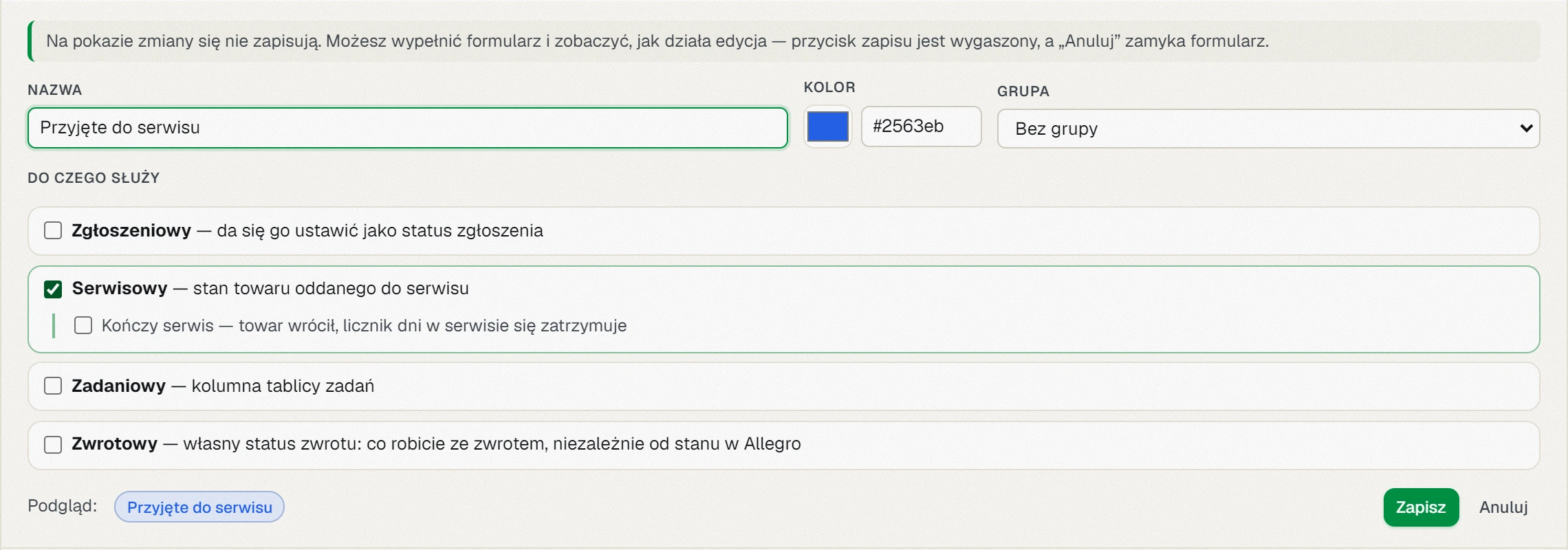 Formularz nowego statusu „Przyjęte do serwisu”: nazwa, kolor, grupa, zaznaczony rodzaj Serwisowy i podgląd plakietki.
Status zgłoszeniowy — zachowuje się jak
Status zgłoszeniowy ma pole Zachowuje się jak: Otwarte, Czekamy na klienta, Odłożone albo Zamknięte. Od tego zależy, jak ABCare traktuje zgłoszenie w tym statusie — czy liczy się do otwartych, czy biegnie czas na odpowiedź, czy znika z listy W toku. Pod polem stoi jedno zdanie wyjaśnienia, np. przy Otwarte: Sprawa jest po naszej stronie. Liczy się do otwartych, biegnie czas na odpowiedź.
Przykład: W trakcie naprawy zachowuje się jak Otwarte, a Czekamy na magazyn — jak Czekamy na klienta.
- Domyślny — tu trafia zgłoszenie, gdy ten stan nadaje się sam (klient odpisał, minął czas odłożenia, kliknięto Zamknij).
- Zachowania nie da się zmienić po zapisaniu — przestawiłoby stan zgłoszeń, które mają ten status.
- Cztery statusy podstawowe — Otwarte, Czekamy na klienta, Odłożone i Zamknięte — ma każda firma. Zmienisz im nazwę, kolor i grupę albo schowasz je z wyboru, ale nie da się ich usunąć.
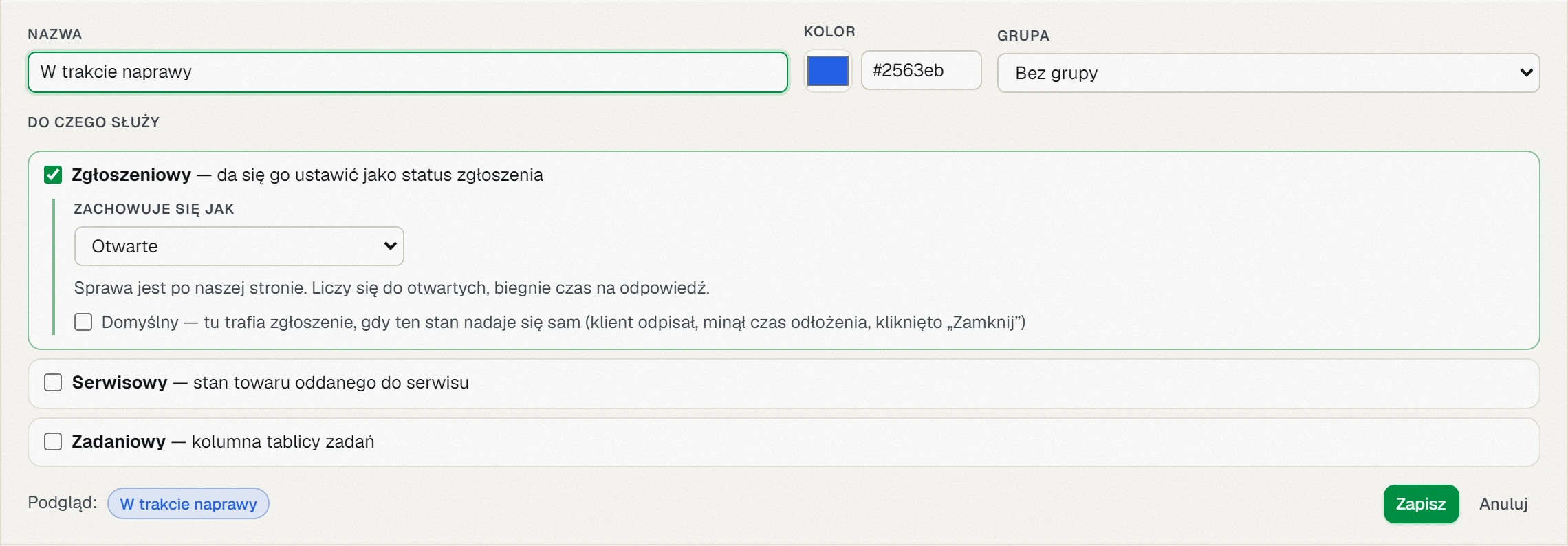 Nowy status zgłoszeniowy „W trakcie naprawy”: zachowuje się jak Otwarte, pod spodem zdanie, co to znaczy, i pole Domyślny.
Status serwisowy — kończy serwis
Status serwisowy mówi, gdzie jest towar oddany do naprawy — stoi na zgłoszeniu obok zwykłego statusu i ma własny licznik dni. Opcja Kończy serwis znaczy: towar wrócił, licznik dni w serwisie się zatrzymuje. Taki status (np. Wróciło z serwisu) stoi na liście Zgłoszeń osobno, pod kreską.
Jak tego używać na co dzień: W serwisie — towar oddany do zewnętrznego serwisu.
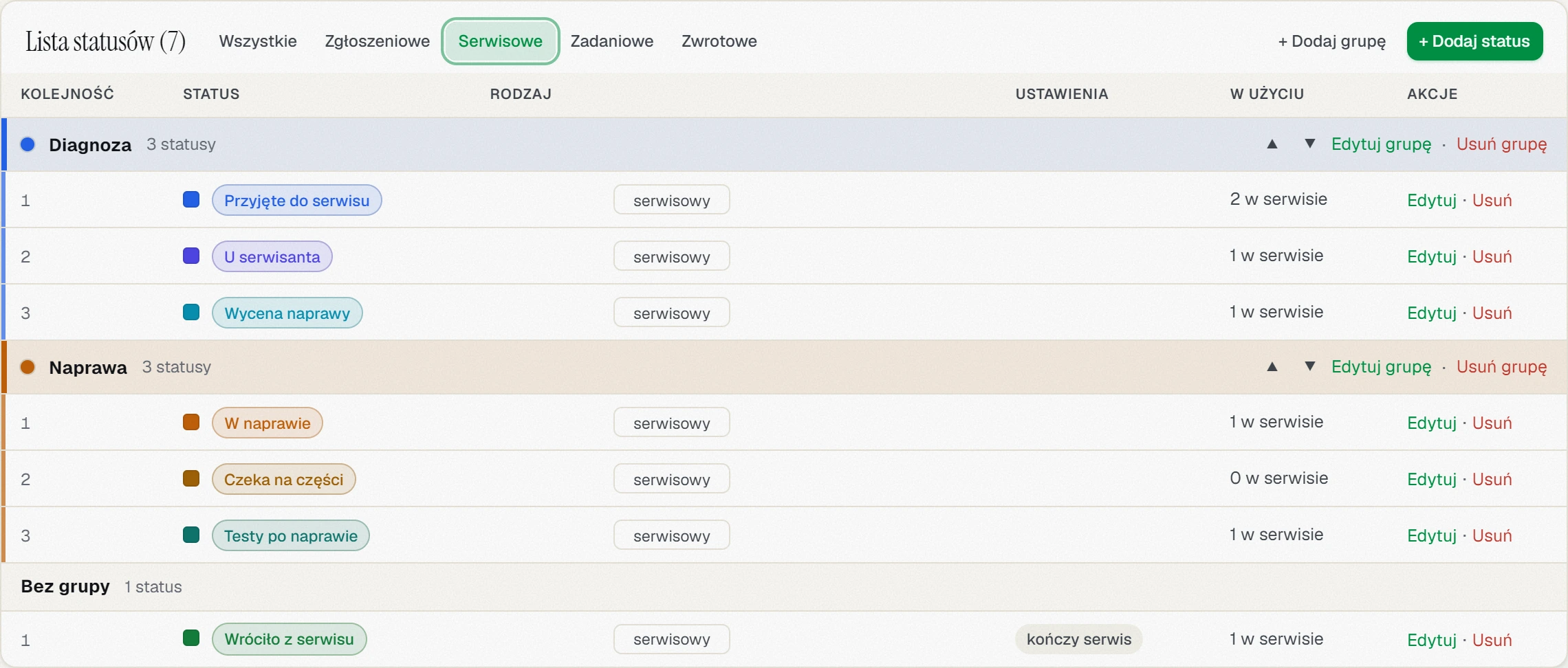 Widok Serwisowe: grupy Diagnoza i Naprawa ze statusami serwisowymi, a w Bez grupy Wróciło z serwisu, które kończy serwis.
Status zadaniowy — startowy i zamykający
Statusy zadaniowe to kolumny tablicy zadań — w kolejności z tej listy. Zaznaczasz przy nich:
- Startowy — tu trafiają nowe zadania. Startowy jest zawsze dokładnie jeden; żeby go zmienić, zaznacz Startowy przy innym statusie.
- Zamyka zadanie — zadanie w tym statusie jest skończone: zapisuje się data ukończenia i zadanie znika z listy „po terminie”. Takich statusów może być kilka, np. Zrobione i Odrzucone. Cofnięcie zadania do zwykłego statusu kasuje datę ukończenia.
Gdy firma wyłączyła zadania w Funkcjach firmy, rodzaju zadaniowy i widoku Zadaniowe nie ma — statusy zadań czekają zapisane i wracają razem z zadaniami.
Status zwrotowy — własny etap zwrotu
Status zwrotowy to własny, wewnętrzny etap obsługi zwrotu — niezależny od stanu zwrotu w Allegro, np. Czeka na paczkę, Do oględzin, Towar pełnowartościowy, Towar uszkodzony. Zaznaczasz przy nim rodzaj Zwrotowy (w widoku Zwrotowe jest zaznaczony od razu) — nie ma tu zachowania ani licznika dni.
Status wybierasz na ekranie zwrotu; klient go nie widzi i nic nie wychodzi do Allegro. Jak ustawić go na zwrocie: Statusy zwrotów.
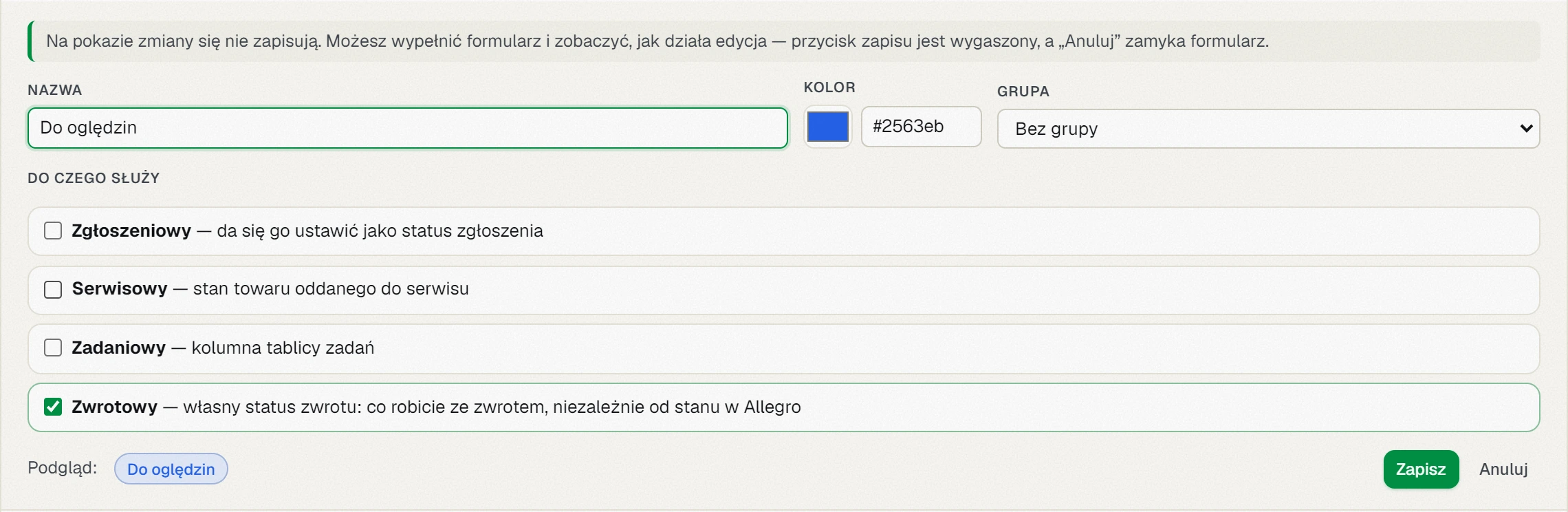 Nowy status zwrotowy „Do oględzin” w widoku Zwrotowe: zaznaczony rodzaj Zwrotowy i podgląd plakietki.
Schowaj albo usuń status
- Schowany z wyboru (zaznaczasz w Edytuj) — statusu nie da się już ustawić, ale zgłoszenia, które go mają, pokazują go dalej. Na liście ma plakietkę schowany.
- Usuń — ABCare najpierw pyta i mówi, co się stanie, np. 2 zgłoszenia przejdą na status „Otwarte”. Żadne zgłoszenie ani zadanie nie zostanie skasowane. Statusu nie da się przywrócić. Status serwisowy znika ze zgłoszeń, zadaniowy — z tablicy (okno mówi, na jaki status przejdą jego zadania), a zwrotowy zdejmuje się ze zwrotów — same zwroty zostają.
- Rodzaju zwrotowy nie zdejmiesz, dopóki jakiś zwrot go używa — ABCare powie, ilu zwrotów dotyczy.
- Nie da się usunąć czterech statusów podstawowych ani statusu startowego zadań — najpierw oznacz inny status jako startowy.
Reguła automatyzacji, która ustawia usunięty albo schowany status, pokaże na swojej karcie Ta reguła nie działa. z powodem — patrz Akcje automatyczne.
Sprawdź również
- Zgłoszenia — lista, filtry i akcje na wielu naraz — statusy w lewej kolumnie listy i status ustawiany na wielu zgłoszeniach.
- W serwisie — towar oddany do zewnętrznego serwisu — status serwisowy, karta serwisu i ekran W serwisie.
- Zadania i tablica — jak się z kolumn zadań korzysta na co dzień.
- Akcje automatyczne — reguły po statusach.
- Statusy zwrotów — jak ustawić status na zwrocie.