
Erli — podłączenie i obsługa
Klienci na Erli piszą przez przycisk „Skontaktuj się ze sprzedawcą”, a Erli przekazuje ich wiadomości e-mailem na adres kontaktowy sklepu. Dla ABCare to zwykła skrzynka pocztowa — podłączasz ją tak samo jak każdą inną i masz te same reguły, tagi, szablony, terminy i raporty. Do wyboru masz dwie drogi: osobną skrzynkę tylko na Erli albo jedną wspólną, dzieloną regułami.
Jak to działa
Erli nie udostępnia prywatnego adresu klienta. Zamiast tego: klient pisze w Erli → Erli wysyła e-mail ze swojej domeny na Twoją skrzynkę kontaktową → Ty odpowiadasz z ABCare → Erli przekazuje odpowiedź klientowi w jego panelu.
W ABCare nie ma osobnego kafelka „Erli” i nie jest potrzebny — Erli podłączasz przez Ustawienia → Integracje → + Dodaj nową integrację → Skrzynka e-mail, dokładnie jak zwykłą pocztę. Możesz też zrobić to w kreatorze Pierwsze ustawienia, w kroku Skrzynka e-mail.
Droga 1 — osobna skrzynka tylko na Erli (zalecana)
Zakładasz u swojego dostawcy poczty skrzynkę używaną wyłącznie do Erli — na przykład
erli@mojsklep.pl— i podłączasz ją w ABCare jako zwykłą skrzynkę. W polu Nazwa skrzynki wpisz po prostu Erli, żeby na liście integracji było widać, czego dotyczy.Co na tym zyskujesz:
- zgłoszenia z Erli są oddzielone od reszty poczty bez żadnych reguł;
- możesz ustawić im własne terminy odpowiedzi i własny czas przechowywania;
- w raportach widzisz Erli osobno, bez filtrowania;
- zmiana po stronie Erli (np. inny adres nadawcy) niczego u Ciebie nie miesza.
Pola formularza opisuje Podłączenie skrzynki e-mail.
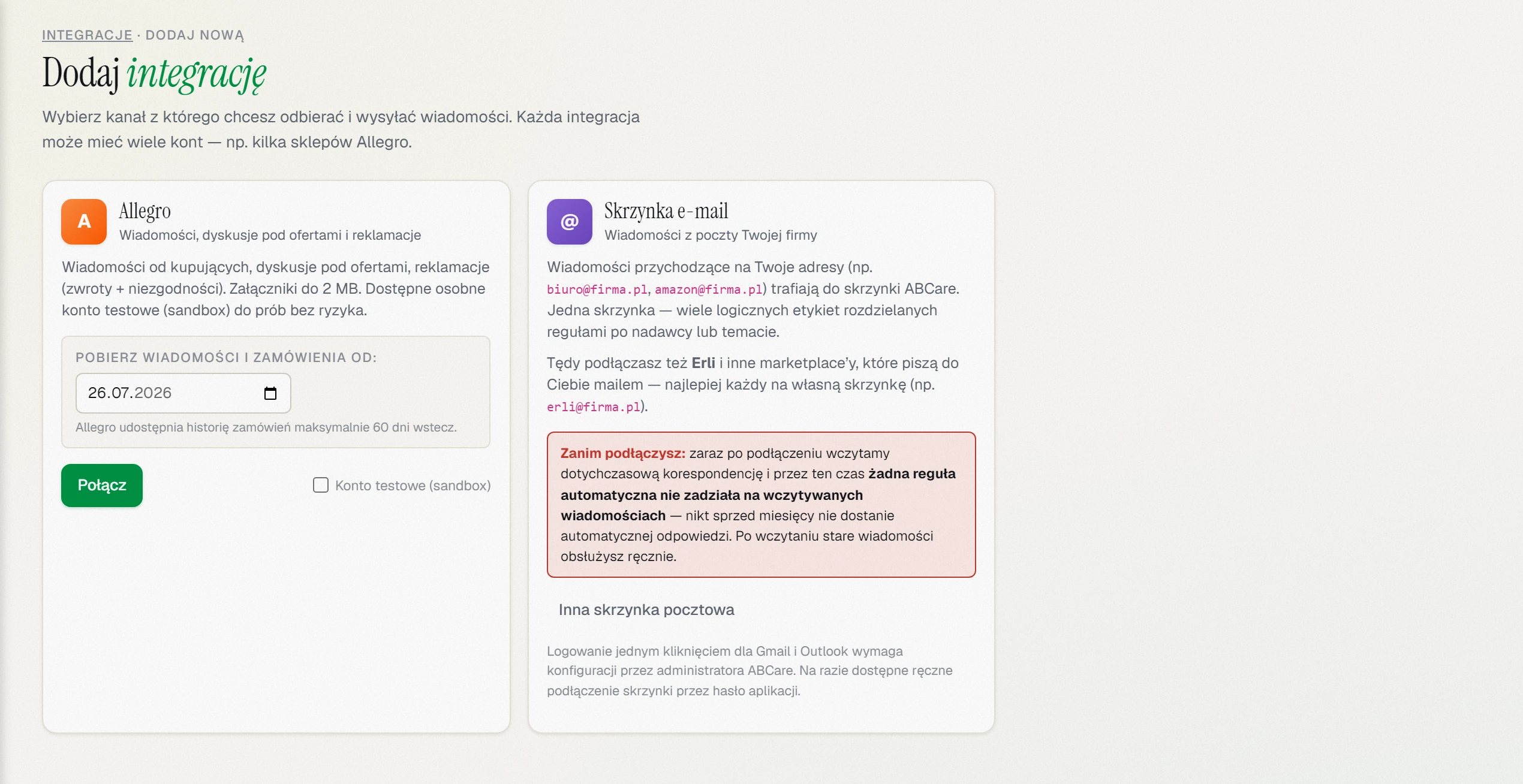 Erli podłączasz kafelkiem „Skrzynka e-mail” — osobnego kafelka Erli nie ma i nie jest potrzebny.
Droga 2 — wspólna skrzynka dzielona regułami
Nie chcesz zakładać kolejnej skrzynki? Podłącz tę, której już używasz, i rozdziel źródła regułami. Erli zawsze pisze z domeny
erli.pl, więc warunek jest prosty: Nadawca zawiera „erli.pl”.Regułą kierujesz takie wiadomości do źródła „Erli” — dokładnie tak, jak robi to reguła domyślna (krok obok). Tak samo rozdzielisz kolejne platformy sprzedażowe w tej samej skrzynce — każdy po swoim nadawcy albo po tytule.
Czego się spodziewać: jedna skrzynka to jeden zestaw terminów i jeden czas przechowywania dla wszystkiego, co do niej wpada. Jeśli chcesz mieć dla Erli inne terminy niż dla zwykłej poczty — wybierz drogę 1.
Źródło „Erli” dostajesz bez ustawiania
Źródło „Erli” i regułę, która kieruje do niego wiadomości z
erli.pl, dodajesz jednym kliknięciem: w menu Poczta e-mail → Reguły e-mail kliknij ✨ Wgraj domyślne reguły. Działa niezależnie od tego, którą drogę wybrałeś — poza tym kliknięciem nic nie musisz ustawiać.Dzięki temu zgłoszenia z Erli mają na liście własny kolorowy znacznik, filtrujesz po nich jednym kliknięciem w polu Źródło i możesz oprzeć na nich akcje automatyczne (warunek Źródło (poczta)). Tak samo oznaczysz Kaufland czy Amazon — patrz Źródła wiadomości.
Źródła nie da się zdjąć kliknięciem — ustawia je reguła po nadawcy. Dlatego raport „ile zgłoszeń z Erli” opierasz na źródle, a nie na tagu.
Ustaw ten sam adres w panelu Erli
Zaloguj się do panelu Erli i przejdź: Ustawienia sklepu → Informacje o sklepie → Edytuj dane i w części z danymi kontaktowymi sklepu wpisz adres skrzynki, którą podłączyłeś, i zapisz.
Ten sam adres wklej też w Ustawienia sklepu → Dozwolone e-maile. Bez tego Erli odrzuci Twoje odpowiedzi jako niezaufane — to zabezpieczenie po stronie Erli. Adres musi się zgadzać co do znaku z tym, z którego ABCare wysyła.
Reklamacje i zwroty
Reklamacje i zwroty na Erli prowadzisz w panelu Erli — to tam podejmujesz decyzję (przyjmij / odrzuć / zwrot). W ABCare masz całą korespondencję z klientem: pytania, ustalenia, odpowiedzi.
Po załatwieniu sprawy zamykasz zgłoszenie w ABCare, a samą decyzję zapisuje Erli.
Kilka sklepów na Erli
Każdy sklep ma własną skrzynkę kontaktową, więc po prostu podłącz każdą osobno — tak samo jak pierwszą. Źródło Erli działa dla wszystkich od razu.
Jeśli wolisz jedną skrzynkę dla kilku sklepów, rozdziel je regułami po adresie, na który przyszła wiadomość (warunek Odbiorca).
Sprawdź również
- Podłączenie skrzynki e-mail — jak dodać skrzynkę krok po kroku.
- Źródła wiadomości — kolorowe oznaczenie Erli, Kauflandu czy Amazonu na liście.
- Reguły dla przychodzących e-maili — dzielenie wspólnej skrzynki po nadawcy.