
Empik — wiadomości i problemy z zamówieniem
Podłącz konto sprzedawcy Empik kluczem API, a wiadomości od klientów i od Empiku trafią do ABCare jako zgłoszenia — razem z numerem zamówienia. Gdy klient zgłosi problem z zamówieniem (np. „Przedmiot wadliwy”), od razu powstaje zgłoszenie z ramką „Problem z zamówieniem”: produkt, powód, ilość i stan. Odpowiadasz z ABCare. Tak samo podłączysz Castoramę, Decathlon, Douglas i inne platformy Mirakl.
Zanim zaczniesz
- Integrację z Empikiem włączamy dla Twojej firmy na prośbę — jeśli na ekranie Dodaj integrację nie ma kafelka Mirakl (Empik i inne), napisz do nas.
- Potrzebujesz dostępu do panelu sprzedawcy Empik jako użytkownik z rolą „Administracja sklepu” (w panelu: Ustawienia → Użytkownicy).
- Konto podłącza osoba z prawem do podłączania integracji w ABCare.
Otwórz podłączanie konta Empik
Wejdź w Ustawienia → Integracje i kliknij + Dodaj nową integrację. W części Bezpośrednie połączenia i skrzynki na kafelku Mirakl (Empik i inne) kliknij Połącz.
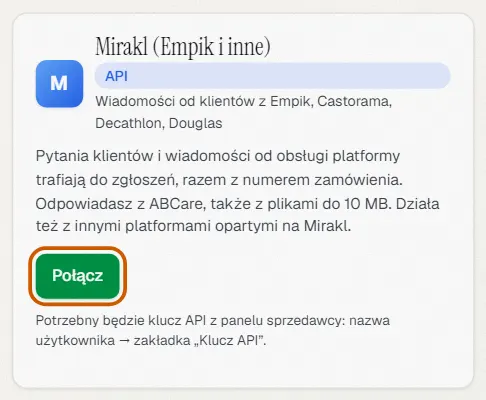 Kafelek Mirakl (Empik i inne) z przyciskiem Połącz na ekranie Dodaj integrację.
Wybierz Empik i wklej klucz API
W polu Gdzie sprzedajesz wybierz Empik. Potem:
- W panelu sprzedawcy Empik kliknij swoją nazwę użytkownika (prawy górny róg), otwórz zakładkę „Klucz API”, wybierz Wygeneruj nowy klucz, a potem Kopiuj do schowka.
- Wklej klucz w pole Klucz API. ABCare przechowuje go zaszyfrowany i nikomu go nie pokazuje.
- W pole Numer sklepu wpisz numer swojego sklepu — zobaczysz go po kliknięciu nazwy sklepu w panelu sprzedawcy. Jest wymagany zawsze, także gdy masz jeden sklep.
Uwaga: nowy klucz unieważnia poprzedni. Jeśli używasz klucza w innym programie, tam też trzeba będzie wpisać go od nowa.
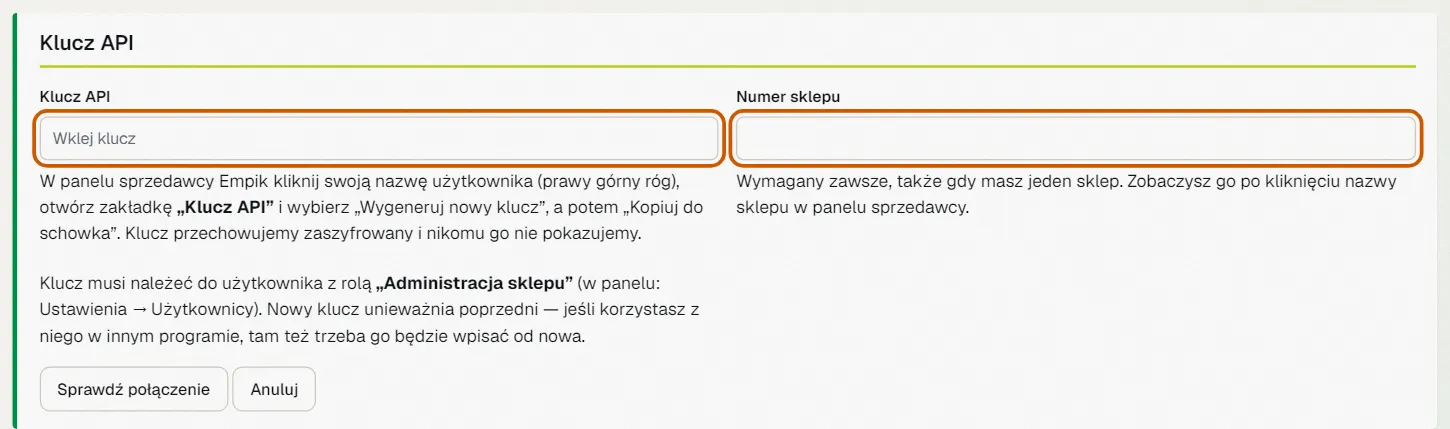 Część Klucz API: pola Klucz API i Numer sklepu z instrukcją, skąd je wziąć.
Sprawdź połączenie i połącz konto
Kliknij Sprawdź połączenie — ABCare sprawdzi klucz i numer sklepu i pokaże wynik. Potem kliknij Połącz konto (przycisk w prawym górnym rogu).
Na tym samym ekranie są jeszcze dwa przełączniki, oba domyślnie włączone: Twórz zgłoszenia dla problemów z zamówieniem (opis niżej) i Pobieraj także zamówienia bez wiadomości — po wyłączeniu ABCare pobiera tylko zamówienia, o które pytają klienci.
Po połączeniu ustawiasz, od kiedy pobrać wiadomości i kto w zespole ma widzieć to konto. Pobieranie rusza dopiero po zapisaniu tych ustawień — tak jak przy innych integracjach.
Wiadomości od klientów i od Empiku
Pytania klientów i wiadomości od obsługi Empiku trafiają do zgłoszeń, razem z numerem zamówienia. Odpowiadasz z ABCare jak na każde zgłoszenie — także z plikami do 10 MB. Przy zgłoszeniu widać plakietkę konta Empik.
Jak pracować ze zgłoszeniem, opisuje Zgłoszenie — odpowiadanie klientowi.
Problem z zamówieniem — ramka w zgłoszeniu
Gdy klient zgłosi w Empiku problem z zamówieniem (np. „Przedmiot wadliwy” albo „Przedmiot nieotrzymany”), w ABCare od razu powstaje zgłoszenie z rodzajem Problem z zamówieniem — także wtedy, gdy klient jeszcze nic nie napisał.
W prawej kolumnie zgłoszenia jest ramka Problem z zamówieniem. Dla każdej pozycji zamówienia z problemem widzisz: nazwę produktu, Stan problemu (Otwarty albo Zamknięty), SKU, Ilość, Powód otwarcia oraz pierwszą i ostatnią obserwację — to daty, kiedy ABCare odczytał stan z Empiku.
Jeśli Empik zgłosił problem, ale nie wskazał pozycji, ramka poprosi, żeby sprawdzić zamówienie w panelu sprzedawcy.
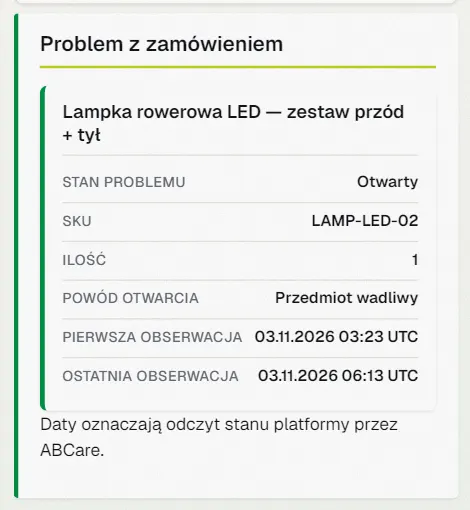 Ramka Problem z zamówieniem: produkt, stan Otwarty, SKU, ilość i powód „Przedmiot wadliwy”. Dane DEMO.
Znajdź problemy z zamówieniem na liście
Na liście Zgłoszenia rozwiń filtr Rodzaj i w grupie Dyskusje i reklamacje zaznacz Problemy z zamówieniem. Zobaczysz wszystkie takie sprawy — z Empiku i innych platform Mirakl. Filtry opisuje Zgłoszenia — lista i filtry.
Odpowiedz klientowi
Napisz odpowiedź w zgłoszeniu i wyślij. Jeśli z klientem nie było jeszcze rozmowy, odpowiedź sama zakłada w Empiku rozmowę przy tym zamówieniu. Kolejne wiadomości klienta trafiają do tego samego zgłoszenia.
Gdy Empik zamknie problem
Gdy problem zostanie zamknięty w Empiku, ramka pokaże Stan problemu: Zamknięty, Powód zamknięcia i datę, kiedy ABCare to zauważył. Samo zgłoszenie w ABCare zostaje otwarte — zamykasz je Ty, gdy sprawa jest załatwiona.
Nie chcesz zgłoszeń dla problemów z zamówieniem?
Wyłącz przełącznik Twórz zgłoszenia dla problemów z zamówieniem na ekranie konta Empik — widzisz go przy podłączaniu konta i przy wpisywaniu nowego klucza. Domyślnie jest włączony. Wyłączenie nie usuwa zgłoszeń, które już powstały. Zwykłe wiadomości od klientów przychodzą dalej.
 Przełącznik Twórz zgłoszenia dla problemów z zamówieniem w ustawieniach konta Empik.
Sprawdź również
- Integracje — lista kont, ustawienia i dostęp zespołu.
- Zgłoszenia — lista, filtry i akcje na wielu naraz — filtr „Rodzaj” i praca na liście.
- Amazon — wiadomości od kupujących przez skrzynkę — druga platforma sprzedażowa, podłączana przez skrzynkę.