
Etykiety poczty — porządek w wątkach
Kolorowe etykiety w widoku Poczty: przeciągasz na nie wątek i potem po nich filtrujesz. Jedna etykieta na wątek. To co innego niż tagi zgłoszeń. Ustawiasz w Poczta e-mail → Etykiety poczty.
Po co to jest
Etykiety porządkują korespondencję w widoku Poczty — tak jak w zwykłym programie pocztowym. Typowe zestawy: Faktury, Do oddzwonienia, Reklamacje, Hurt.
To nie to samo, co tagi zgłoszeń. Tagi opisują zgłoszenie i można na nich opierać akcje automatyczne; etykiety to prosty, ręczny porządek w Poczcie.
Dodaj etykietę
Wejdź w Poczta e-mail → Etykiety poczty i kliknij + Nowa etykieta.
- Wpisz Nazwę — podgląd kolorowej plakietki aktualizuje się na bieżąco, więc od razu widzisz efekt.
- Wybierz Kolor.
- Kliknij Utwórz.
Nowa etykieta ląduje na końcu listy.
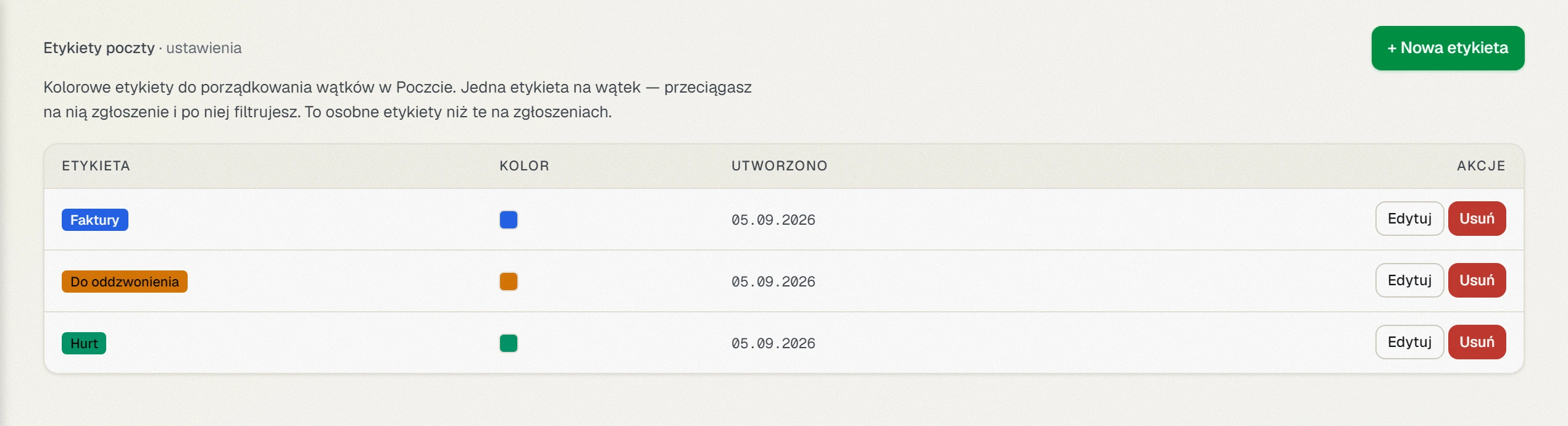 Lista etykiet poczty z kolorem i datą utworzenia. Nową dodajesz przyciskiem Nowa etykieta.
Używanie w Poczcie
W widoku Poczty etykiety stoją w bocznym pasku, w grupie Etykiety:
- Nadanie — chwyć wątek i upuść go na etykietę. Pojawi się podpowiedź Upuść, aby nadać tę etykietę.
- Filtrowanie — kliknij etykietę, żeby zobaczyć tylko jej wątki. Wyczyść zdejmuje filtr.
- Z otwartego wątku — etykietę wybierzesz też w nagłówku wątku.
Wątek ma jedną etykietę. Przeciągnięcie go na inną po prostu podmienia poprzednią.
Zmiana i kasowanie
Na liście etykiet każdy wiersz ma Edytuj (zmiana nazwy i koloru w miejscu, potem Zapisz) oraz Usuń.
Kasowanie pyta o potwierdzenie: Usunąć etykietę? Zniknie z oznaczonych wątków. — i dokładnie tyle robi. Żaden wątek ani wiadomość nie ginie, wątki tracą tylko oznaczenie.
Warto wiedzieć
- Etykiety są wspólne dla całej firmy — widzą je i używają wszyscy, nie tylko Ty.
- Nazwy nie muszą być unikalne, więc łatwo przez przypadek zrobić dwie takie same — warto przejrzeć listę przed dodaniem kolejnej.
- Nazwa mieści do 60 znaków; krótkie działają najlepiej, bo plakietka stoi przy wątku.
Sprawdź również
- Poczta — e-maile jak w zwykłej skrzynce — widok, w którym etykiet się używa.
- Tagi — opis zgłoszenia używany też przez akcje automatyczne; inna rzecz niż etykiety.
- Reguły dla przychodzących e-maili — gdy chcesz porządkować automatycznie, a nie ręcznie.