
Akcje automatyczne — reguły, które pracują same
W Ustawieniach, w pozycji Akcje automatyczne, tworzysz reguły, które wykonują się same, gdy w zgłoszeniach coś się wydarzy — albo które opiekun uruchamia ręcznie przyciskiem. Każda reguła to prosty schemat: kiedy → jeśli → wykonaj. Reguły reagują też na zmianę statusu i na towar w serwisie.
Jak zbudowana jest reguła
Wejdź w Ustawienia → Akcje automatyczne. Każda reguła odpowiada na trzy pytania: KIEDY ma zadziałać, JEŚLI spełnione są warunki, to WYKONAJ wybrane czynności. Reguła ma nazwę i przełącznik Aktywna; możesz ją w każdej chwili edytować, zduplikować (⎘ Duplikuj — kopia powstaje wyłączona) albo usunąć.
W oknie reguły lewa strona ma dwie sekcje: Kiedy (zdarzenie, odczekanie i jak często) oraz Warunki. Uwagi i ostrzeżenia są zwinięte do jednego zdania — kliknij więcej, żeby przeczytać resztę.
- Nowa reguła — przycisk + Dodaj regułę.
- Chcesz zacząć od gotowca? Kliknij Dodaj przypominacz reklamacji — doda działającą regułę przypominającą o reklamacji (opisujemy ją niżej).
Ten ekran widzą osoby z rolą Administrator i Kierownik obsługi.
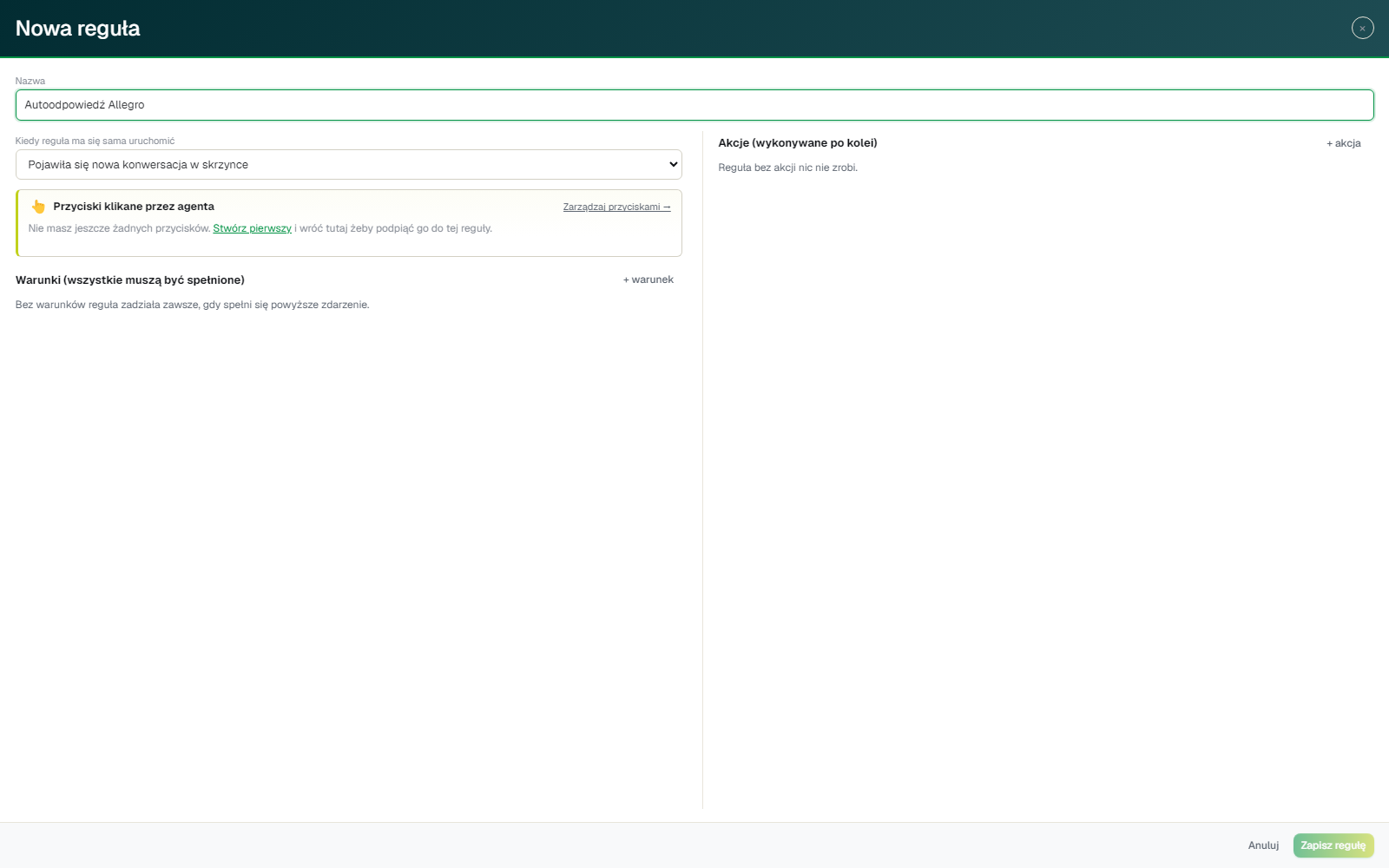 Okno nowej reguły: u góry nazwa, po lewej sekcje „Kiedy” i „Warunki”, po prawej czynności do wykonania.
KIEDY — zdarzenia, które uruchamiają regułę
Wybierasz jedno zdarzenie z listy:- Wiadomości: pojawiło się nowe zgłoszenie w skrzynce · klient wysłał nową wiadomość · opiekun wysłał odpowiedź do klienta.
- Zmiany w zgłoszeniu: zmieniono status · dodano etykietę · usunięto etykietę · zgłoszenie przypisane do opiekuna.
- SLA (czas odpowiedzi): zostało mniej niż 20% czasu na odpowiedź · klient czeka dłużej, niż zakłada ustawiony termin odpowiedzi.
- Brak aktywności (ustawiasz po ilu godzinach i minutach): klient nie odpisał przez wybrany czas · opiekun nie odpisał klientowi przez wybrany czas · zgłoszenie bez ruchu (ani opiekun, ani klient) przez wybrany czas.
- Towar w serwisie: zmieniono status serwisowy · towar jest w serwisie dłużej niż wybrana liczba dni (opis niżej).
- Zwroty i reklamacje: klient otworzył dyskusję pod ofertą. Zdarzenia zwrotów są na liście, ale jeszcze nieaktywne. Regułę na reklamacje ustawisz tak: zdarzenie Pojawiło się nowe zgłoszenie + warunek Rodzaj = Reklamacja.
- Inne: w zgłoszeniu pojawił się nowy temat (np. pytanie o inną ofertę lub zamówienie).
Uwaga przy zdarzeniach „brak aktywności”: po włączeniu obejmą także zgłoszenia, które już leżą. Jeśli reguła ma dotyczyć tylko świeżych, dołóż warunek Data wiadomości albo Wiek wiadomości — ekran podpowiada to przyciskiem.
Jeśli reguła ma ruszać tylko ręcznie, podepnij ją do przycisku (patrz dalej).
Reguła może też chwilę odczekać, zanim sprawdzi warunki — dzięki temu nie odzywa się, gdy zdążysz odpowiedzieć osobiście. Opis: Autoodpowiedź nie ma się wysłać, gdy odpiszesz sam.
JEŚLI — warunki zawężają działanie reguły
Warunki mówią, kiedy reguła ma zadziałać, a kiedy nie. Domyślnie wszystkie muszą pasować naraz; możesz je też łączyć w grupy (Warunki: wszystkie naraz czy którykolwiek). Bez żadnego warunku reguła zadziała zawsze, gdy zajdzie wybrane zdarzenie.- Dla list (kanał, źródło, status, dni tygodnia) zaznaczasz opcje — możesz wskazać kilka: „jest jednym z” albo „nie jest żadnym z”.
- Dla tekstu (treść, temat, e-mail) wpisujesz wartość albo kilka po przecinku. Znak
*zastępuje dowolny ciąg znaków — np.faktura, FV, vat *dopasuje też „vat 23%” i „vat za grudzień”. Wielkość liter nie ma znaczenia.
Pełna lista warunków — co możesz sprawdzić
- Kanał — Allegro albo e-mail.
- Źródło (poczta) — konkretne źródło wewnątrz poczty: Erli, Kaufland, Amazon, Pozostałe. Źródła zakładasz w Źródłach wiadomości.
- Integracja (konto) — konkretny sklep lub skrzynka, gdy masz podłączonych kilka.
- Rodzaj — Pytanie, Reklamacja, Zwrot, E-mail, Dyskusja Allegro i inne.
- Status zgłoszenia: Status (statusy Twojej firmy), Grupa statusu, Status wszedł do grupy oraz Rodzaj statusu (otwarte / czekamy / odłożone / zamknięte) — rodzaj łapie każdy status tego rodzaju, także własne.
- Towar w serwisie: Status serwisowy, Grupa statusu serwisowego, Status serwisowy wszedł do grupy, Towar jest w serwisie, Dni w serwisie.
- Etykieta zgłoszenia — tag przypięty do jednego zgłoszenia. Przykład: tylko zgłoszenia z tagiem „Pilne”.
- Tag klienta — tag przypięty do osoby, widoczny we wszystkich jej zgłoszeniach. Przykład: tylko klienci oznaczeni jako „VIP”.
- Treść wiadomości i Temat wiadomości — czy padają podane słowa.
- Przypisany opiekun — kto prowadzi zgłoszenie, albo że nie ma jeszcze opiekuna.
- Email klienta — adres nadawcy.
- Godzina (czas polski) i Dzień tygodnia — np. inne zachowanie po godzinach pracy albo w weekend.
- Data wiadomości i Wiek wiadomości (dni) — odcinają starą korespondencję (więcej).
- Kto odpowiedział ostatni — nikt, człowiek czy automat. Przykład: zadziałaj tylko, jeśli nikt jeszcze nie odpisał — żeby nie dublować pracy człowieka.
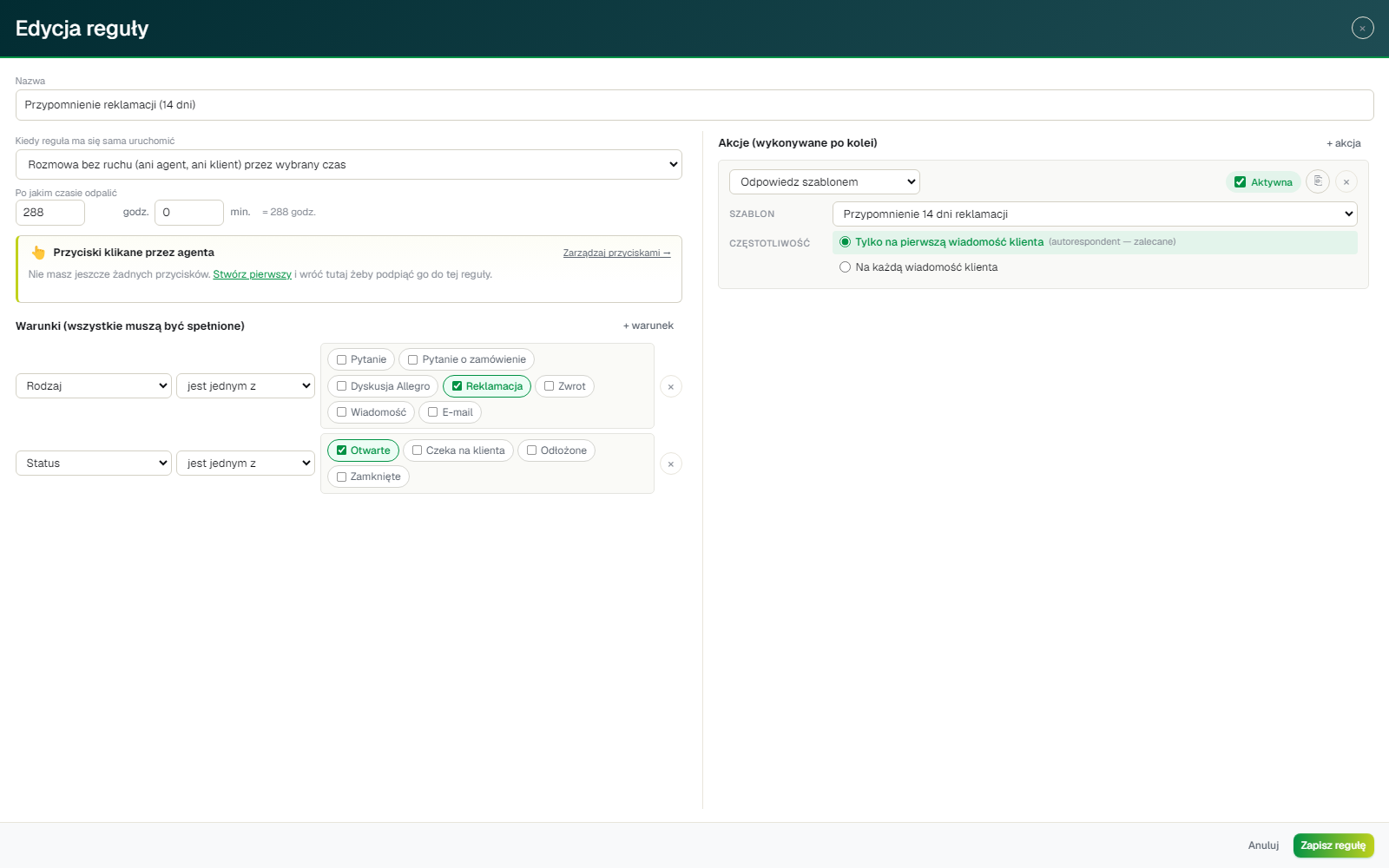 Przykładowa reguła „Reklamacja w tytule — tag i opiekun”: warunek „Temat wiadomości zawiera reklamacj”, a po prawej czynności „Dodaj tag” i „Przypisz opiekuna”.
WYKONAJ — czynności wykonują się po kolei
Dodajesz tyle czynności, ile chcesz (+ akcja) — wykonują się po kolei, od góry. Obok każdej stoi krótki opis, co zrobi — na przykład czy odpowiedź trafi do klienta, czy zostanie tylko w ABCare. Każdą możesz:- Tymczasowo wyłączyć — przełącznikiem przy czynności. Wyłączona zostaje na liście, ale się nie wykonuje.
- Zduplikować — przycisk ⎘. Kopia powstaje wyłączona, żebyś spokojnie ją dostosował.
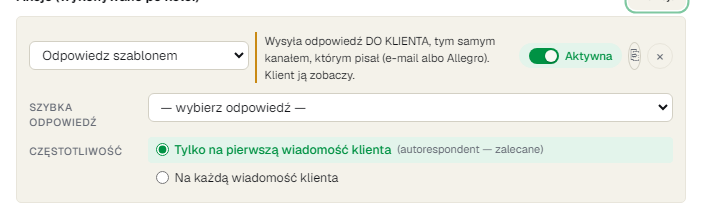 Czynność „Odpowiedz szablonem”: obok opis, co zrobi i czy zobaczy to klient, przełącznik „Aktywna”, kopiowanie i usuwanie.
Pełna lista czynności — co reguła może zrobić
- Odpowiedz szablonem — wysyła klientowi gotową szybką odpowiedź. Wybierasz częstotliwość: „tylko na pierwszą wiadomość klienta” (zalecane dla autoodpowiedzi) albo „na każdą wiadomość”. Odpowiedź e-mailem wychodzi ze skrzynki, na którą przyszedł list — jeśli ta skrzynka ma w Integracjach włączoną Wysyłkę z automatyzacji. Gdy nie ma, okno reguły ostrzega o tym od razu przy tej czynności.
- Wyślij e-mail wewnętrzny — powiadomienie na wskazany adres (np. kierownika): pola Do, Temat, Treść.
- Powiadom opiekuna — powiadomienie w dzwonku w ABCare. Wybierasz kogo: konkretnego opiekuna · opiekuna przypisanego do zgłoszenia · opiekuna, który ostatni odpisał klientowi · właściciela firmy (osobę, która ją założyła).
- Dodaj tag / Usuń tag — możesz zaznaczyć wiele naraz.
- Ustaw status — jeden ze statusów Twojej firmy, z listy w grupach.
- Ustaw status serwisowy i Zdejmij status serwisowy — etap towaru w serwisie. Klient nic nie dostaje — wiadomość do klienta wyślesz tylko osobną czynnością, jeśli ją dodasz.
- Przypisz opiekuna — cztery sposoby: Konkretny opiekun · Po kolei (każde kolejne zgłoszenie trafia do następnej osoby z listy) · Najmniej obciążony · Losowy (spośród zaznaczonych).
- Dodaj notatkę wewnętrzną — widoczną tylko dla zespołu.
- Zmień politykę SLA — podmienia termin odpowiedzi na inny, zwykle krótszy. Szczegóły niżej.
- Wyślij do innego serwera — powiadamia Twój własny system (magazyn, sklep, program księgowy) o tym, co dzieje się w ABCare.
- Poczekaj — wstrzymuje regułę na wpisaną liczbę minut, a potem wykonuje kolejne czynności z listy. Przykład: gdy klient nie odpisał → Poczekaj 60 minut → Odpowiedz szablonem (przypomnienie). Jako ostatnia na liście nic nie zmienia.
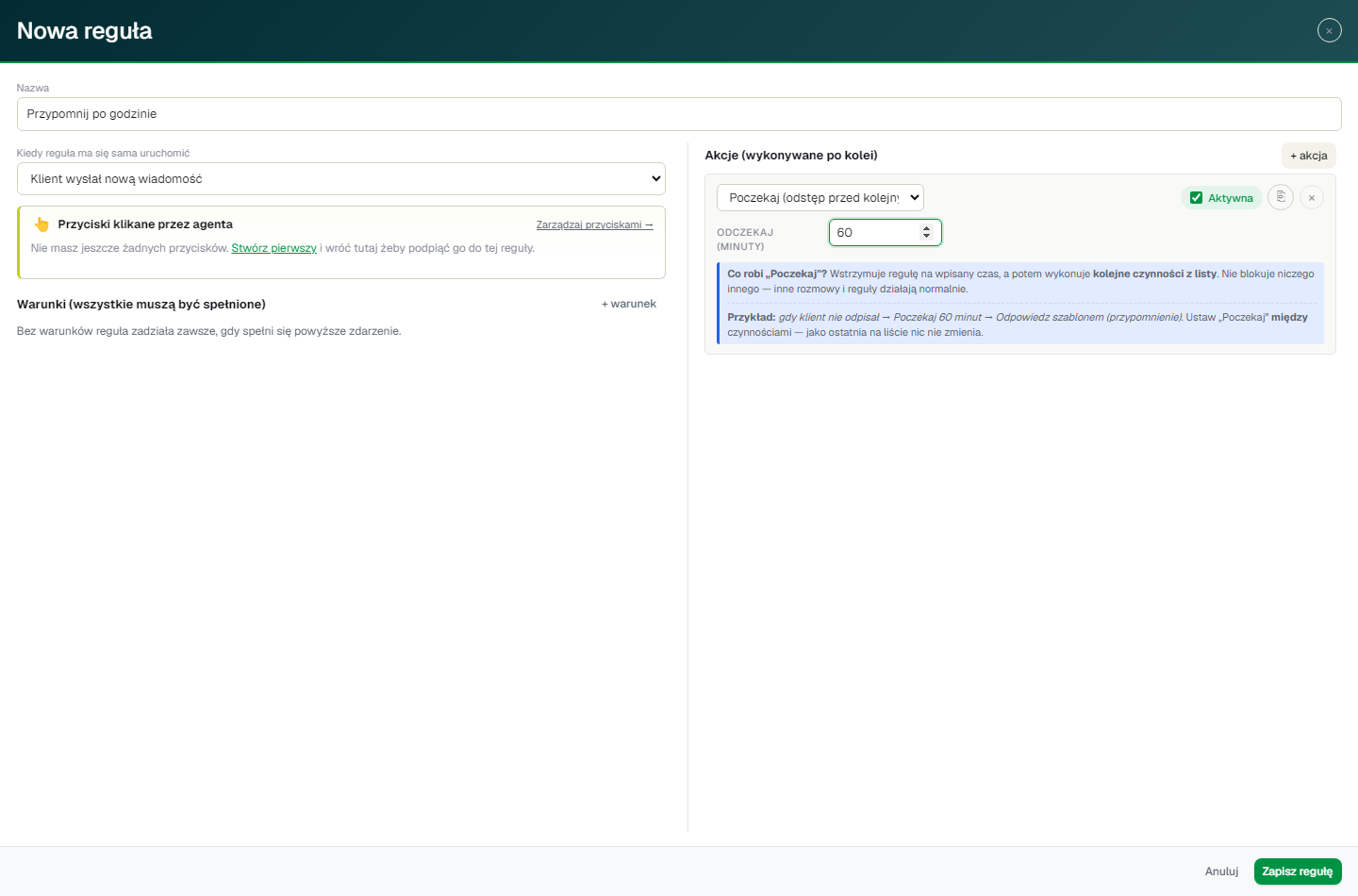 Czynność „Poczekaj” w edytorze reguły — ustawiasz odstęp w minutach; kolejne czynności wykonają się dopiero po tym czasie.
Reguły po statusach i grupach statusów
Przy zdarzeniu Zmieniono status zgłoszenia albo Zmieniono status serwisowy pod listą Kiedy stoi: Zawęź do konkretnej zmiany: + na status… + wszedł do grupy…. Kliknięcie dokłada niżej zwykły warunek — zaznacz w nim, o jaki status albo grupę chodzi.
- … wszedł do grupy — Spełniony, gdy nowy status jest w grupie, a poprzedni nie był. Przejście między dwoma statusami tej samej grupy nie jest wejściem do niej; żeby złapać każdą zmianę w grupie, użyj warunku Grupa statusu.
- Warunek … wszedł do grupy działa tylko ze swoim zdarzeniem — przy innym okno od razu to podkreśla na czerwono.
Przykład: Zmieniono status serwisowy + Status serwisowy wszedł do grupy: Naprawa → Dodaj notatkę wewnętrzną „Towar trafił do naprawy”.
Uwaga na warunek „Data wiadomości”. Nowa reguła ma go od razu, a przy regule o statusie okno ostrzega na czerwono: Warunek „Data wiadomości” zatrzyma tę regułę w zgłoszeniach, do których od jej zapisania nie przyszła nowa wiadomość. Zwykle warto kliknąć obok Usuń ten warunek.
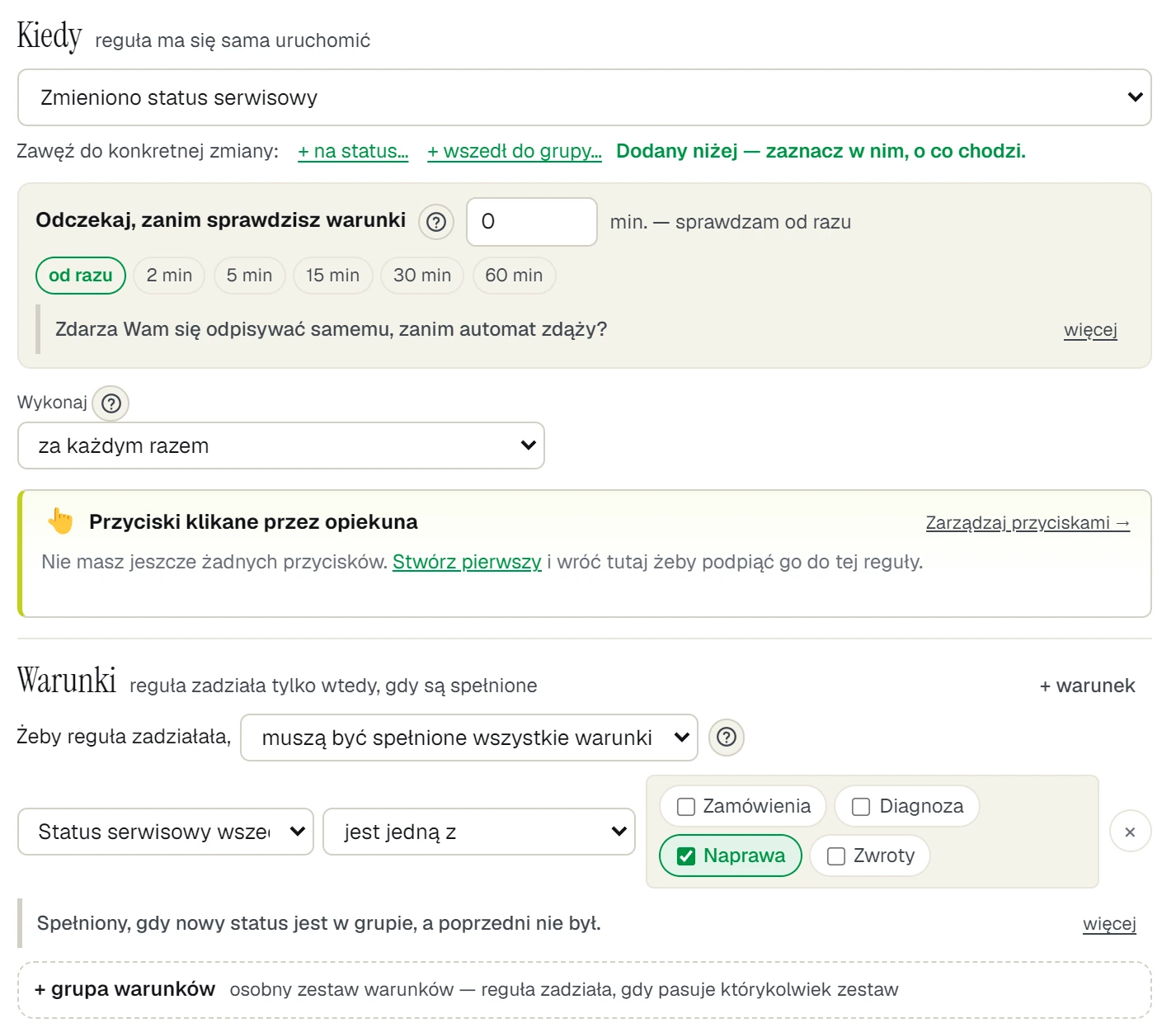 Reguła „Zmieniono status serwisowy” z warunkiem „Status serwisowy wszedł do grupy: Naprawa” i podpowiedzią, kiedy jest spełniony.
Towar za długo w serwisie
Zdarzenie Towar jest w serwisie dłużej niż wybrana liczba dni ma pole Po [10] dniach w serwisie (od 1 do 365). ABCare liczy od daty wysłania do serwisu, a gdy jej nie wpisano — od ustawienia statusu serwisowego. Reguła zadziała raz na jeden pobyt towaru w serwisie, także przy zamkniętym zgłoszeniu. Zmiana etapu nie zaczyna liczenia od nowa; zatrzymuje je status, który kończy serwis, albo zdjęcie statusu serwisowego.
Reguła obejmuje towar, który trafi do serwisu po jej zapisaniu. Ten, który już tam leży, obejmiesz przyciskiem ↩ zaległe… przy regule na liście — pozycja Towary już w serwisie z liczbą i przycisk Obejmij towary w serwisie. Reguła, która przy danym towarze już zadziałała, drugi raz nie zadziała.
Firma bez statusów serwisowych zobaczy przy obu zdarzeniach serwisowych: Firma nie ma jeszcze statusów serwisowych — bez nich ta reguła nie ma kiedy zadziałać.
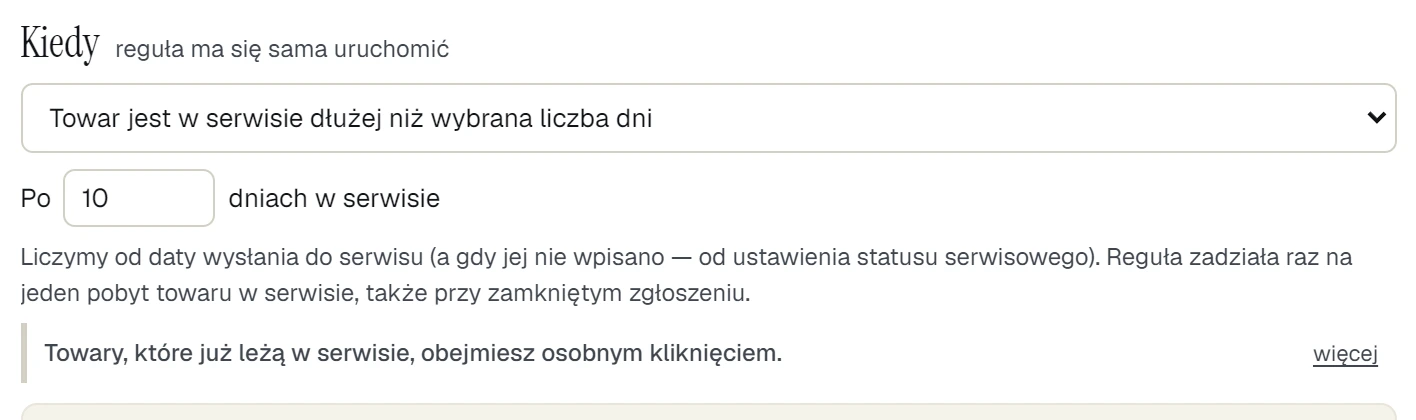 Zdarzenie „Towar jest w serwisie dłużej niż wybrana liczba dni”: Po 10 dniach w serwisie i zdanie, od kiedy ABCare liczy dni.
Ta reguła nie działa — usunięty albo schowany status
Gdy reguła wskazuje status, którego już nie ma, który schowano z wyboru albo który przestał być serwisowy, karta reguły na liście i okno reguły mówią na czerwono Ta reguła nie działa. — z powodem i drogą do poprawy, np. Akcja „Ustaw status serwisowy” wskazuje status, którego już nie ma. Otwórz regułę i wybierz inny. albo Akcja „Ustaw status” wskazuje status „…”, który został schowany z wyboru. Przywróć go w Ustawieniach → Statusy albo wybierz w regule inny. Obok jest odnośnik Otwórz listę statusów.
Usunięta wartość zostaje w regule jako przekreślona pozycja do odznaczenia. Takiej reguły nie zapiszesz, dopóki nie wybierzesz innego statusu. Okno usuwania statusu w Ustawieniach → Statusy wymienia reguły, które go używają.
Co robi „Zmień politykę SLA”
SLA to ustawiony termin odpowiedzi: ile masz czasu na odpowiedź klientowi i kiedy uznajemy, że reakcja się spóźniła. Czynność Zmień politykę SLA podmienia termin przypisany do zgłoszenia na wybrany — zwykle pilniejszy.
Przykład: domyślnie zgłoszenia mają termin „24 godziny”. Ustawiasz regułę: nowe zgłoszenie + Rodzaj = Reklamacja → zmień na „Pilne — 2 godziny”. Od tej chwili zgłoszenie ma krótszy termin — opiekun zobaczy je wcześniej jako pilne, a po 2 godzinach bez odpowiedzi będzie oznaczone jako po terminie. Terminy ustawiasz w SLA.Zmienne — dane, które podstawiają się same
W treści e-maila wewnętrznego, powiadomienia, notatki i wysyłki do innego serwera możesz wstawić oznaczenia w podwójnych nawiasach klamrowych. ABCare zamieni je na prawdziwe wartości tuż przed wysłaniem:{{customer.name}}— imię klienta{{customer.email}}— e-mail klienta{{customer.allegro_login}}— login klienta na Allegro{{ticket.id}}— numer zgłoszenia{{ticket.url}}— link, który otwiera zgłoszenie w ABCare{{ticket.subject}}— temat{{ticket.status}}— status{{message.body}}— ostatnia wiadomość klienta{{company.name}}— nazwa Twojej firmy{{now}}— bieżąca data i godzina
{{ticket_number}}— 7-cyfrowy numer zgłoszenia (np. 1234567), który klient może podać, dzwoniąc do Ciebie.Przyciski uruchamiane ręcznie przez opiekuna
Nie każda reguła musi ruszać sama. W Przyciskach akcji (odnośnik 👆 Przyciski klikane przez opiekuna na ekranie Akcji automatycznych) tworzysz nazwane przyciski, np. „Oznacz jako spam” albo „Zamknij i podziękuj”.- Sam przycisk niczego nie robi — w edycji reguły, w sekcji Przyciski klikane przez opiekuna, zaznaczasz, który przycisk ją uruchamia.
- Jeden przycisk może uruchamiać kilka reguł, a jedna reguła może być podpięta pod kilka przycisków.
- Przy czynności możesz zaznaczyć Przycisk pomija warunki — wtedy po kliknięciu wykona się także na zgłoszeniu, które warunków nie spełnia. Samoczynne uruchomienie zawsze sprawdza warunki.
Wykonanie na wielu zgłoszeniach naraz
Gdy na liście zgłoszeń zaznaczysz kilka pozycji, nad listą pojawi się ⚡ Akcja z Twoimi przyciskami. Klik wykona wybrany przycisk na wszystkich zaznaczonych zgłoszeniach naraz (akcje na wielu zgłoszeniach mają Administrator i Kierownik obsługi).
Jeśli zaznaczonych jest więcej niż 50 albo przycisk wymaga potwierdzenia — pojawi się okienko z licznikiem 10 sekund. Kliknij Wykonaj teraz albo Anuluj. Bez potwierdzenia okno samo się zamknie i nic się nie wykona.Gotowy przykład: autoodpowiedź na nowe pytania
Zdarzenie „pojawiło się nowe zgłoszenie” + warunek „Kanał = E-mail” + czynność „Odpowiedz szablonem” (tylko na pierwszą wiadomość) = automatyczna odpowiedź na każdy nowy e-mail od klienta. Poczta to dziś jedyny kanał — podłączanie kont Allegro nie jest jeszcze dostępne; gdy będzie, tak samo ustawisz autoodpowiedź z warunkiem „Kanał = Allegro”.- Autoodpowiedź na e-maile — przełącznik przy skrzynce: odpowiedź wychodzi ze skrzynki, na którą przyszedł list, a ta skrzynka musi mieć w Integracjach włączony przełącznik Wysyłka z automatyzacji (domyślnie jest wyłączony). ABCare sam tego pilnuje: gdy dodasz czynność Odpowiedz szablonem, a skrzynka nie ma przełącznika, okno reguły ostrzega Ta reguła nie wyśle nic na e-maile — z nazwą skrzynki i odnośnikiem do Integracji. Regułę możesz zapisać od razu; po włączeniu przełącznika kliknij w oknie Sprawdź ponownie. To samo ostrzeżenie stoi potem na karcie reguły na liście. Jeśli autoodpowiedź mimo to nie wyszła, karta pokazuje Nie działa z powodem oraz odnośniki Otwórz Integracje i Zobacz powód w Niezawodności — tam zaległą odpowiedź doślesz przyciskiem Ponów.
- Numer zgłoszenia w odpowiedzi: w treści szybkiej odpowiedzi wstaw
{{ticket_number}}. Klient może go podać w kolejnej wiadomości, a Ty wyszukasz go w wyszukiwarce. - Tylko pierwsza wiadomość: zostaw zaznaczone „tylko na pierwszą wiadomość”. Dzięki temu autoodpowiedź nie wyśle się w kółko, gdy klient dopytuje.
- Automat nie odpowiada automatowi: jeśli list od klienta sam jest automatyczny (np. „jestem na urlopie”), ABCare nie wyśle na niego autoodpowiedzi. Nasze autoodpowiedzi są oznaczone jako automatyczne, więc porządne skrzynki klientów też na nie nie odpisują — nie wpadacie w nieskończoną wymianę.
Gotowy przykład: przypomnienie o reklamacji
Kliknij Dodaj przypominacz reklamacji nad listą reguł. ABCare doda gotową regułę razem z szybką odpowiedzią: po 12 dniach ciszy na otwartej reklamacji — dwa dni przed ustawowym terminem 14 dni — wyśle klientowi uprzejme przypomnienie. Regułę i treść możesz potem dowolnie zmienić.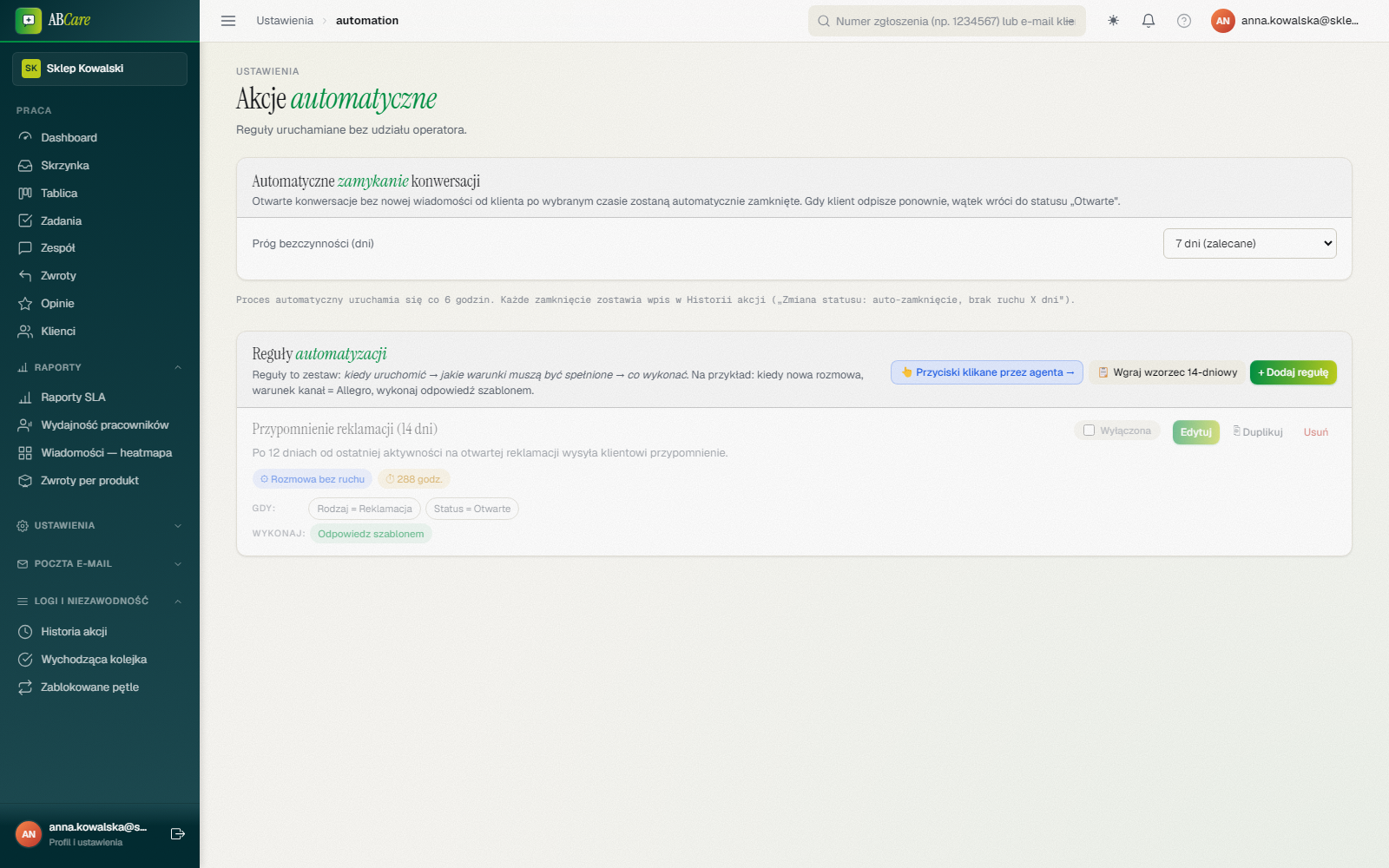 Ekran Akcje automatyczne: u góry automatyczne zamykanie zgłoszeń, niżej lista reguł z warunkami (Gdy) i czynnościami (Wykonaj).
Automatyczne zamykanie zgłoszeń
U góry ekranu Akcje automatyczne ustawiasz Próg bezczynności (dni) — po ilu dniach bez wiadomości od klienta otwarte zgłoszenie ma się samo zamknąć. Domyślnie jest to wyłączone — zgłoszenia zamykacie sami.
Każde zamknięcie zostaje odnotowane w Historii akcji. Gdy klient odpisze, zgłoszenie wraca do statusu Otwarte.Bezpieczniki — żeby reguły sobie nie zaszkodziły
- Ochrona przed zapętleniem. Jeśli ta sama czynność (np. „dodaj tag X”) wykona się 3 razy w ciągu 5 minut na jednym zgłoszeniu, ABCare wstrzymuje tę jedną czynność i pokazuje ją w Zablokowanych pętlach. Reszta reguły działa normalnie. Jeśli problem wraca, poszukaj dwóch reguł, które nawzajem się uruchamiają.
- Bezpieczna wysyłka do innego serwera. Podajesz adres i to, co wysłać (albo zostaw puste — wyślemy standardowy komplet informacji o zgłoszeniu). ABCare wysyła tylko na adresy dostępne w internecie i pilnuje limitu wysyłek na minutę. Twój serwer ma 10 sekund na potwierdzenie; nieudaną próbę zobaczysz na ekranie Niezawodność.
Podgląd zmian reguły
- Historia zmian reguły — pod edytorem widzisz, kto, kiedy i co zmienił: nazwę, zdarzenie, dodanie lub usunięcie warunku bądź czynności, włączenie lub wyłączenie. Zapisy trzymamy 90 dni.
Chcesz sprawdzić nie kto zmienił regułę, tylko czy zadziałała? Nieudane wykonania zbiera osobny ekran Automatyzacje, które nie zadziałały — razem z przyciskiem Ponów.
Sprawdź również
- Autoodpowiedź nie ma się wysłać, gdy odpiszesz sam — odczekanie przed sprawdzeniem warunków i warunek „kto odpowiedział ostatni”.
- Jak często reguła ma się wykonać — za każdym razem, raz na wiadomość czy raz na zgłoszenie.
- Warunki: wszystkie naraz czy którykolwiek — grupy warunków.
- Reguła a zgłoszenia sprzed jej włączenia — co ze starą korespondencją.
- Przyciski akcji — reguły uruchamiane ręcznie.
- Statusy — własne, serwisowe i zadaniowe, w grupach — statusy i grupy, na które reagują reguły.
- W serwisie — towar oddany do zewnętrznego serwisu — towar oddany do zewnętrznego serwisu.