
Wtyczka do przeglądarki — zgłoszenia klienta przy zamówieniu w Base, Sellasist i Allegro
Wtyczka do Chrome i Edge pokazuje przy zamówieniu otwartym w Base (BaseLinker), Sellasist albo Allegro Sales Center zgłoszenia, zamówienia i zwroty tego klienta z ABCare. Instalacja wtyczki, token wtyczki (utworzenie, ważność, adresy IP, odwołanie), bezpieczeństwo i co zrobić, gdy wtyczka nie działa.
Co pokazuje wtyczka
Otwierasz zamówienie w panelu sklepu, a u góry ekranu od razu widzisz, co ABCare wie o tym kliencie — np. ABCare: 1 zgłoszenie · 2 zamówienia, numer i stan ostatniego zgłoszenia oraz odnośnik Otwórz. Nie musisz szukać klienta w ABCare ręcznie.
Po kliknięciu Pokaż pasek rozwija trzy listy: Zgłoszenia, Zamówienia i Zwroty tego klienta, każdą z przyciskiem Wczytaj wszystkie. Przy pozycjach dotyczących właśnie otwartego zamówienia stoi napis to zamówienie, a Otwórz w ABCare przenosi prosto do zgłoszenia.
Wtyczka działa w Chrome i w Edge, na karcie zamówienia w:
- Base (BaseLinker) — klienta rozpoznajemy po zamówieniach, które Base przysyła do ABCare akcją Wywołaj URL,
- Sellasist — wtyczka bierze zapisany e-mail kupującego z otwartej karty zamówienia; konto Sellasist musi być tym samym, które masz podłączone w ABCare,
- Allegro Sales Center — na karcie zamówienia; klienta szukamy po numerze zamówienia Allegro. Ta część jest najnowsza — jeśli przy zamówieniu z Allegro wtyczka milczy, napisz do nas.
Warunek: firma ma podłączony co najmniej jeden system zamówień — opis w poradniku Systemy zamówień. Wtyczka tylko czyta — niczego nie zmienia ani w panelu sklepu, ani w ABCare.
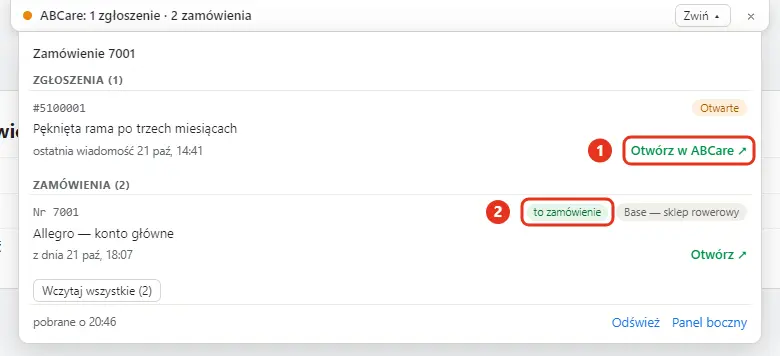 Rozwinięta wtyczka przy zamówieniu DEMO: 1 — Otwórz w ABCare prowadzi do zgłoszenia, 2 — „to zamówienie” przy pozycji otwartej w panelu.
Pobierz wtyczkę
Kliknij swoje imię w prawym górnym rogu ABCare → Profil i ustawienia → w menu po lewej Tokeny wtyczki. W ramce Jak zacząć kliknij Pobierz wtyczkę.
Rozpakuj pobrany plik do stałego folderu, np. Dokumenty\ABCare-wtyczka, i go nie usuwaj — przeglądarka wczytuje wtyczkę z tego miejsca przy każdym uruchomieniu.
Pozycji Tokeny wtyczki nie ma w menu? Firma nie ma jeszcze podłączonego systemu zamówień albo Twoja rola nie ma prawa Wtyczka do przeglądarki: tokeny — o oba poproś administratora firmy.
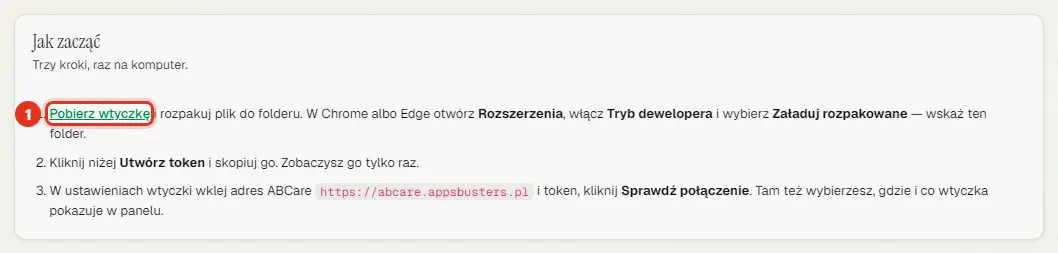 Tokeny wtyczki → Jak zacząć: 1 — Pobierz wtyczkę.
Wgraj wtyczkę w Chrome albo Edge
- W pasku adresu wpisz chrome://extensions (Chrome) albo edge://extensions (Edge) i naciśnij Enter.
- Włącz przełącznik Tryb dewelopera — w Chrome w prawym górnym rogu, w Edge w menu po lewej.
- Kliknij Załaduj rozpakowane i wskaż folder, do którego rozpakowałeś wtyczkę.
Na liście pojawi się ABCare — zgłoszenia przy zamówieniu. Wtyczkę wgrywasz z pliku, bez sklepu z rozszerzeniami — dlatego potrzebny jest tryb dewelopera.
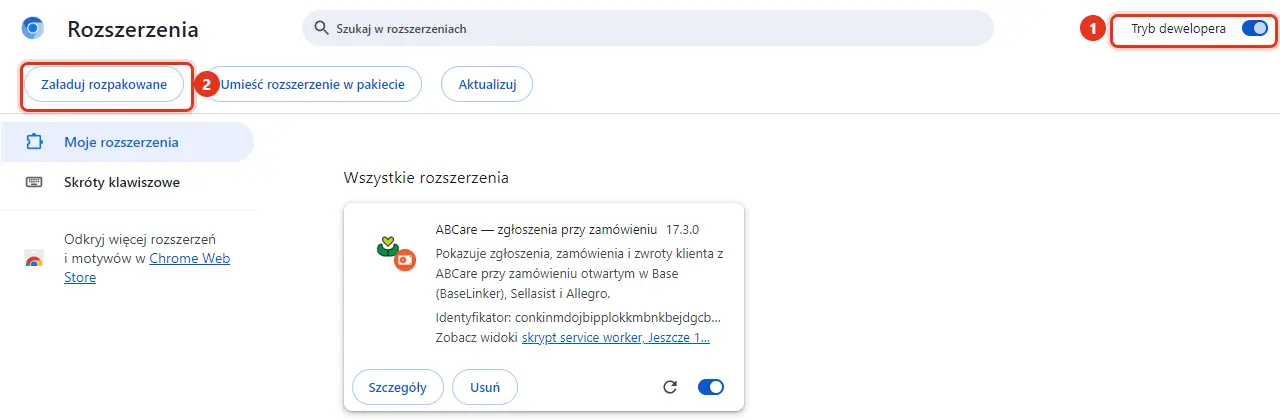 Strona rozszerzeń: 1 — Tryb dewelopera, 2 — Załaduj rozpakowane.
Przypnij ikonę wtyczki
Kliknij ikonę puzzla obok paska adresu i przy ABCare — zgłoszenia przy zamówieniu kliknij pinezkę. Ikona zostanie na pasku na stałe — kliknięcie otwiera panel boczny z tą samą listą, a prawy przycisk → Opcje prowadzi do ustawień wtyczki.
Nowa wersja wtyczki: pobierz paczkę jeszcze raz, rozpakuj ją do tego samego folderu (zastąp pliki) i na stronie rozszerzeń kliknij strzałkę Załaduj ponownie przy wtyczce. Ustawienia i token zostają.
Utwórz token
Token to klucz, którym wtyczka przedstawia się ABCare jako Ty. Na ekranie Tokeny wtyczki kliknij Utwórz token i wypełnij okno:
- Nazwa — po niej poznasz token na liście, np. Chrome w biurze.
- Ważny przez — 30, 90 albo 180 dni, rok albo bez terminu.
- Tylko z adresów IP (nieobowiązkowe) — adres internetowy biura; wtedy token zadziała tylko stamtąd. Puste pole = z każdego miejsca.
- Kliknij Utwórz token.
Token utworzy osoba, której rola ma prawo Wtyczka do przeglądarki: tokeny — domyślnie tylko Administrator; innym rolom nadaje się je w Ustawienia → Role. Token działa tylko w firmie, w której go utworzyłeś. Pracujesz w kilku firmach? Każda potrzebuje własnego tokenu.
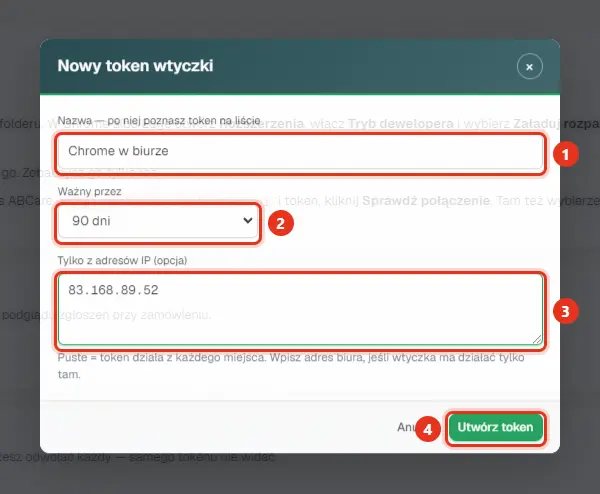 Nowy token: 1 — nazwa, 2 — ważność, 3 — adresy IP biura (nieobowiązkowe), 4 — Utwórz token.
Token bez terminu
Przy bez terminu token działa, dopóki go nie odwołasz albo dopóki go używasz: token, którego wtyczka nie użyła przez 90 dni, wygasa sam — zapomniany token na starym komputerze nie zadziała latami. Przestaje też działać sam po zmianie Twojego hasła albo roli i po usunięciu Cię z firmy. Wybieraj go na komputerze, który jest tylko Twój — najlepiej razem z listą adresów IP biura.
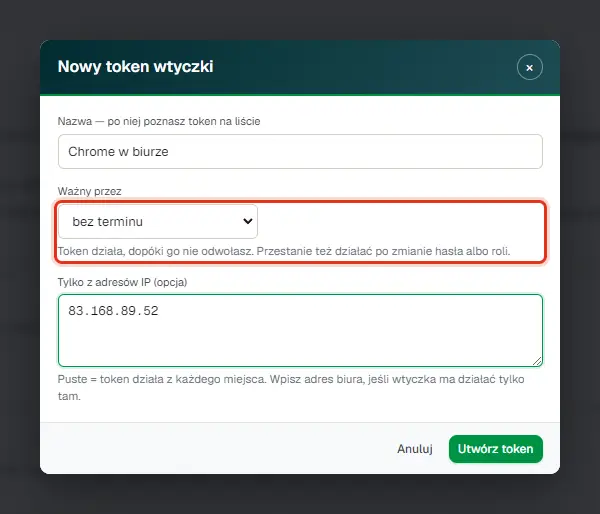 Ważny przez: bez terminu — pod spodem podpowiedź, kiedy token przestaje działać.
Skopiuj token — widać go tylko raz
Po utworzeniu ABCare pokazuje cały token tylko ten jeden raz. Kliknij Kopiuj i od razu wklej go w ustawieniach wtyczki (następny krok). Potem kliknij Gotowe.
Zamknąłeś okno, zanim go wkleiłeś? Nic straconego — odwołaj ten token i utwórz nowy. Później na liście widać już tylko jego początek.
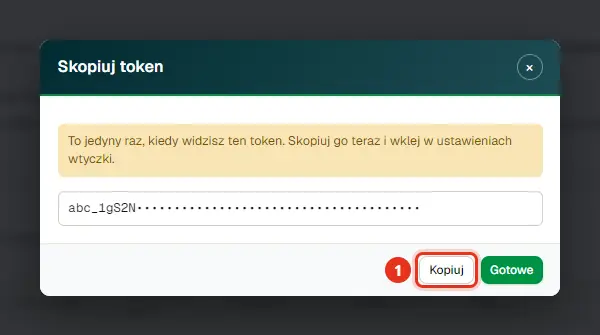 Token pokazany raz (na zrzucie zamazany): 1 — Kopiuj.
Wklej token i sprawdź połączenie
- Kliknij ikonę wtyczki prawym przyciskiem → Opcje.
- W polu Adres ABCare zostaw https://abcare.appsbusters.pl (zmieniasz go tylko, gdy Twoja firma ma ABCare pod własnym adresem).
- W polu Token wtyczki wklej skopiowany token.
- Kliknij Sprawdź połączenie — ustawienia zapiszą się same.
Gdy wszystko gra, zobaczysz zielony napis z Twoim imieniem, nazwą firmy, systemem zamówień i datą ważności tokenu, np. Połączono: Alicja Lis, firma „Serwis Rowerowy Koło”. System zamówień: Base. Czerwony napis — zajrzyj do kroku Gdy coś nie działa.
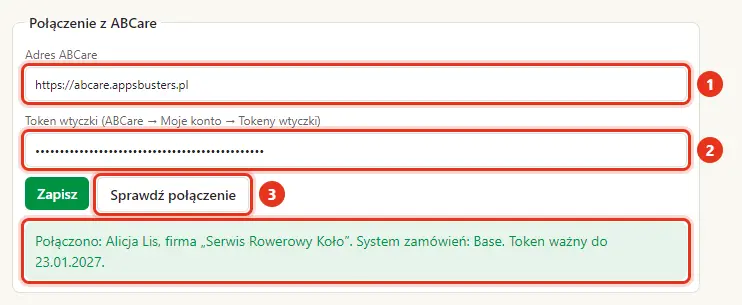 Ustawienia wtyczki: 1 — adres ABCare, 2 — token, 3 — Sprawdź połączenie. Pod spodem wynik.
Otwórz zamówienie w panelu sklepu
Otwórz dowolne zamówienie w Base, Sellasist albo Allegro Sales Center. Po chwili u góry ekranu pojawi się wąski pasek ABCare. Kropka przy nim jest pomarańczowa, gdy któreś zgłoszenie klienta jest otwarte, i zielona, gdy wszystkie są zamknięte.
- Pokaż rozwija listy zgłoszeń, zamówień i zwrotów.
- Otwórz przenosi do zgłoszenia w ABCare.
- Strzałka ↻ pobiera wynik od nowa — obok widać, o której był pobrany.
- × chowa pasek do małej ikonki w rogu, aż zamkniesz przeglądarkę.
Przy zamówieniu bez powiązanych zgłoszeń pasek pokaże brak zgłoszeń. Widzisz wyłącznie zgłoszenia ze skrzynek, do których masz dostęp w ABCare.
 Pasek wtyczki nad zamówieniem DEMO: 1 — Pokaż rozwija listy.
Gdzie i co ma pokazywać wtyczka
W ustawieniach wtyczki, w części Wygląd w panelu, wybierasz:
- Miejsce — pasek na górze (domyślnie), pasek na dole, plakietka w prawym dolnym rogu albo pod produktami na karcie zamówienia (Base i Sellasist).
- Co pokazywać — liczbę zgłoszeń, datę ostatniego, ostatnie zgłoszenie albo ostatnie 5, a także czy lista ma być od razu rozwinięta.
- Nie pokazuj zgłoszeń tylko od nas (domyślnie włączone) — ukrywa zgłoszenia bez żadnej wiadomości od klienta, np. samo wysłane potwierdzenie zamówienia.
- Pamięć wyniku — przez ile minut wtyczka nie pyta ABCare ponownie o to samo zamówienie.
Zmiany działają od razu, bez przeładowania panelu sklepu.
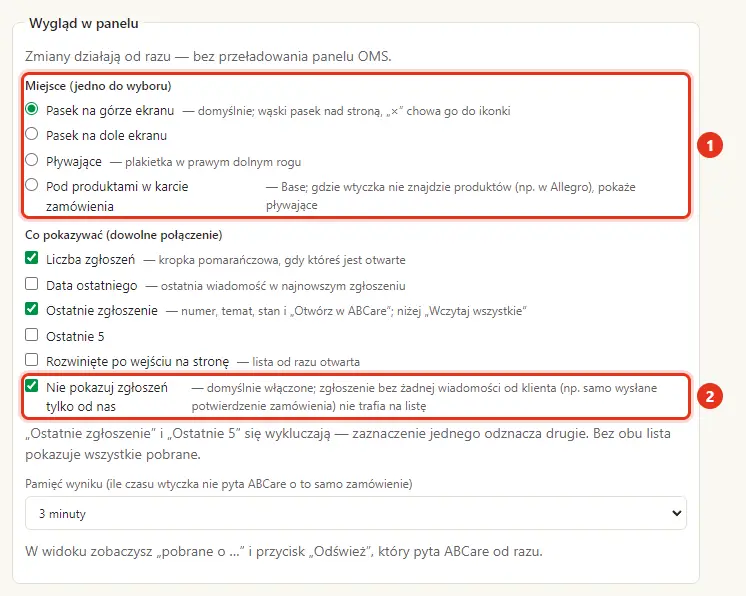 Wygląd w panelu: 1 — miejsce paska, 2 — Nie pokazuj zgłoszeń tylko od nas.
Jakie dane widać, a jakich nie
Wtyczka pokazuje tylko to, co potrzebne, żeby wiedzieć, czy klient już do Was pisał:
- przy zgłoszeniach — numer, temat, stan i datę ostatniej wiadomości oraz odnośnik do zgłoszenia,
- przy zamówieniach — numer, system i sklep lub konto, datę oraz odnośnik do karty zamówienia,
- przy zwrotach — numer, stan i datę.
Wtyczka nie pokazuje treści wiadomości ani adresów e-mail, loginów czy adresów klientów. Działa tylko do odczytu — nie odpowie klientowi, nie zmieni stanu zgłoszenia ani zamówienia. Widzisz tyle, ile pozwala Twoja rola: zgłoszenia i zwroty przy prawie do zgłoszeń, zamówienia przy prawie do zamówień, i tylko ze skrzynek, do których masz dostęp.
Token jest przechowywany tylko w przeglądarce, w której go wkleiłeś; nie trafia na konto Google ani do strony panelu sklepu.
Token jest jak hasło — zabezpiecz go
Kto zna Twój token, zobaczy przez wtyczkę te same zgłoszenia co Ty. Dlatego:
- nie wysyłaj tokenu mailem ani na czacie i nie wklejaj go nigdzie poza ustawieniami wtyczki,
- każdy komputer i każda osoba ma własny token,
- jeśli pracujecie z biura, wpisz adres IP biura — wtedy token poza biurem nie zadziała.
Adresy możesz zmienić później: na liście Moje tokeny kliknij Adresy IP, wpisz adresy (po jednym w wierszu, można też cały zakres) i Zapisz. Pusta lista = token działa z każdego miejsca. Adres IP biura podpowie Ci osoba, która zajmuje się Waszą siecią albo internetem.
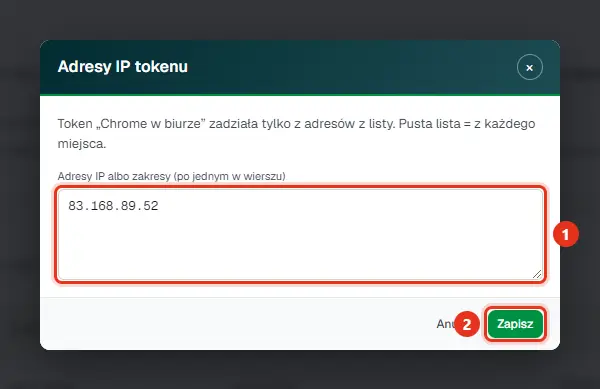 Adresy IP tokenu: 1 — lista adresów biura, 2 — Zapisz.
Twoje tokeny na liście
Na liście Moje tokeny widzisz każdy swój token: nazwę, początek, kiedy powstał, kiedy był ostatnio użyty, do kiedy jest ważny, adresy IP i stan (działa, odwołany, wygasł, nieważny — zmiana hasła lub roli).
- Utwórz token — kolejny token, np. na drugi komputer.
- Ostatnie zapytania — 10 ostatnich użyć tokenu: kiedy, z jakiego adresu IP, przy jakim zamówieniu i z jakim wynikiem.
- Adresy IP — zmiana listy adresów.
- Odwołaj — token przestaje działać od razu.
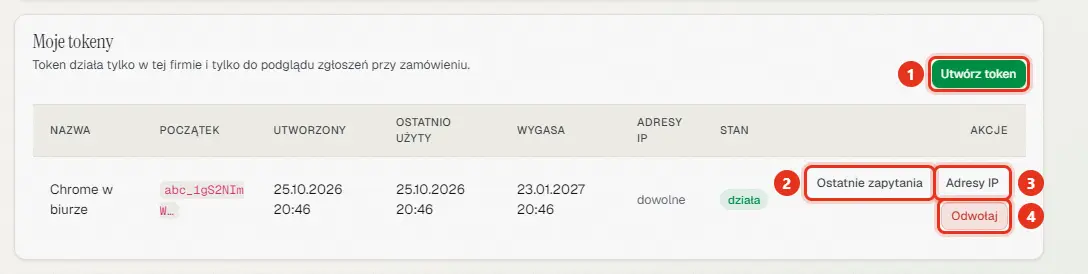 Moje tokeny: 1 — Utwórz token, 2 — Ostatnie zapytania, 3 — Adresy IP, 4 — Odwołaj.
Ostatnie zapytania tokenu
Po kliknięciu Ostatnie zapytania pod listą pojawia się tabela: kiedy, z jakiego adresu IP, w jakim systemie i przy którym zamówieniu wtyczka pytała ABCare oraz z jakim wynikiem — np. 1 zgłoszenie, sprawdzenie połączenia albo odmowa — adres spoza listy. Nieznany adres IP albo zamówienia, których nie otwierałeś? Od razu odwołaj token.
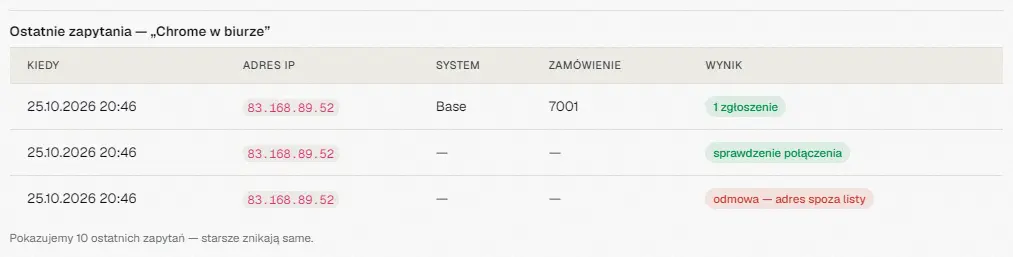 Ostatnie zapytania tokenu „Chrome w biurze”: zamówienie, sprawdzenie połączenia i odmowa spoza listy adresów.
Zgubiony laptop albo odejście pracownika
Sam odwołaj swój token: na liście Moje tokeny kliknij Odwołaj przy tokenie z tego komputera i potwierdź. Wtyczka z tym tokenem przestaje pokazywać zgłoszenia od razu.
Administrator firmy widzi na tym samym ekranie także sekcję Tokeny w firmie — wszystkie działające tokeny wszystkich osób (bez samych tokenów) — i może odwołać każdy z nich.
Tokeny przestają działać same, bez odwoływania, gdy:
- usuniesz osobę z firmy (w Użytkownikach),
- osoba zmieni hasło albo administrator zmieni jej rolę,
- minie data ważności tokenu.
Zgubiony laptop: odwołaj token z tego komputera i dla pewności zmień hasło do ABCare — to unieważni też wszystkie Twoje pozostałe tokeny.
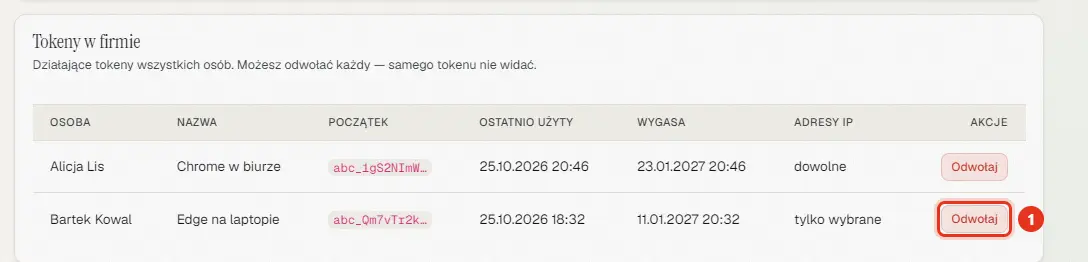 Tokeny w firmie (widok administratora): 1 — Odwołaj token innej osoby.
Potwierdzenie odwołania
Odwołanie trzeba potwierdzić w okienku przyciskiem Odwołaj token. Cofnąć się go nie da — gdy token znów będzie potrzebny, utwórz nowy i wklej go w ustawieniach wtyczki.
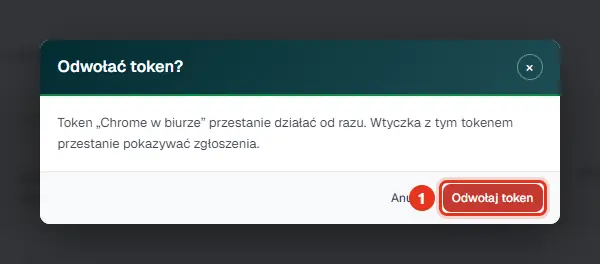 Odwołać token? 1 — Odwołaj token.
Gdy coś nie działa
Gdy wtyczka nie może pokazać zgłoszeń, w pasku (z czerwoną kropką) albo w ustawieniach wtyczki po Sprawdź połączenie pojawia się zdanie, co jest nie tak:
- Wklej token w ustawieniach wtyczki — wtyczka nie ma jeszcze tokenu. Wklej go w Opcjach.
- To nie wygląda na token ABCare — token jest ucięty albo ma dodatkowe znaki. Skopiuj go jeszcze raz; jeśli nie masz go już pod ręką, utwórz nowy.
- Token nie działa (wygasł albo został odwołany) — token wygasł (także po 90 dniach bez używania), został odwołany albo zmieniłeś hasło lub rolę. Utwórz nowy token i wklej go w Opcjach.
- Ten token działa tylko z wybranych adresów IP — jesteś poza biurem albo zmienił się adres Waszej sieci. Popraw listę przyciskiem Adresy IP przy tokenie.
- Twoja rola nie ma prawa do wtyczki przeglądarki — administrator nadaje prawo Wtyczka do przeglądarki: tokeny w Ustawienia → Role.
- Firma nie ma podłączonego systemu zamówień — administrator podłącza go w Ustawienia → Systemy zamówień.
- Za dużo zapytań — spróbuj za … s — wtyczka chwilowo pytała za często; odczekaj podaną liczbę sekund. Limit liczy się na osobę — wszystkie Twoje tokeny (np. w dwóch przeglądarkach) mają go wspólny. Aktualne limity widać w Ustawienia → Limity.
- Firma w ABCare jest teraz niedostępna albo wstrzymana — zaloguj się do ABCare w przeglądarce; zobaczysz, co z licencją albo aktywacją firmy.
- Nie mogę połączyć się z ABCare — sprawdź internet i adres ABCare w Opcjach.
- Ta wersja wtyczki nie pasuje do ABCare — pobierz nową wersję wtyczki (aktualizację opisuje krok Przypnij ikonę wtyczki).
Paska w ogóle nie ma? Sprawdź, czy wtyczka jest włączona na stronie rozszerzeń, i przeładuj kartę z zamówieniem. Pasek mógł też zostać schowany przyciskiem × — wtedy w rogu ekranu jest mała ikonka ABCare. Gdy pasek pokazuje brak zgłoszeń, a wiesz, że klient pisał: zgłoszenie mogło nie zostać jeszcze powiązane z zamówieniem albo leży w skrzynce, do której nie masz dostępu.
 Pasek wtyczki po odwołaniu tokenu: czerwona kropka i podpowiedź, co zrobić.
Token tylko z wybranych adresów IP
Tak wygląda odpowiedź na Sprawdź połączenie, gdy token ma listę adresów IP, a komputer łączy się z innego miejsca, np. z domu. Pracujesz czasem zdalnie? Dopisz drugi adres w Adresy IP albo utwórz na ten komputer osobny token.
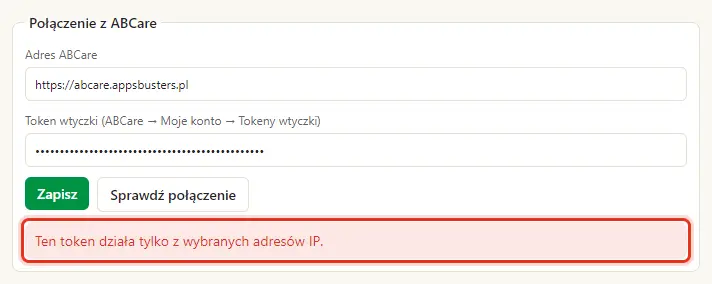 Ustawienia wtyczki: token działa tylko z wybranych adresów IP.
Sprawdź również
- Systemy zamówień — zamówienia, status i paczka z Base, Sellasist i innych systemów — podłączenie Base albo Sellasist, bez którego wtyczka nie ruszy.
- Role w firmie — kto co może — gdzie nadać prawo do wtyczki.
- Zwroty klienckie — zwroty, które wtyczka pokazuje przy zamówieniu.
- Użytkownicy — osoby w firmie — usunięcie osoby z firmy unieważnia jej tokeny.