
Stała kwota za pracę — także bez podawania czasu
Rozlicz pracę za umówioną kwotę zamiast według stawki godzinowej. Zapisz cenę bez godzin albo dodaj czas informacyjnie; kwota pozostaje taka sama. Rejestr czasu, zadanie, faktura i raporty.
Otwórz zapis pracy
Wejdź w Obsługa → Rejestr czasu, wybierz kontrahenta i formularz dopisywania pracy. Możesz też otworzyć zadanie i wybrać + Dolicz do kontrahenta. Zapis kwoty wymaga dostępu do kwot w Obsłudze.
Podstawy Obsługi wyjaśnia Kontrahent, klient i po co to jest. Rozliczenie godzinowe od zadania do dokumentu pokazuje poradnik Od zadania do faktury.
Wybierz rozliczenie za kwotę
Uzupełnij czynność albo opis. W polu Sposób rozliczenia wybierz Kwota, a następnie wpisz Kwota pracy, np. 123 zł za przygotowanie materiałów. To łączna cena tej pracy, niezależna od godzin.
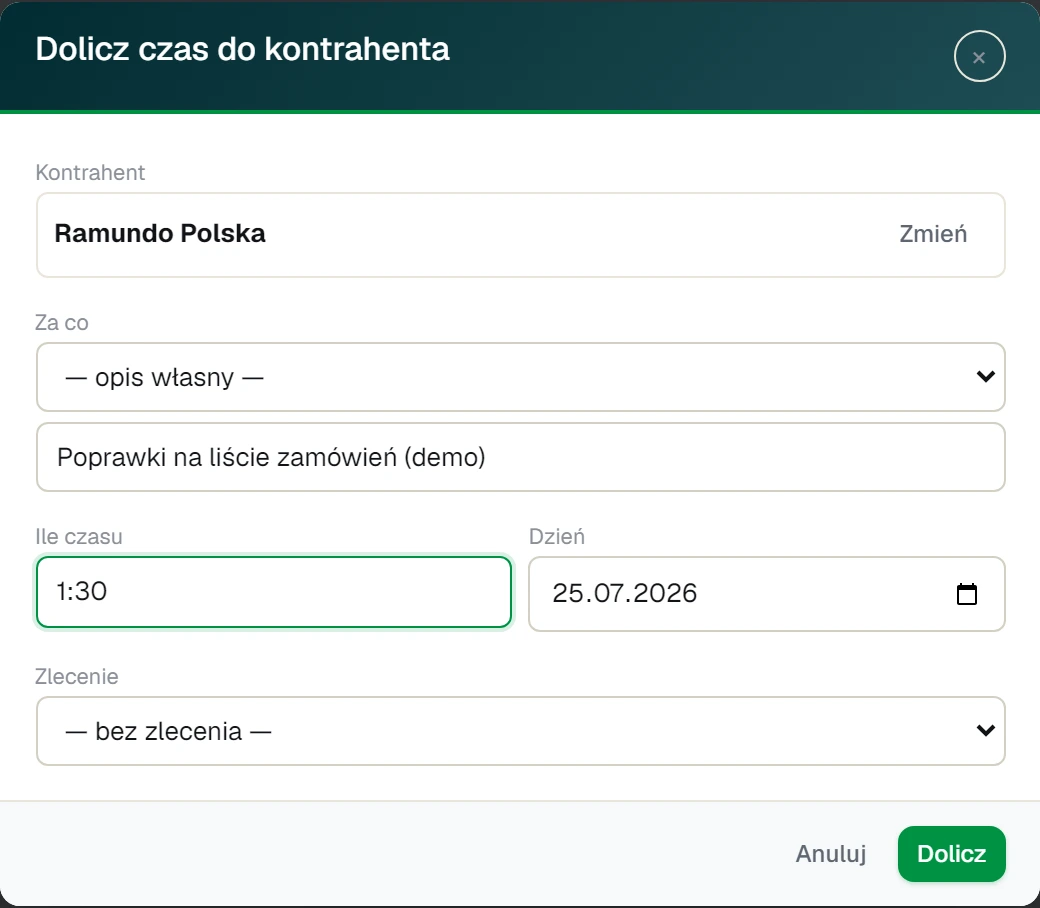 Sposób rozliczenia „Kwota”, cena 123 zł, opcjonalne godziny i minuty oraz dzień pracy.
Podaj czas tylko jeśli go potrzebujesz
Możesz pozostawić godziny i minuty bez podanej wartości. Wpis będzie zapisaną pracą bez czasu, a nie uruchomionym licznikiem. Jeśli dopiszesz 1 godz. 30 min, cena 123 zł nadal wynosi 123 zł — nie jest mnożona przez stawkę godzinową.
Sprawdź dzień i zapisz
Nowy wpis domyślnie ma dzisiejszy Dzień. Popraw datę, jeśli praca była wykonana wcześniej. W rejestrze kliknij Dopisz, a w zadaniu Dolicz.
Sprawdź wpis i rozliczenie
Wpis znajdziesz w rejestrze oraz, jeśli jest rozliczalny i jeszcze niezafakturowany, w Do rozliczenia. Możesz poprawić kwotę lub opcjonalny czas, dopóki praca nie trafi na fakturę. Zarejestrowanie faktury blokuje wpis tak samo jak pracę godzinową.
Odczytaj podsumowania
Na karcie kontrahenta, w raportach i zestawieniu pracy brak godzin jest odróżniony od braku pracy. Cena obejmuje również wpisy bez czasu. Sumy czasu obejmują tylko faktycznie podane godziny i minuty. Kwoty oglądaj w walucie danego kontrahenta.
Przed wysłaniem podsumowania otwórz Zestawienie prac dla kontrahenta i wydruk.
Sprawdź również
- Rejestr czasu — pełny formularz, poprawianie wpisów i licznik godzinowy.
- Doliczanie pracy z zadania — zapis pracy bez wychodzenia z zadania.
- Do rozliczenia — wybór pracy na fakturę oraz blokada wpisów.
- Kontrahenci — powiązane zadania i stan rozliczenia pracy.
- Raporty obsługi — podsumowania i zestawienia do Excela.