
Doliczanie czasu z zadania
Skończyłeś zadanie i chcesz od razu dopisać godziny? Nie musisz przechodzić do rejestru czasu — zrobisz to z karty zadania.
Otwórz zadanie
Wejdź w Zadania i otwórz kartę zadania, nad którym pracowałeś. W prawej kolumnie, obok szczegółów i powiązań, jest sekcja Doliczony czas.
Jeśli tej sekcji nie widzisz, Twoja firma nie ma włączonej Obsługi albo nie masz do niej dostępu. Doliczanie wymaga też włączonych zadań — obie rzeczy włącza się w Funkcjach firmy.
Kliknij „+ Dolicz do kontrahenta”
Otworzy się okienko Dolicz czas do kontrahenta z wyszukiwarką firm. Zacznij pisać nazwę — lista zawęża się w trakcie pisania. Kliknij właściwą pozycję.
Wpisz, ile i za co
Wybierz czynność ze słownika albo zostaw opis własny — jest wtedy wypełniony tytułem zadania, więc zwykle wystarczy zostawić go bez zmian.
W polu Ile czasu wpisz osobno godziny i minuty (np.
1godz. i30min) i w razie potrzeby zmień dzień. Kliknij Dolicz.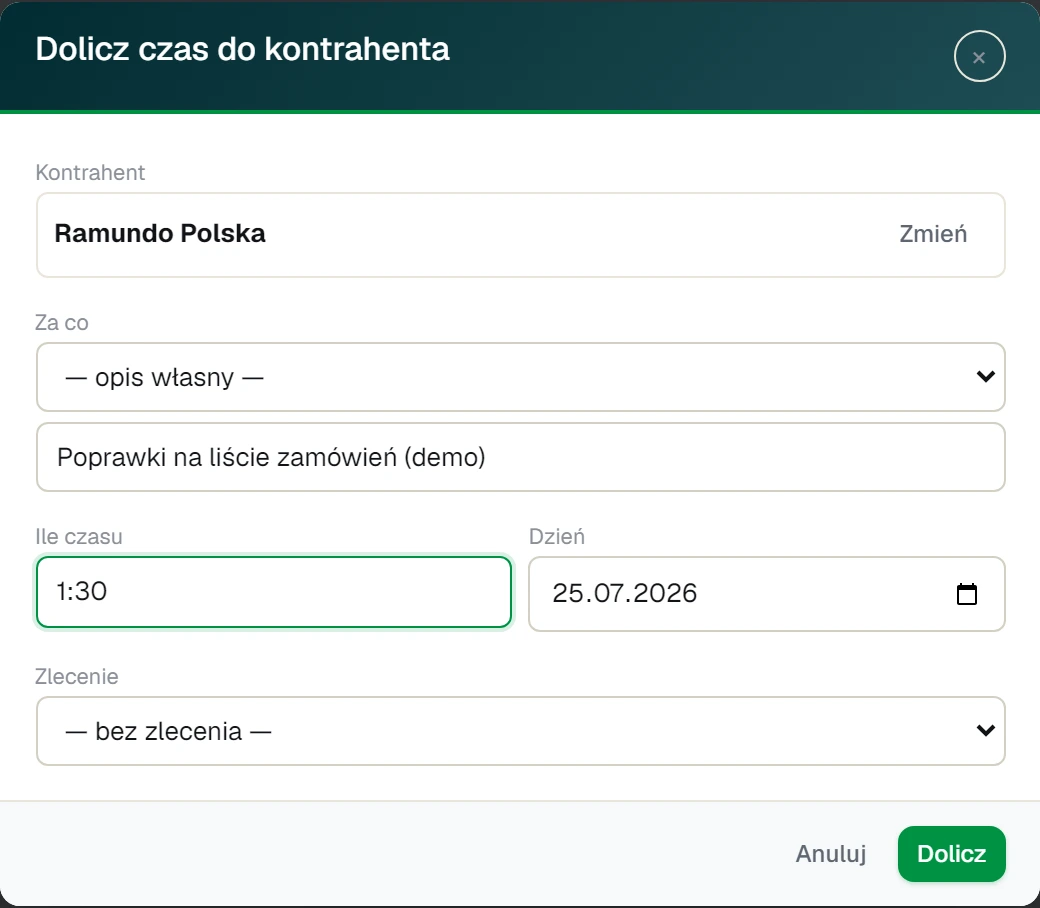 Okno doliczania: wybrany kontrahent, opis podpowiedziany tytułem zadania, godziny i minuty w osobnych polach, dzień.
Godziny trafiają tam, gdzie trzeba
Wpis pojawia się w rejestrze czasu i w puli czekającej na fakturę — dokładnie tak, jakbyś wpisał go ręcznie. Na karcie zadania zobaczysz podsumowanie doliczonego czasu.
Do jednego zadania możesz doliczać wielokrotnie, także różnym kontrahentom — jedno zadanie potrafi dotyczyć kilku firm naraz.
Usunięcie zadania nie kasuje godzin
Jeśli zadanie zostanie skasowane, doliczone godziny zostają — tracą tylko odnośnik do zadania. Praca została wykonana i musi dać się rozliczyć niezależnie od losów zadania.
Sprawdź również
- Rejestr czasu — pełny ekran wpisywania godzin, licznik i zlecenia.
- Do rozliczenia — co dalej z doliczonymi godzinami.
- Od zadania do faktury — film z całą drogą: zadanie, doliczenie czasu, rejestr, faktura.