
Kalendarz zespołu — spotkania, urlopy i terminy zadań
Wspólny kalendarz spotkań wielu osób, grafiku, nieobecności i terminów zadań. Wybierz widok dnia, tygodnia, miesiąca lub agendę. Własny urlop dodajesz bez zatwierdzania.
Otwórz kalendarz i wybierz widok
W menu Praca wybierz Kalendarz. Wybierz miesiąc, tydzień, dzień lub agendę. Przyciskiem Dziś wrócisz do dzisiejszej daty, a strzałkami przejdziesz do sąsiedniego okresu. Na telefonie wydarzenia zobaczysz jako czytelną listę.
To kalendarz pracy zespołu. Osobny Kalendarz SLA pokazuje terminy odpowiedzi na zgłoszenia.
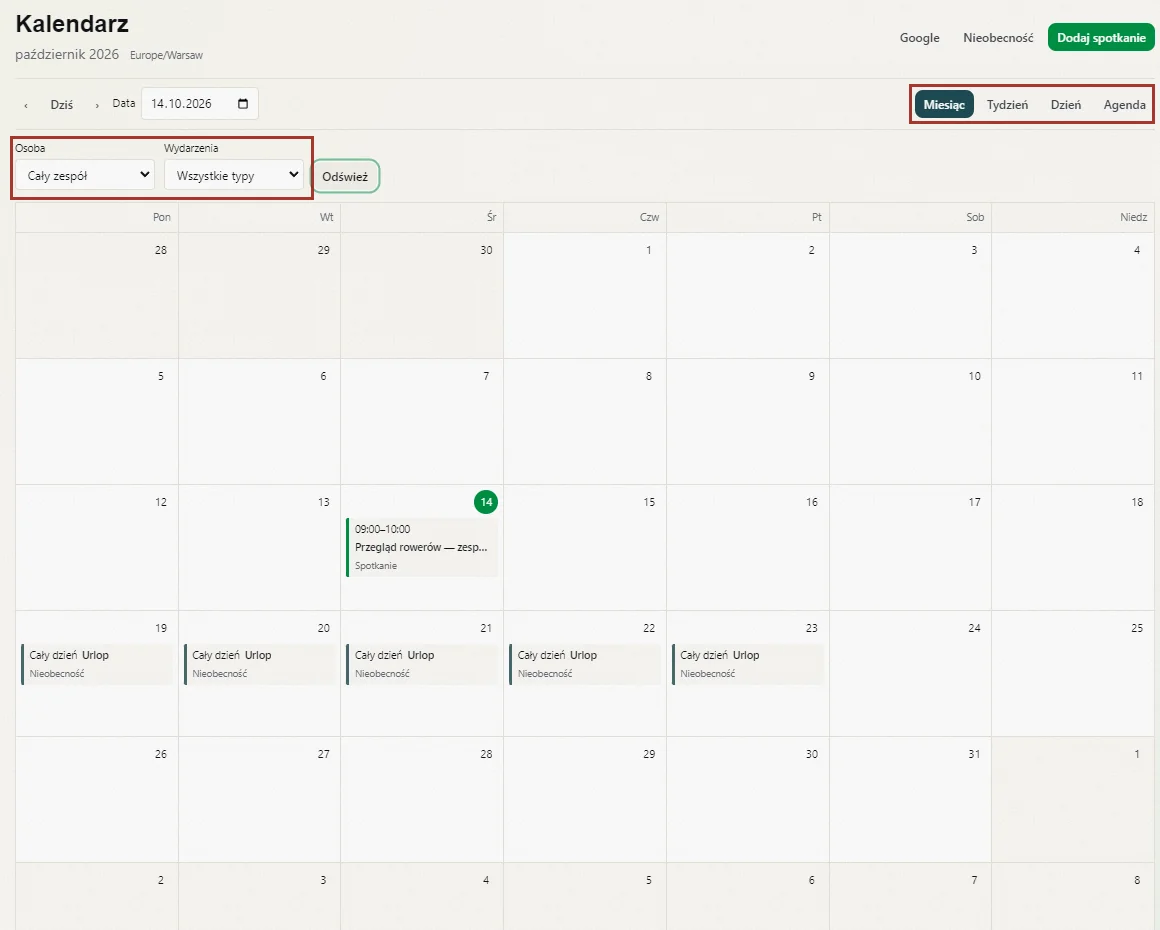 Kalendarz DEMO: wybierz widok i filtry, sprawdź spotkanie oraz urlop.
Wybierz osobę i typ wydarzenia
W polu Osoba wybierz członka zespołu albo Cały zespół. W polu Wydarzenia wybierz typ wpisów. W agendzie ustawisz również Do dnia.
Wspólne spotkanie jest jednym wydarzeniem, również wtedy, gdy uczestniczy w nim kilka osób.
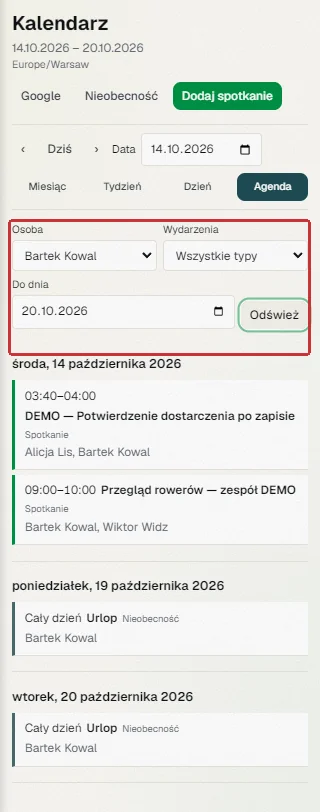 Na telefonie wybierz osobę i typ wydarzeń. Przy spotkaniu widać uczestników, a przy urlopie jego właściciela.
Dodaj spotkanie i uczestników
Kliknij Dodaj spotkanie. Wpisz tytuł i daty oraz godziny od–do. Dla wydarzenia całodziennego zaznacz Cały dzień; data końca obejmuje wskazany dzień. Czasy są wyświetlane w strefie podanej w kalendarzu.
Wybierz uczestników z zespołu. Możesz dodać opis, miejsce lub link, powiązanie z kontrahentem, projektem lub zadaniem oraz przypomnienie. Organizator i uczestnicy są pokazani osobno.
Jeśli w tym czasie uczestnicy mają być pomijani przy automatycznym przydzielaniu zgłoszeń, zaznacz Blokuj dostępność uczestników w tym czasie. Kliknij Zapisz. Spotkanie nie zapisuje godzin do rozliczenia.
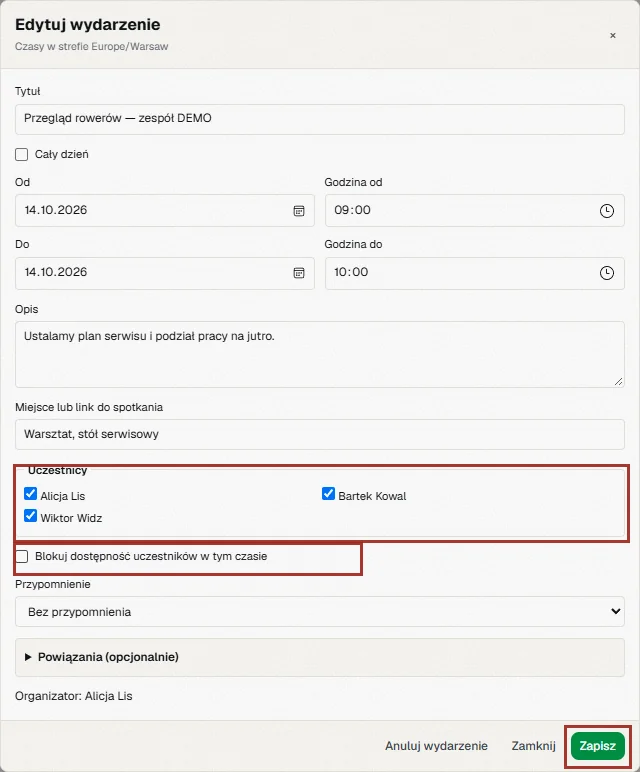 Formularz spotkania z wybranymi trzema osobami, terminem, blokadą i Zapisz.
Dodaj własny urlop bez zatwierdzania
Kliknij Nieobecność, ustaw daty i ewentualnie godziny, a następnie kliknij Zapisz. Twoja nieobecność od razu pojawi się w kalendarzu i dostępności. Nie wysyłasz wniosku do zatwierdzenia.
Powód widzisz Ty i osoby zarządzające zespołem. Pozostałym kalendarz pokazuje neutralną informację o nieobecności. Administrator lub kierownik mogą zarządzać nieobecnościami zespołu zgodnie ze swoimi uprawnieniami.
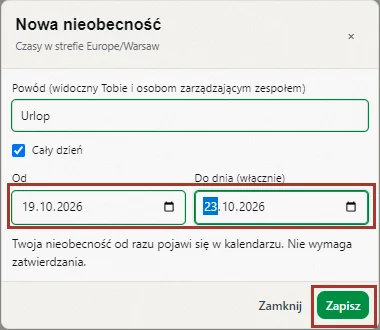 Własna nieobecność na koncie pracownika, daty i Zapisz.
Otwórz, zmień lub anuluj wydarzenie
Kliknij wydarzenie, aby zobaczyć szczegóły. Jeśli możesz je zmienić, popraw dane i kliknij Zapisz. Aby usunąć je z planu, wybierz Anuluj wydarzenie i potwierdź.
Zmiana uczestników lub terminu dotyczy wspólnego spotkania. Termin zadania otworzysz przyciskiem Otwórz zadanie. Grafik zmienisz w ustawieniach dostępności.
Sprawdź również
- Eksport do kalendarza Google — kopie własnych terminów w wybranym kalendarzu.
- Moja dostępność — wpływ urlopu i godzin pracy na przydzielanie zgłoszeń.
- Dostępność zespołu — zmiana grafiku pracowników.
- Zadania i tablica — terminy i postęp pracy.