
Systemy zamówień — zamówienia klienta z Base i innych systemów
Podłącz Base (BaseLinker) albo inny system zamówień akcją automatyczną „Wywołaj URL”, a przy zgłoszeniu zobaczysz wszystkie zamówienia klienta z odnośnikiem prosto do karty zamówienia. Wtyczka w przeglądarce pokaże przy zamówieniu zgłoszenia, zamówienia i zwroty tego klienta. Bez podawania haseł do Twojego systemu.
Gdzie to ustawisz
Wejdź w Ustawienia → Systemy zamówień. To samo zrobisz w kroku System zamówień w Pierwszych ustawieniach — ten krok można pominąć i wrócić do niego później.
- Przy Którego systemu używasz? wybierz Base (BaseLinker) albo Inny system zamówień.
- Otwórz w swoim panelu dowolne zamówienie, skopiuj adres z paska przeglądarki i wklej go w pole Wklej link do dowolnego zamówienia w swoim panelu.
- Kliknij Sprawdź link. Przy Base zobaczysz adres swojego panelu, przy innym systemie — link do zamówienia, w którym numer zamieniliśmy na
{nrzam}; sprawdź, czy to dobre miejsce. - Opcjonalnie wpisz nazwę (np. Sklep główny) i kliknij Utwórz link.
Systemów może być kilka — np. dwa konta Base. Każdy dostaje własny link.
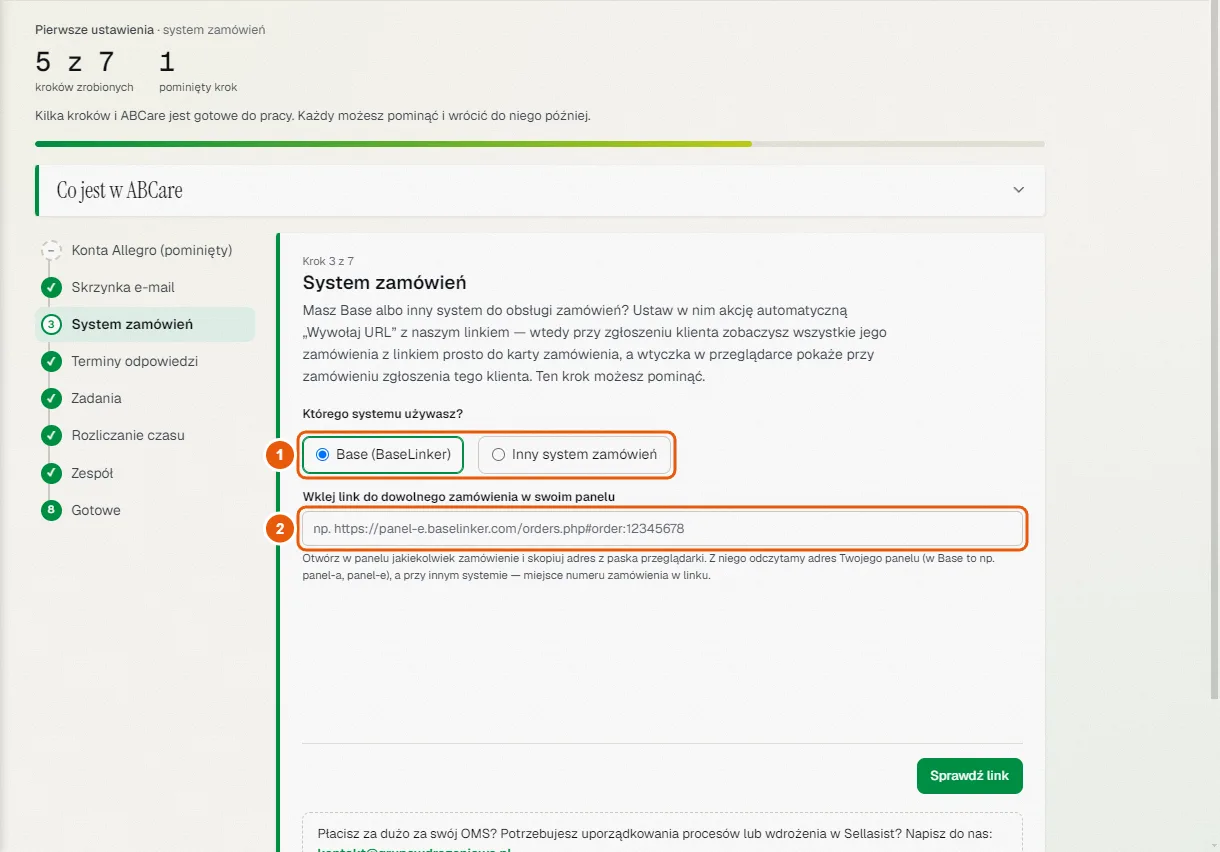 1 — Wybierz Base albo inny system. 2 — Wklej link do dowolnego zamówienia ze swojego panelu.
Skopiuj swój link
Pod napisem Twój link do akcji „Wywołaj URL” kliknij Kopiuj. Link trzeba wkleić w całości — razem z częścią w nawiasach kwadratowych, w którą Twój system wstawi dane zamówienia.
Link jest jak hasło: kto go zna, może dopisywać zamówienia do Twojej firmy. Wklej go tylko w swoim systemie zamówień.
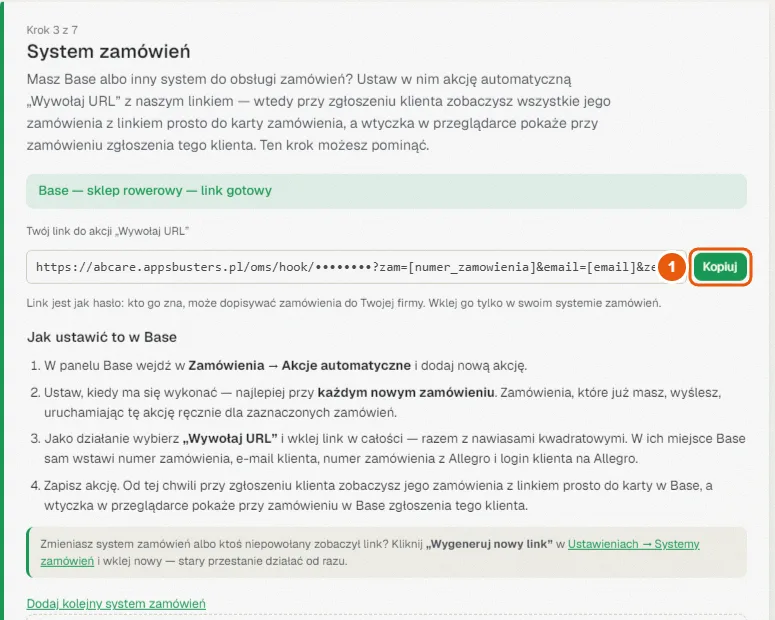 1 — Kopiuj zabiera cały link do schowka. Pod spodem instrukcja dla wybranego systemu.
Base krok po kroku
- W panelu Base wejdź w Zamówienia → Akcje automatyczne i dodaj nową akcję.
- Ustaw, kiedy ma się wykonać — najlepiej przy każdym nowym zamówieniu.
- Jako działanie wybierz „Wywołaj URL” i wklej link w całości — razem z nawiasami kwadratowymi. W ich miejsce Base sam wstawi numer zamówienia, e-mail klienta, numer zamówienia z Allegro i login klienta na Allegro.
- Zapisz akcję.
Zamówienia, które już masz: zaznacz je na liście zamówień w Base i uruchom tę akcję ręcznie — wtedy i one trafią do ABCare.
Inny system zamówień
Znajdź w swoim systemie akcję automatyczną, która wywołuje adres internetowy (często nazywa się „Wywołaj URL” albo „Otwórz adres”), i ustaw ją na każde nowe zamówienie. Wklej link, a w miejsce wartości w nawiasach kwadratowych wstaw zmienne swojego systemu:
zam— numer zamówienia (wymagany, ten sam, który jest w linku do zamówienia),email— e-mail klienta,zew— numer zamówienia z marketplace'u, np. z Allegro,login— login klienta na marketplace,zrodlo— nazwa sklepu albo konta, z którego przyszło zamówienie.
Koniec linku wygląda tak:
?zam=[numer_zamowienia]&email=[email_klienta]&zew=[numer_z_marketplace]&login=[login_klienta]&zrodlo=[nazwa_zrodla]. Czego Twój system nie ma, usuń razem z nazwą (np. całe&login=[login_klienta]). Jeśli system pyta o metodę, wybierz GET.Odnośnik do karty zamówienia składamy z wzoru, który zapisałeś przy dodawaniu, np.
https://mojsklep.pl/zamowienie/{nrzam}— w miejsce{nrzam}wstawiamy numer zamówienia. Wzór poprawisz przyciskiem Zmień.Stan połączenia i nowy link
Na ekranie Systemy zamówień każdy system ma swoją kartę: plakietkę czeka na pierwsze zamówienie albo przysyła zamówienia, datę ostatniego zamówienia, liczbę wywołań linku i zamówień w ABCare. Pokaż link i instrukcję wyświetla link ponownie, Zmień poprawia nazwę i adres panelu, Wyłącz wstrzymuje przyjmowanie zamówień.
Zmieniasz system zamówień albo ktoś niepowołany zobaczył link? Kliknij Wygeneruj nowy link i potwierdź. Stary link przestaje działać od razu, a zamówienia, które już mamy, zostają. Wklej nowy link w akcji „Wywołaj URL” — do tego czasu nowe zamówienia nie dotrą do ABCare.
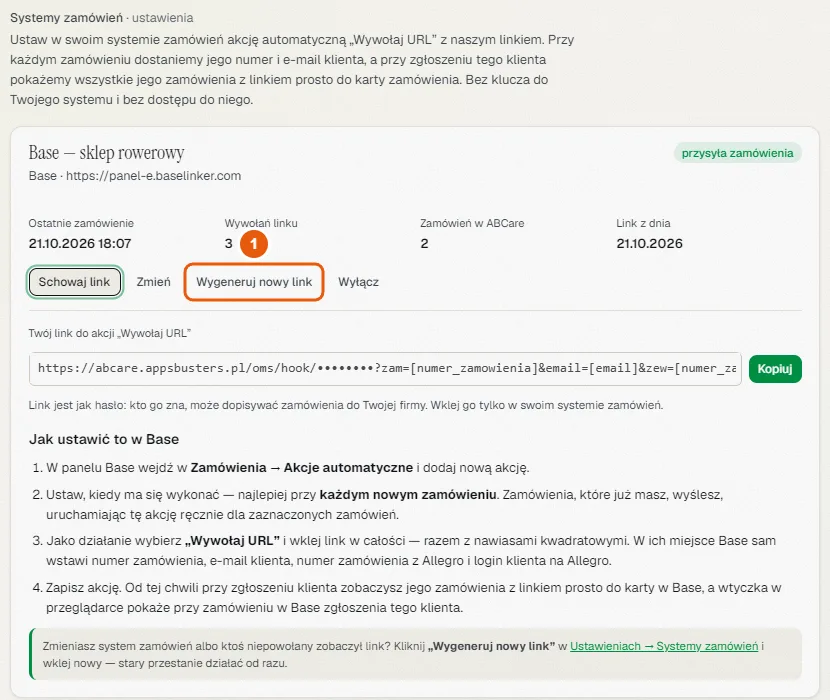 1 — Wygeneruj nowy link, gdy zmieniasz system albo link trafił w niepowołane ręce.
Co widać przy zgłoszeniu
W zgłoszeniu, w panelu Szczegóły, pojawia się sekcja Zamówienia klienta z liczbą zamówień. Przy każdym zamówieniu jest jego numer, odnośnik Otwórz w Base ↗ (albo Otwórz zamówienie ↗ w innym systemie), nazwa systemu, sklep lub konto, data i to, po czym dopasowaliśmy zamówienie: po adresie e-mail, po numerze zamówienia Allegro albo po loginie Allegro.
Odnośnik otwiera kartę zamówienia w Twoim panelu w nowej karcie przeglądarki. Zamówienia widzisz w zgłoszeniach ze skrzynek, do których masz dostęp.
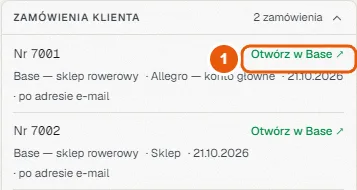 1 — Otwórz w Base prowadzi prosto do karty zamówienia.
Wtyczka w przeglądarce
Wtyczka do Chrome i Edge pokazuje w panelu Base, przy otwartym zamówieniu, co ABCare wie o tym kliencie — np. ABCare: 1 zgłoszenie · 2 zamówienia. Rozwinięta ma trzy listy: Zgłoszenia, Zamówienia i Zwroty, każdą z przyciskiem Wczytaj wszystkie. Przy pozycjach dotyczących otwartego zamówienia stoi napis to zamówienie.
W ustawieniach wtyczki, w części Wygląd w panelu, jest opcja Nie pokazuj zgłoszeń tylko od nas (domyślnie włączona). Ukrywa zgłoszenia bez żadnej wiadomości od klienta — np. samo wysłane potwierdzenie zamówienia.
Wtyczkę pobierzesz w Moje konto → Tokeny wtyczki → Pobierz wtyczkę. Działa w firmie, która ma podłączony co najmniej jeden system zamówień, i niczego nie zmienia ani w panelu, ani w ABCare — tylko pokazuje.
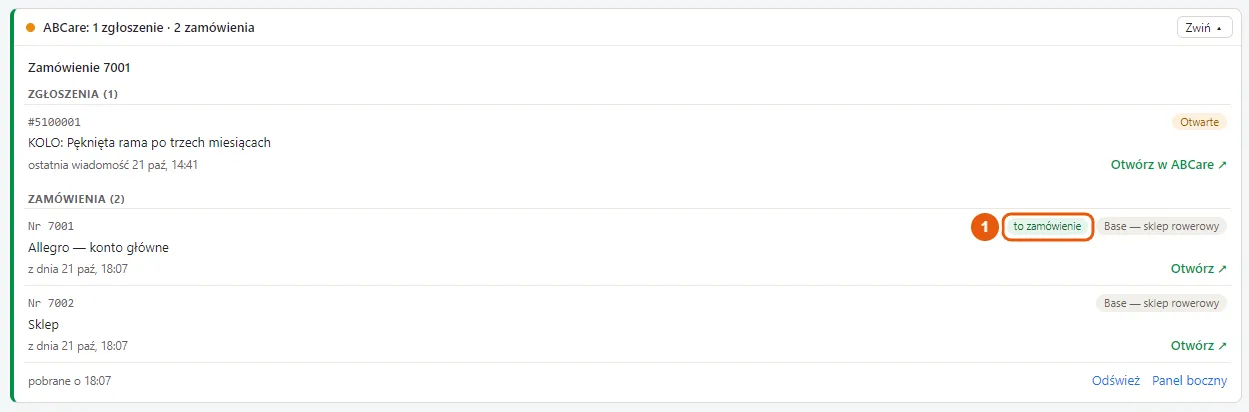 1 — „to zamówienie” przy pozycji dotyczącej zamówienia otwartego w panelu.
Sprawdź również
- Zgłoszenie — odpowiadanie klientowi — panel Szczegóły z zamówieniami klienta.
- Pierwsze ustawienia — kreator krok po kroku — krok System zamówień przy zakładaniu firmy.
- Zwroty klienckie — zwroty, które wtyczka pokazuje przy zamówieniu.
- Klient w zgłoszeniu — dane klienta, po których dopasowujemy zamówienia.
Płacisz za dużo za swój OMS? Potrzebujesz uporządkowania procesów lub wdrożenia w Sellasist? Napisz do nas: kontakt@grupawdrozeniowa.pl