
Zgłoszenia — lista, filtry i akcje na wielu naraz
Zgłoszenia to główny widok pracy: aktywne na górze, zamknięte schowane. Kolorowe filtry, wyszukiwanie po kliencie, numerze zgłoszenia i numerze w serwisie, zakres dat, widok tabeli albo tablicy w statusach Twojej firmy i pobieranie listy do Excela. Liczniki, szukanie i filtry mieszczą się w zwartym nagłówku, więc na ekranie widać więcej zgłoszeń. Po lewej kolumna z liczbami: statusy zgłoszeń, statusy serwisowe i tagi — chowasz ją do wąskiego pasa albo całkiem, a Ctrl+klik wybiera kilka statusów naraz. Status ustawisz też na wielu zgłoszeniach naraz.
Liczniki, szukanie i filtry wielokrotnego wyboru
Na górze ekranu Zgłoszenia, w jednej linii z nazwą, stoją małe liczniki: ile zgłoszeń jest w tym widoku, ile jest nieprzeczytanych i ile po terminie.
Pod nimi jest jeden pasek: pole szukania i filtry: Status, Rodzaj, Źródło, Tagi (a jeśli masz źródła wiadomości w poczcie — także Kanał e-mail). Rozwijasz filtr i zaznaczasz dowolnie wiele opcji. Lista Status pokazuje statusy Twojej firmy w grupach i w kolejności z Ustawień → Statusy, a przy każdym liczbę zgłoszeń — tę samą co w lewej kolumnie (następny krok). W liście Tagi tagi stoją pod nagłówkami swoich grup. Grupy mają nagłówek zaznaczający całość naraz — w Rodzaj nagłówek Dyskusje i reklamacje jednym kliknięciem zaznacza oba. W Źródło konta są pogrupowane według integracji. × Wyczyść zdejmuje wszystkie filtry. Wybory zapamiętuje przeglądarka — odświeżenie strony ich nie kasuje.
Lista, tablica i ekran jednego zgłoszenia mają każde własne oprowadzenie: znak zapytania u góry → Oprowadź po tym ekranie (więcej o oprowadzeniu).
 Rozwinięta lista Status: statusy firmy z liczbą zgłoszeń przy każdym. Zaznaczasz dowolnie wiele naraz.
Zwarty układ — więcej zgłoszeń na ekranie
Lista jest ułożona tak, żeby na ekranie mieściło się jak najwięcej zgłoszeń:
- Liczniki obok tytułu — zamiast dużych liczb nad listą stoją małe pigułki w linii z nazwą ekranu, razem z przyciskami Tabela / Tablica, Pobierz CSV i Odśwież. Opis ekranu zobaczysz po najechaniu na jego nazwę.
- Szukanie i filtry w jednym pasku — bez osobnej karty; szybkie filtry (Klienci czekają na nas, Po terminie…) stoją w drugim rzędzie.
- Niższe wiersze — wiersz zgłoszenia jest ciaśniejszy, a rodzaj, status i numer zgłoszenia stoją w jednej linii. Na zwykłym ekranie laptopa mieści się około dwa razy więcej zgłoszeń niż wcześniej.
- Tak samo ułożone są listy Zadań, W serwisie i Zwrotów.
Jeszcze więcej miejsca dostaniesz, zwijając menu do paska ikon — patrz Oprowadzenie po aplikacji.
 Zwarty nagłówek listy Zgłoszeń: tytuł i liczniki w jednej linii, niżej jeden pasek z szukaniem i filtrami, a pod nim szybkie filtry.
Lewa kolumna: statusy zgłoszeń, statusy serwisowe i tagi
Przy lewej krawędzi, od górnej belki aż do dołu ekranu, stoi kolumna z liczbami — ile zgłoszeń jest w każdym statusie, w serwisie i przy każdym tagu. Liczba przy pozycji to dokładnie tyle zgłoszeń, ile zobaczysz na liście po jej kliknięciu. Kolumna ma trzy sekcje:
- Statusy zgłoszeń — statusy Twojej firmy w grupach i w kolejności z Ustawień → Statusy; przy grupie suma w nawiasie, a nagłówek grupy ma jej kolor — kolorowy pasek z lewej i jasne tło w tym samym kolorze, więc grupy widać z daleka. Liczba stoi na płytce w kolorze statusu, takim samym jak plakietka statusu w wierszu listy.
- Statusy serwisowe — gdzie jest towar oddany do naprawy. Statusy, które kończą serwis (np. Wróciło z serwisu), stoją osobno pod przerywaną kreską z podpisem kończą serwis i nie liczą się do sum grup. Liczby dotyczą zgłoszeń z bieżącej listy — cały towar w serwisie pokazuje ekran W serwisie.
- Tagi — pod nagłówkami swoich grup (patrz Tagi); tag bez zgłoszeń ma wyszarzone zero.
Nagłówek sekcji jest przyciskiem: klik zwija sekcję albo rozwija ją z powrotem, a przeglądarka pamięta, które sekcje zwinąłeś. Zwinięta sekcja z aktywnym wyborem pokazuje ptaszek z liczbą, żeby filtr nie zniknął z oczu. Jedno kliknięcie w status albo tag pokazuje na liście tylko te zgłoszenia, drugie zdejmuje ten filtr. Dwa kliknięcia w nagłówek grupy pokazują całą grupę naraz, a jedno kliknięcie zwija albo rozwija grupę (to samo robi strzałka). Na ekranie dotykowym całą grupę wybierzesz małym przyciskiem wszystkie przy nagłówku.
Kolumna i lista Status nad listą to jeden filtr: kliknięcie w jednym miejscu widać w drugim. Pozostałe filtry i wyszukiwanie zmieniają liczby w kolumnie tak samo jak listę.
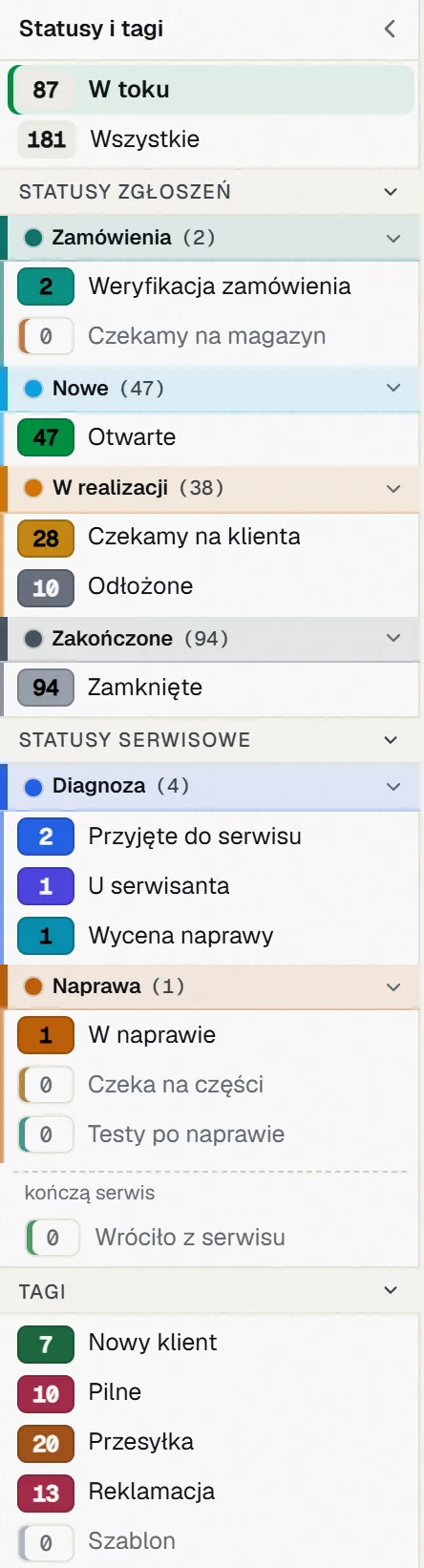 Lewa kolumna listy Zgłoszeń: W toku i Wszystkie, Statusy zgłoszeń w grupach, Statusy serwisowe w grupach Diagnoza i Naprawa (nagłówki grup w ich kolorach), pod kreską „kończą serwis” i Tagi.
Chowanie kolumny: pas i uchwyt
Kolumna zabiera miejsce, więc ma trzy stany. Przełączasz je przyciskami w jej nagłówku:
- Pełna — tak otwiera się lista. Przycisk ‹ przy nazwie kolumny zwija ją do pasa.
- Pas — wąski pas samych kolorowych płytek z liczbami; sekcje dzieli cienka przegródka, a zwinięta grupa to obrysowana płytka z sumą. Najedź na płytkę, a dymek powie, jaki to status, ile ma zgłoszeń i z jakiej jest grupy. W pasie są dwa przyciski: › rozwija kolumnę od razu do pełnej, a drugi chowa ją całkiem.
- Schowana — przy krawędzi listy zostaje wąski uchwyt z pionowym napisem Statusy i tagi; kliknięcie pokazuje pełną kolumnę.
Przeglądarka pamięta wybór osobno dla każdej firmy. Na węższym ekranie (poniżej około 1200 pikseli) kolumny obok listy nie ma — przycisk Statusy i tagi nad listą otwiera ją jako panel nad listą, a po wyborze panel się zamyka.
 Kolumna zwinięta do pasa: u góry przyciski rozwinięcia i schowania, niżej same kolorowe płytki z liczbami.
Kilka statusów naraz — Ctrl+klik
Chcesz zobaczyć zgłoszenia z kilku statusów jednocześnie? Przytrzymaj Ctrl (na Macu Cmd) i klikaj kolejne statusy. Ctrl+klik dokłada status do wybranych albo go zdejmuje; zwykłe kliknięcie wybiera tylko ten jeden status.
- Wybrane pozycje są podświetlone, a przy nagłówku sekcji pojawia się ptaszek z liczbą wybranych, np. ✓ 2.
- Liczba nad listą to suma wybranych statusów — np. Otwarte i Odłożone razem.
- Lista rozwijana Status nad listą pokazuje ten sam wybór, np. Status (2).
- Z tagami działa tak samo, ale lista pokazuje zgłoszenia z którymkolwiek z wybranych tagów — zgłoszenie z dwoma wybranymi tagami liczy się raz.
Na telefonie Ctrl nie ma — kilka statusów wybierzesz tam z listy rozwijanej Status.
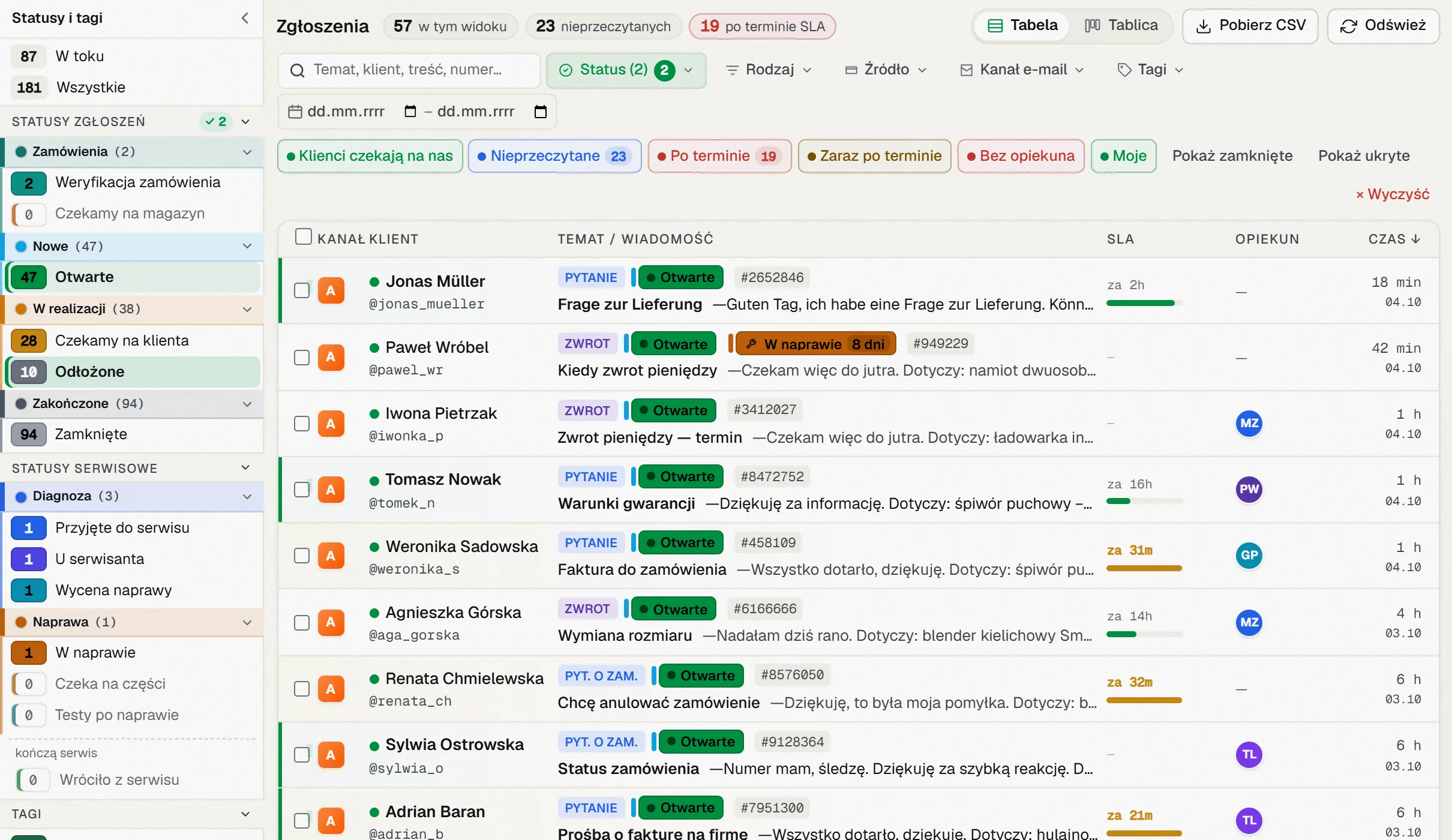 Ctrl+klik: wybrane Otwarte i Odłożone — przy nagłówku Statusy zgłoszeń ptaszek z liczbą 2, a liczby przy tagach policzone dla obu statusów.
Kolumna przy tablicy
W widoku Tablica kolumna też jest dostępna. Domyślnie jest schowana — przy krawędzi tablicy stoi uchwyt Statusy i tagi; jedno kliknięcie pokazuje pełną kolumnę, a przycisk ‹ zwija ją do pasa. Stan kolumny przy tablicy jest pamiętany osobno od tego przy liście.
Kliknięcie statusu albo tagu zawęża tablicę tak jak listę. Liczby przy tablicy liczą też zgłoszenia zamknięte (tablica zawsze je pokazuje), więc Wszystkie to suma kart ze wszystkich kolumn tablicy. Wybrany status firmy zawęża teraz także samą tablicę — wcześniej tablica go pomijała.
Kolorowe przełączniki
Obok filtrów stoją przełączniki, każdy w swoim kolorze — ten sam kolor ma potem wiersz na liście:
- Klienci czekają na nas — ostatnie słowo należy do klienta, czeka na naszą odpowiedź.
- Nieprzeczytane i Po terminie — z licznikiem.
- Zaraz po terminie — termin jeszcze nie minął, ale mija niedługo.
- Bez opiekuna — nikt nie prowadzi tego zgłoszenia, więc nikt nie dostaje o nim przypomnień.
- Moje — zgłoszenia przypisane do Ciebie.
- Pokaż zamknięte i Pokaż ukryte — dokładają do listy to, co domyślnie jest schowane.
Przełączniki łączą się z filtrami — np. Status = Otwarte + Po terminie + Moje pokazuje tylko Twoje spóźnione zgłoszenia.
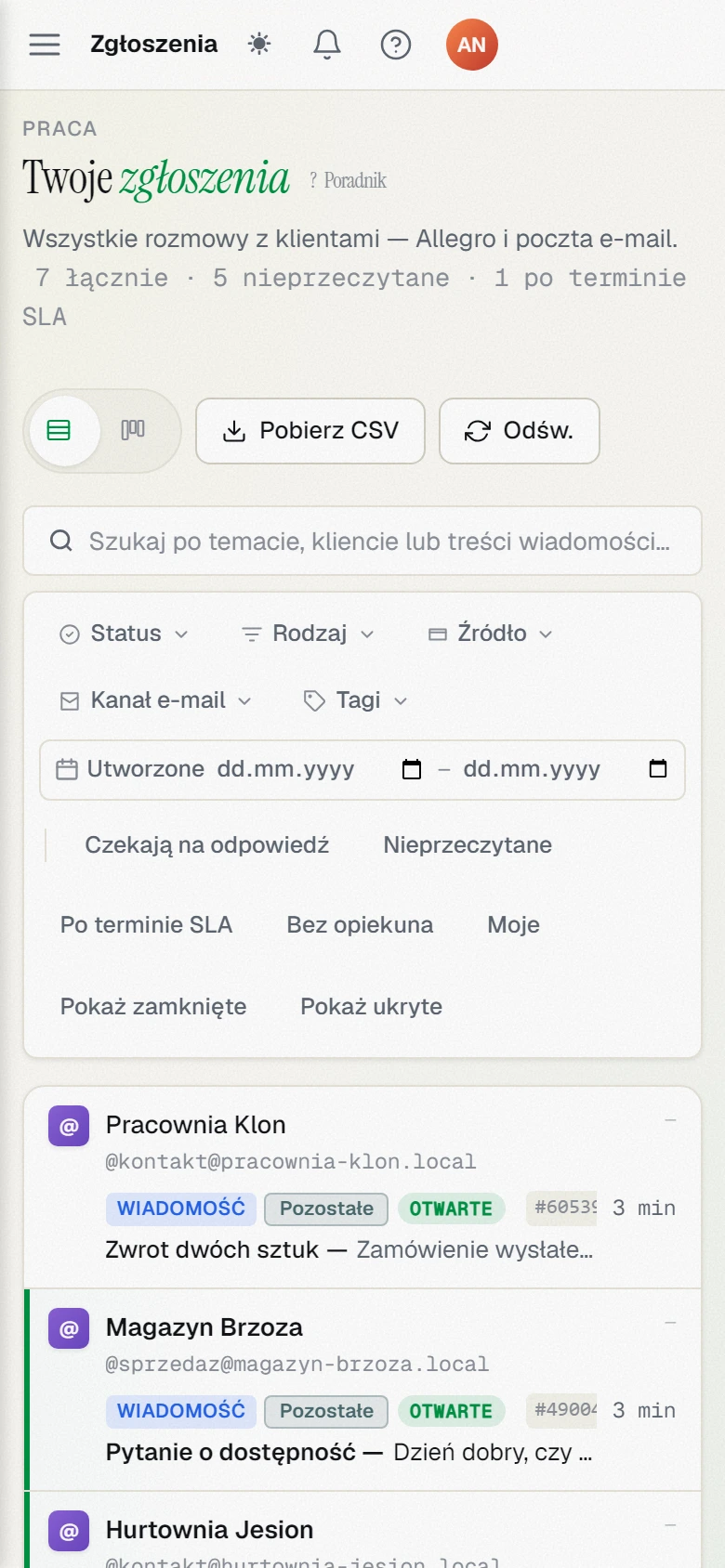 Lista zgłoszeń na telefonie: przycisk Statusy i tagi otwiera kolumnę z liczbami, niżej te same przełączniki.
Zakres dat
Pole z kalendarzem przy filtrach zawęża listę do zgłoszeń utworzonych w wybranym okresie — od dnia do dnia, oba dni włącznie. Wystarczy podać jedną z dat. Krzyżyk czyści zakres.Kolory rodzajów i źródeł
Każdy wiersz ma etykietę rodzaju (Pytanie, Dyskusja, Reklamacja, Zwrot, E-mail…) oraz delikatny pasek po lewej w kolorze konta, z którego pochodzi. Obok rodzaju stoi plakietka statusu w kolorze z Ustawień → Statusy, a gdy towar z tego zgłoszenia jest w serwisie — druga plakietka z kluczem, nazwą etapu i liczbą dni, np. U serwisanta 12 dni. Jeśli status stoi w grupie z kolorem, przed plakietką jest wąski pasek w kolorze grupy. Kolory rodzajów i kont zmienisz w Ustawienia → Personalizacja — osobno dla każdej osoby (patrz Personalizacja).Sortowanie
Klik w nagłówek kolumny SLA (termin), Wiad. lub Czas sortuje malejąco, rosnąco albo wraca do domyślnego układu (trzeci klik). Aktywne sortowanie pokazuje strzałkę ↓/↑.Wyszukiwanie po temacie, kliencie, treści i numerze w serwisie
Pole wyszukiwania nad listą zaczyna szukać chwilę po ostatnim znaku. Dopasowuje po temacie, nazwie klienta, treści wiadomości i numerze w serwisie — numerze sprawy z karty Serwis zewnętrzny, np. RMA/2026/0417 (wystarczy jego kawałek, np. 0417). Znaleziony fragment jest podświetlony — od razu widać, dlaczego zgłoszenie pasuje. Liczby w lewej kolumnie liczą wtedy tylko znalezione zgłoszenia. Wyszukiwanie i numer strony nie są zapamiętywane między wizytami — celowo, żeby zaczynać z czystą kartką.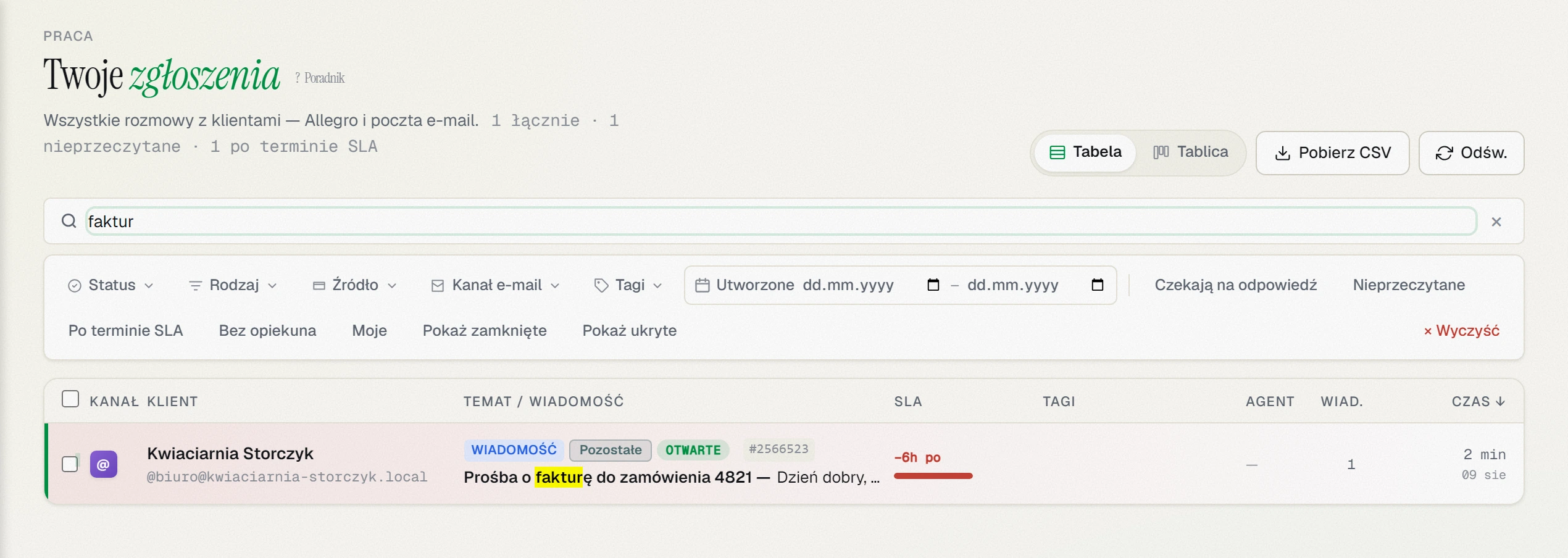 Znaleziony fragment jest podświetlony — od razu widać, dlaczego zgłoszenie pasuje.
Numer zgłoszenia
Każde zgłoszenie dostaje numer (np. #1042) widoczny przy temacie. Możesz go podać klientowi przez telefon: „Dzień dobry, dzwonię w sprawie zgłoszenia 1042…”.- Wyszukiwarka na górnej belce — wpisujesz numer, nazwę klienta albo fragment tematu i naciskasz Enter. Szczegóły: Szukanie w całej aplikacji. Znajdziesz tak też zgłoszenie po numerze w serwisie.
- Numer w temacie e-maila: gdy odpowiadasz na e-mail, numer trafia w nawias na końcu tematu (np. Re: Pytanie o gwarancję [#1042]). Gdy klient odpisze z innego adresu albo po długim czasie, ABCare po samym numerze dopisze jego maila do właściwego zgłoszenia — bez dublowania.
- W szybkich odpowiedziach: użyj
{{ticket_number}}— podstawi się sam numer. - Numery są osobne dla każdej firmy — liczą się od początku w Twojej firmie.
Kolorowy sygnał terminu
Wiersze zgłoszeń po terminie odpowiedzi mają czerwonawe tło, a te, którym termin zaraz minie — pomarańczowe. Widać je gołym okiem na liście, bez filtrowania.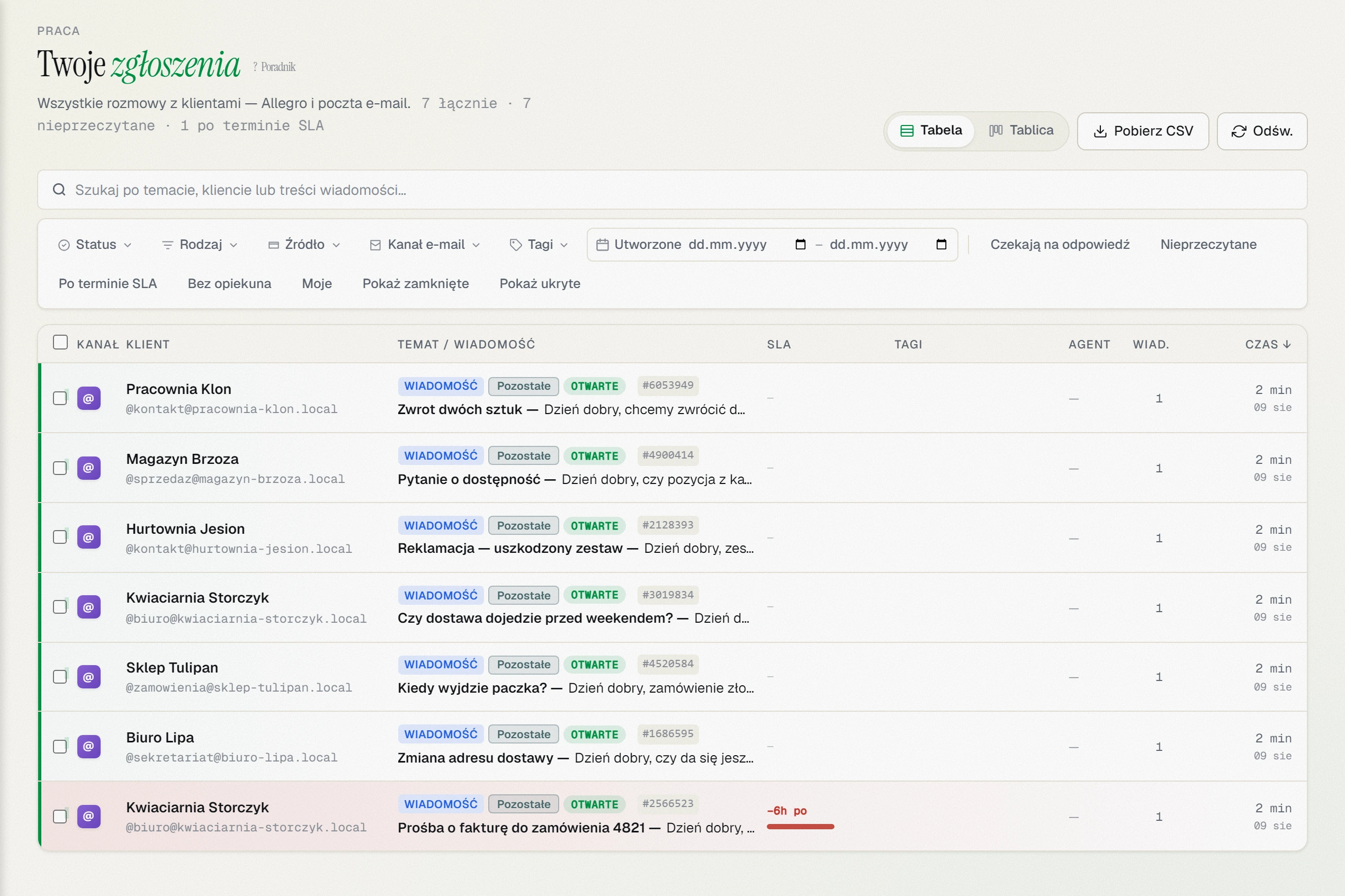 Zgłoszenie po terminie ma czerwonawe tło i podpis z terminem; obok plakietki statusu stoi plakietka serwisowa (np. U serwisanta 21 dni) z paskiem koloru grupy.
Akcje na wielu zgłoszeniach naraz
Pole wyboru po lewej każdego wiersza zaznacza pojedynczo, pole w nagłówku — całą stronę. Po zaznaczeniu pojawia się pasek z liczbą zaznaczonych i przyciskami:- Ustaw status — statusy Twojej firmy w grupach; przed zapisem okno mówi, ile zgłoszeń się zmieni (następny krok).
- Status serwisowy — etap towaru w serwisie dla wszystkich zaznaczonych, a na końcu listy Zdejmij status serwisowy. Ten przycisk jest w firmie, która ma statusy serwisowe.
- Odłóż — odkłada zaznaczone zgłoszenia bez terminu. Porę odłożenia wybierzesz w samym zgłoszeniu.
- Zamknij — zbiorcze zamknięcie.
- + tag — wybierasz istniejący tag albo wpisujesz nowy i naciskasz Enter.
- Ukryj — chowa z domyślnego widoku (Pokaż ukryte przywraca). Gdy zaznaczone są tylko ukryte, przycisk zmienia się na Pokaż w zgłoszeniach.
- ⚡ Akcja — Twoje przyciski akcji.
- Wyczyść — odznacza wszystko.
 Pasek po zaznaczeniu dwóch zgłoszeń: Ustaw status, Status serwisowy, Odłóż, Zamknij, Ukryj, + tag i Wyczyść.
Ustaw status na wielu zgłoszeniach
Zaznacz zgłoszenia i kliknij w pasku Ustaw status. Rozwinie się lista statusów Twojej firmy — w grupach, z próbką koloru. Po wyborze ABCare niczego jeszcze nie zapisuje, tylko pokazuje okno, np. Ustawić status »Czekamy na magazyn«?:
- ile zgłoszeń się zmieni i jaki status dostaną;
- co to znaczy, np. Zgłoszenia będą czekać na klienta. albo Zgłoszenia zostaną zamknięte i znikną z listy „W toku”.;
- Każde zgłoszenie dostanie wpis w historii. Zmianę cofniesz tą samą akcją.
Zapisuje dopiero Ustaw status w oknie, Anuluj nic nie zmienia. Potem pojawia się np. Ustawiono status »Czekamy na magazyn« — 2 z 2. Status, który zachowuje się jak Odłożone, odkłada zgłoszenia bez terminu — porę odłożenia wybierzesz w samym zgłoszeniu. Jedno kliknięcie obejmuje najwyżej 500 zgłoszeń.
Zmiana idzie tą samą drogą co zmiana w zgłoszeniu: te same uprawnienia, wpis w historii i te same reguły automatyzacji.
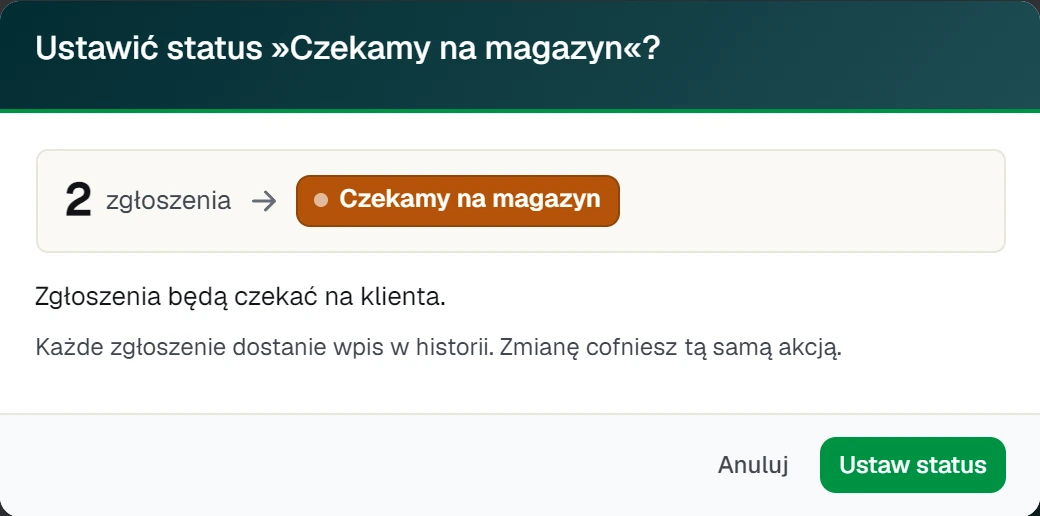 Okno przed zapisem: dwa zgłoszenia dostaną status Czekamy na magazyn. Zapisuje dopiero Ustaw status.
Status serwisowy na wielu zgłoszeniach
Przycisk Status serwisowy w pasku zaznaczonych działa tak samo, ale ustawia etap towaru w serwisie, np. U serwisanta. Okno mówi wtedy: Towar w tych zgłoszeniach będzie „w serwisie”. Dni liczą się od daty wysłania z karty serwisu, a gdy jej nie ma — od dziś (zgłoszenie, które już było w serwisie, liczy dalej).
Na końcu listy jest Zdejmij status serwisowy — towar przestaje być „w serwisie”, licznik dni się zeruje, a dane karty Serwis zewnętrzny zostają w zgłoszeniach. Więcej o towarze w serwisie: W serwisie — towar oddany do zewnętrznego serwisu.
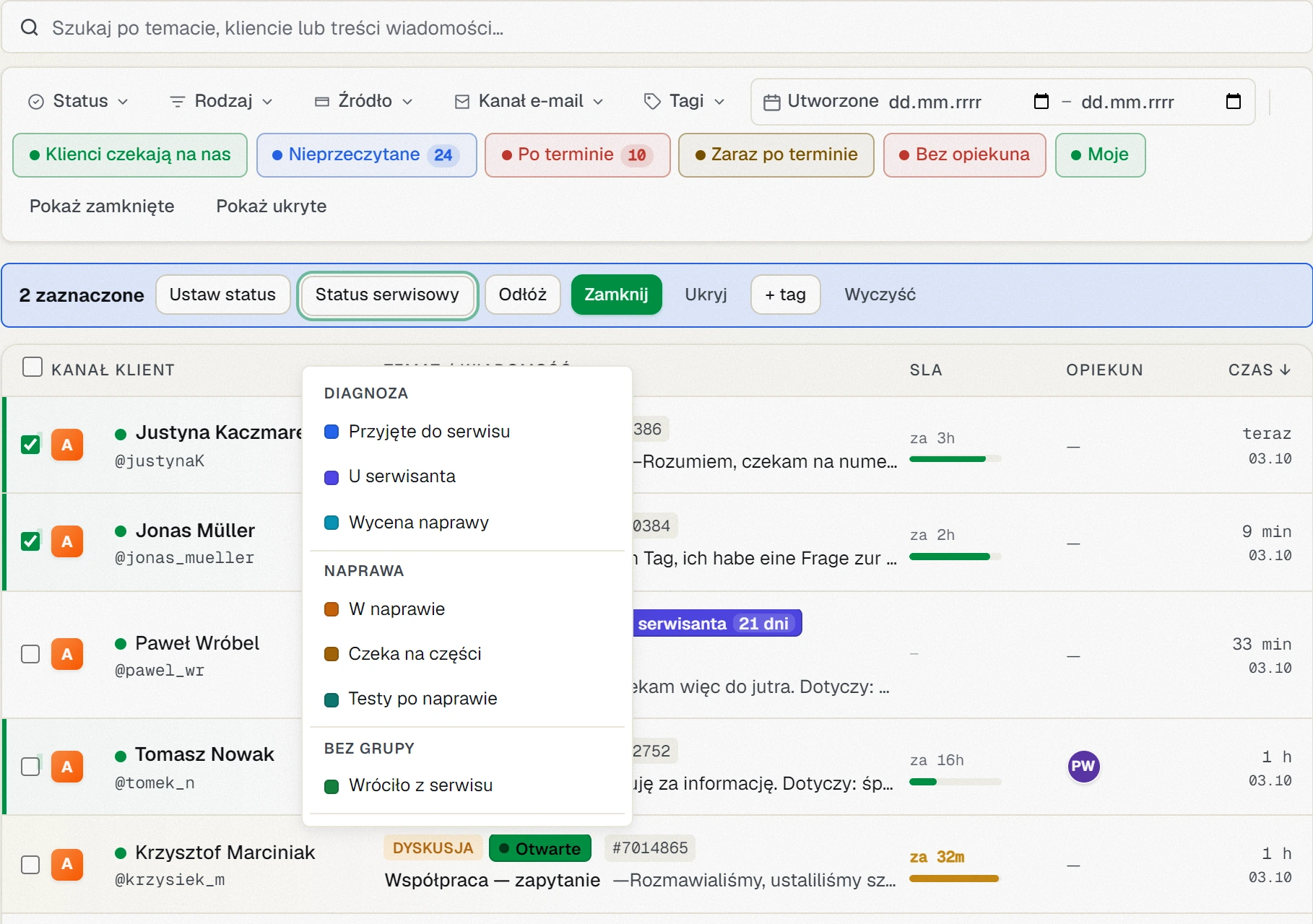 Lista Status serwisowy z paska zaznaczonych: grupy Diagnoza i Naprawa oraz Bez grupy.
Tabela albo tablica
Przełącznik Tabela / Tablica w prawym górnym rogu pokazuje te same zgłoszenia jako listę albo jako kolumny. Kolumny tablicy to statusy Twojej firmy — w kolejności z Ustawień → Statusy. Nad kolumnami jednej grupy stoi pasek w kolorze grupy z jej nazwą i sumą kart, a nagłówek kolumny pokazuje, ile zgłoszeń zobaczysz na liście po kliknięciu tego statusu.
- Przeciągnij kartę do innej kolumny, żeby zmienić status zgłoszenia (jeśli Twoja rola na to pozwala). Na telefonie to samo robisz listą Przenieś do… na karcie. Gdy zmiana się nie uda, karta wraca na miejsce i widzisz powód.
- Gdy statusów jest dużo, tablica przewija się w poziomie, a kliknięcie paska grupy zwija ją do wąskiego paska z liczbami.
- Wybierz status w lewej kolumnie albo w filtrze Status — tablica pokaże tylko kolumny wybranych statusów.
- Status schowany w ustawieniach ma kolumnę tylko wtedy, gdy są w nim zgłoszenia; nie da się na niego upuścić karty.
Każda kolumna wczytuje karty porcjami — resztę dociąga Wczytaj kolejne.
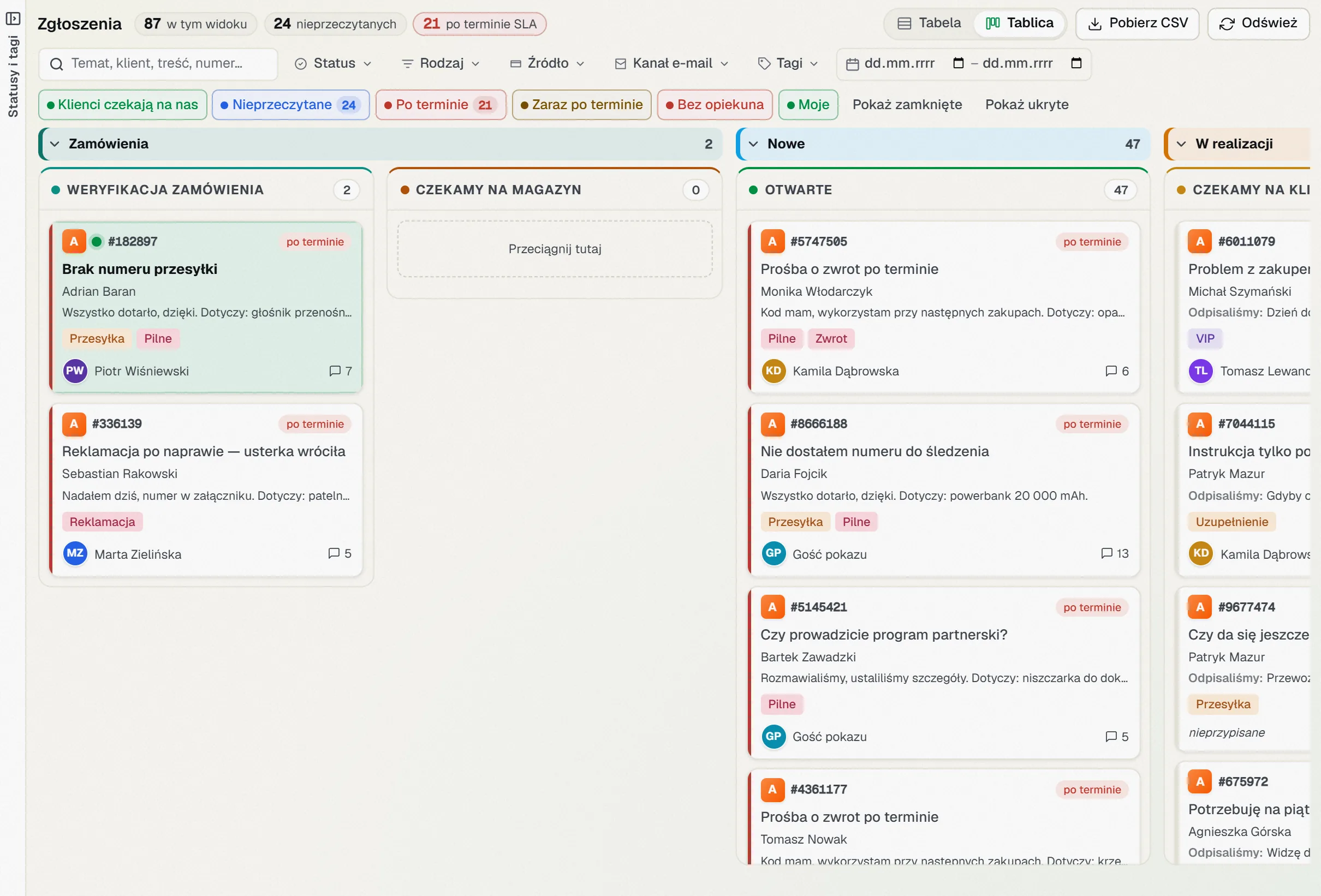 Tablica zgłoszeń: kolumny to statusy firmy, nad nimi paski grup w kolorach (Zamówienia, Nowe, W realizacji) z sumą kart.
Pobierz listę do Excela
Przycisk Pobierz CSV zapisuje plik ze wszystkimi zgłoszeniami pasującymi do filtrów (numer, status, status serwisowy i datę, od kiedy towar jest w serwisie, kanał, klient, e-mail, telefon, NIP, temat, tagi, czas ostatniej wiadomości, termin, opiekun) — nie tylko z bieżącej strony. Przy bardzo dużym pliku ABCare najpierw zapyta, czy pobrać całość. Plik otwiera się w Excelu z poprawnymi polskimi znakami.Odświeżanie
Nowe zgłoszenia i wiadomości pojawiają się na liście same, bez odświeżania strony. Przycisk Odśwież wymusza ręczne odświeżenie, gdy chcesz mieć pewność, że widzisz najnowszy stan.Sprawdź również
- Zgłoszenie — odpowiadanie klientowi — co zrobić po otwarciu zgłoszenia.
- Łączenie i rozdzielanie zgłoszeń — gdy klient napisał dwa razy o tym samym albo w jednym liście o kilku sprawach.
- Szukanie w całej aplikacji — gdy szukasz jednej rzeczy zamiast przeglądać listę.
- Statusy — własne, serwisowe i zadaniowe, w grupach — skąd biorą się statusy w kolumnie i jak je ułożyć.
- W serwisie — towar oddany do zewnętrznego serwisu — cały towar u serwisantów z licznikiem dni.