
Personalizacja — kolory i widoczne skrzynki
Kolory rodzajów zgłoszeń ustawiasz dla siebie. Kolory kont i podziałów poczty są wspólne dla firmy — zmienia je Administrator lub Kierownik. Osobno wybierasz skrzynki widoczne u Ciebie w Poczcie. Tu włączysz też zamykanie zgłoszenia po wysłaniu odpowiedzi — w zgłoszeniach i w Poczcie.
Kolory rodzajów
Wejdź w Ustawienia → Personalizacja (ekran Personalizacja widoku). W sekcji Kolory rodzajów każdy rodzaj zgłoszenia ma swój kolor plakietki na liście: m.in. Pytanie, Pytanie o zamówienie, E-mail, Dyskusja, Problem z zakupem, Reklamacja, Zwrot. Kliknij kolorowy prostokąt, żeby wybrać inny kolor. Strzałka ↺ obok przywraca kolor domyślny jednego rodzaju, a Przywróć domyślne — wszystkich.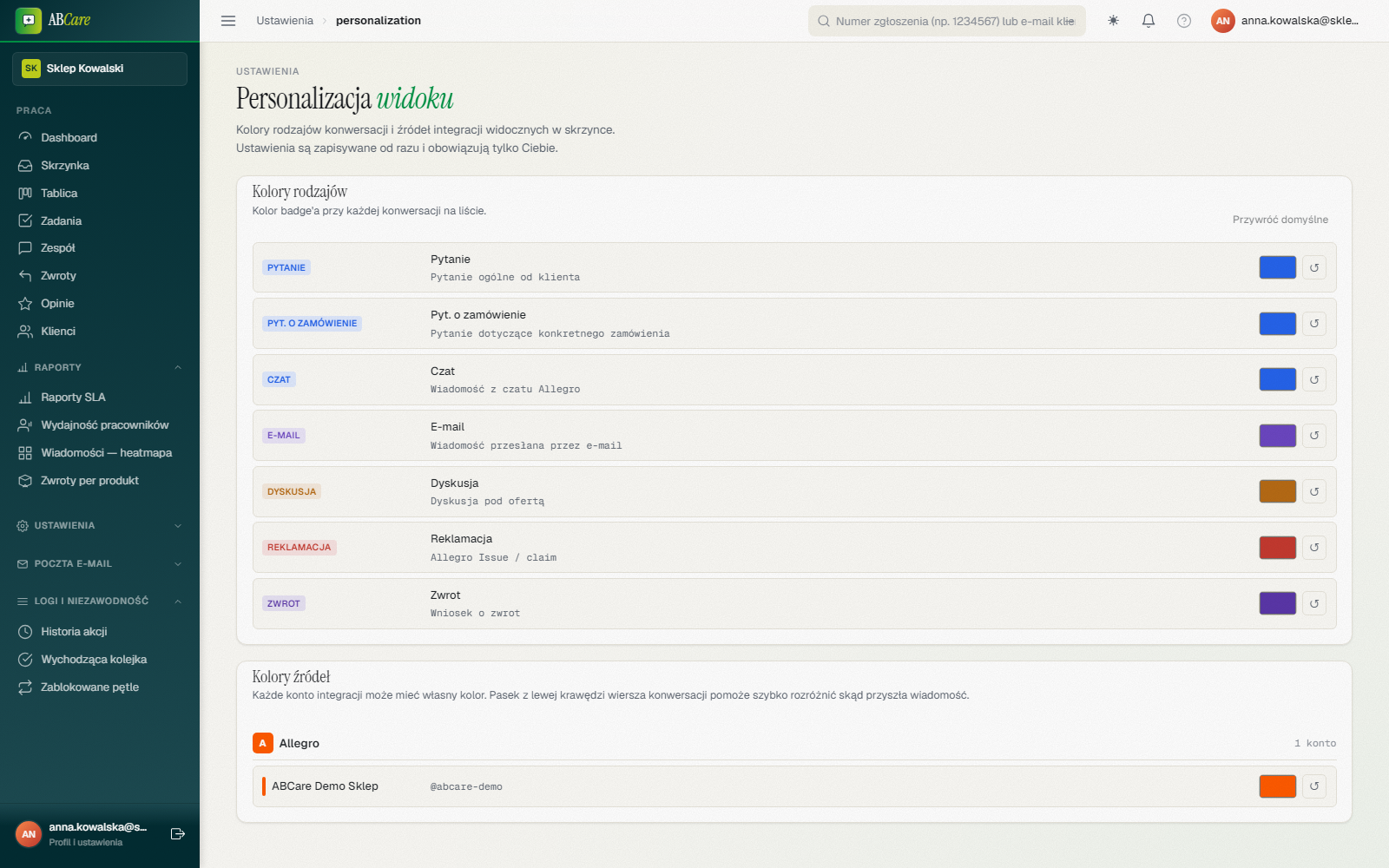 Kolory rodzajów ustawiasz dla siebie, a kolory źródeł są wspólne dla firmy.
Kolory źródeł (kont)
W sekcji Kolory źródeł każde podłączone konto — także każda osobna skrzynka e-mail — ma własny kolor. Kolor pomaga rozróżniać źródła na liście zgłoszeń.
Kolory są wspólne dla całej firmy. Zmienia je Administrator lub Kierownik obsługi z uprawnieniem do zarządzania kolorami źródeł. Inne osoby widzą tę samą paletę.
W części Kolory podziałów poczty osobno ustawisz kolor każdego źródła wydzielonego według adresu ze wspólnej skrzynki. Dzięki temu jedno konto może mieć kilka rozróżnialnych podziałów.
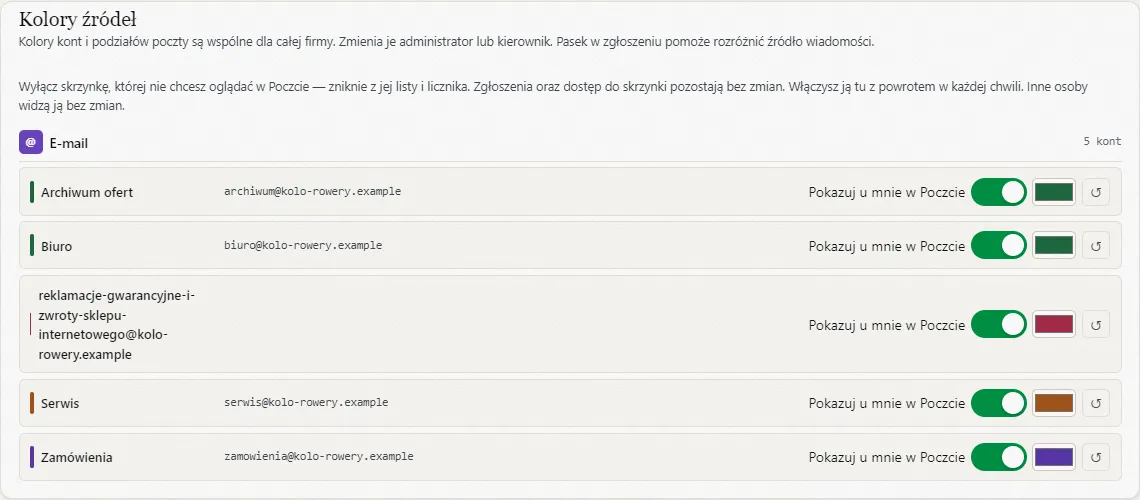 Administrator lub kierownik zmienia kolor źródła dla wszystkich osób w firmie.
Zapis bez przycisku
Zmiany zapisują się od razu, bez przycisku Zapisz. Kolory rodzajów dotyczą tylko Ciebie. Kolory źródeł i podziałów poczty obowiązują wszystkich w tej firmie.
Pokazuj u mnie w Poczcie
Przy skrzynce e-mail wyłącz Pokazuj u mnie w Poczcie, jeśli nie chcesz oglądać jej w swoim widoku Poczty i jego liczniku. W każdej chwili włączysz ją z powrotem. To Twój wybór — inne osoby widzą skrzynkę bez zmian.
Wyłącznie Poczta: zgłoszenia z tej skrzynki pozostają widoczne zgodnie z Twoimi uprawnieniami. Przełącznik nie odbiera ani nie nadaje dostępu do skrzynki. Ten sam wybór jest dostępny w oknie Widoczne skrzynki w Poczcie.
Po wysłaniu odpowiedzi zamykaj zgłoszenie
W sekcji Odpowiadanie na zgłoszenia włącz Po wysłaniu odpowiedzi zamykaj zgłoszenie, jeśli zwykle jedną odpowiedzią kończysz sprawę. Od tej chwili każda Twoja odpowiedź zamyka zgłoszenie, a przy przycisku Wyślij zamiast Zamknij pojawia się Nie zamykaj — zaznacz je, gdy czekasz jeszcze na klienta.
Ustawienie jest Twoje (inni mają swoje) i działa w obu miejscach: na ekranie zgłoszenia i w Poczcie. Wyłączone (domyślnie) — odpowiedź przełącza zgłoszenie na „Czekamy na klienta”.
Język panelu
W części Język wybierasz Polski albo English — tylko dla siebie. Szczegóły: Panel po angielsku — zmiana języka.
Sprawdź również
- Panel po angielsku — zmiana języka — Polski albo English.
- Poczta — wybór skrzynek i czytanie wiadomości.
- Role w firmie — kto może zmieniać wspólne kolory.
- Zgłoszenie — odpowiadanie klientowi — pole „Zamknij” przy wysyłaniu odpowiedzi.